


Mengubah Teks dari Gambar JPG ke Dokumen Word: Panduan Lengkap dan Solusi Efektif
Di era digital yang serba cepat ini, kita seringkali dihadapkan pada berbagai format file. Salah satu yang paling umum adalah format gambar, seperti JPEG (JPG). Gambar JPG sangat populer untuk menyimpan foto dan ilustrasi karena ukurannya yang relatif kecil dan kualitasnya yang baik. Namun, terkadang kita perlu mengekstrak informasi teks yang terkandung dalam gambar JPG untuk diolah lebih lanjut dalam dokumen teks, seperti Microsoft Word. Entah itu hasil scan dokumen, foto formulir, atau bahkan tangkapan layar dari sebuah artikel, kemampuan untuk mengubah teks dari gambar JPG ke Word menjadi sebuah keterampilan yang sangat berharga.
Artikel ini akan membawa Anda dalam sebuah perjalanan mendalam untuk memahami berbagai metode, alat, dan teknik yang bisa Anda gunakan untuk mengubah teks dari file JPG menjadi dokumen Word yang dapat diedit. Kita akan membahas mulai dari solusi gratis dan online yang mudah diakses, hingga perangkat lunak profesional yang menawarkan fitur lebih canggih. Dengan panduan ini, Anda akan memiliki pemahaman yang komprehensif dan dapat memilih metode yang paling sesuai dengan kebutuhan dan sumber daya Anda.
Mengapa Kita Perlu Mengubah Teks dari JPG ke Word?
Sebelum masuk ke "bagaimana"-nya, mari kita pahami dulu "mengapa"-nya. Ada beberapa alasan kuat mengapa kemampuan ini sangat dibutuhkan:
- Pengeditan dan Modifikasi: Teks dalam gambar JPG bersifat statis. Anda tidak bisa mengedit, menghapus, atau menambahkan kata tanpa mengedit gambar itu sendiri (yang seringkali rumit). Dengan mengubahnya menjadi dokumen Word, Anda mendapatkan fleksibilitas penuh untuk mengedit, memformat, dan menyusun ulang teks sesuai keinginan.
- Pencarian Informasi: Jika Anda memiliki dokumen yang di-scan dalam format JPG, mencari informasi spesifik di dalamnya bisa menjadi pekerjaan yang melelahkan. Dengan mengubahnya menjadi teks yang dapat dicari di Word, Anda dapat dengan mudah menemukan kata kunci atau frasa tertentu.
- Analisis Data: Dalam beberapa kasus, gambar JPG mungkin berisi tabel, daftar, atau data numerik yang perlu dianalisis. Mengubah teks ini ke format yang dapat diolah di Word atau aplikasi spreadsheet akan mempermudah proses analisis.
- Penghematan Waktu: Alih-alih mengetik ulang seluruh isi dokumen dari gambar, proses konversi ini dapat menghemat waktu dan tenaga Anda secara signifikan.
- Aksesibilitas: Bagi pengguna yang membutuhkan bantuan aksesibilitas, teks yang dapat dibaca oleh program pembaca layar (screen reader) jauh lebih bermanfaat daripada teks yang terperangkap dalam gambar.
Memahami Teknologi di Balik Konversi: OCR (Optical Character Recognition)
Inti dari kemampuan mengubah teks dari gambar JPG ke Word adalah teknologi yang dikenal sebagai Optical Character Recognition (OCR). OCR adalah sebuah proses yang menggunakan kecerdasan buatan (AI) dan algoritma pengenalan pola untuk mendeteksi dan mengenali karakter teks dalam sebuah gambar.
Bagaimana cara kerjanya secara garis besar?
- Pra-pemrosesan Gambar: Tahap awal melibatkan pembersihan gambar. Ini bisa termasuk meningkatkan kontras, menghilangkan noise (bintik-bintik acak), meluruskan gambar yang miring (deskewing), dan memisahkan teks dari latar belakang.
- Segmentasi: Gambar kemudian dipecah menjadi elemen-elemen yang lebih kecil, seperti baris teks, kata, dan karakter individual.
- Pengenalan Karakter: Algoritma OCR membandingkan setiap karakter yang terdeteksi dengan database karakter yang telah dilatih sebelumnya. Berdasarkan bentuk, ukuran, dan pola, algoritma mencoba mengidentifikasi karakter yang paling sesuai.
- Pasca-pemrosesan dan Koreksi: Tahap ini melibatkan penggunaan kamus dan aturan linguistik untuk memperbaiki kesalahan pengenalan. Misalnya, jika sistem mengenali "rn" sebagai "m", kamus dapat membantu mengoreksinya menjadi "m" jika konteksnya sesuai.
- Output Teks: Hasilnya adalah teks digital yang kemudian dapat diekspor ke berbagai format, termasuk dokumen Word (.docx).
Kualitas hasil OCR sangat bergantung pada beberapa faktor, termasuk kualitas gambar asli, kejelasan font, ukuran font, latar belakang, dan kemampuan algoritma OCR itu sendiri. Gambar yang buram, miring, atau memiliki banyak elemen grafis yang mengganggu teks akan menghasilkan tingkat akurasi yang lebih rendah.
Metode Mengubah Teks dari JPG ke Word
Ada berbagai cara untuk melakukan konversi ini, masing-masing dengan kelebihan dan kekurangannya. Mari kita telaah beberapa metode yang paling umum dan efektif.
1. Menggunakan Microsoft Word Sendiri (Untuk Versi Terbaru)
Fitur OCR telah terintegrasi ke dalam beberapa versi terbaru Microsoft Word, terutama yang berbasis langganan seperti Microsoft 365. Ini adalah salah satu cara paling nyaman jika Anda sudah memiliki Word.
Langkah-langkah:
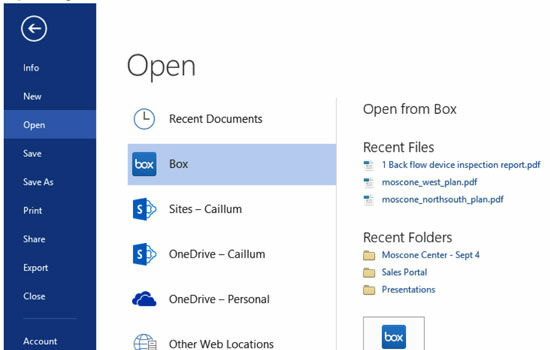
- Buka Microsoft Word: Jalankan aplikasi Microsoft Word di komputer Anda.
- Buka File Gambar:
- Pergi ke
File>Open. - Navigasikan ke lokasi file JPG Anda.
- Pilih file JPG tersebut dan klik
Open.
- Pergi ke
- Konversi: Word akan menampilkan pesan yang memberitahukan bahwa ia akan mengubah gambar JPG menjadi dokumen Word yang dapat diedit. Pesan tersebut mungkin terlihat seperti: "Word akan mengonversi gambar JPG Anda menjadi dokumen yang dapat diedit. Proses ini mungkin memakan waktu. Dokumen yang dihasilkan akan dioptimalkan untuk teks dan mungkin tidak terlihat persis seperti gambar aslinya, terutama jika gambar asli berisi banyak grafis."
- Klik
OKuntuk melanjutkan.
- Klik
- Tunggu Proses Konversi: Word akan memproses gambar tersebut. Waktu yang dibutuhkan bervariasi tergantung pada ukuran gambar dan kompleksitas teks.
- Edit Dokumen: Setelah selesai, Anda akan melihat teks yang dapat diedit di jendela Word. Periksa kembali akurasi teksnya dan lakukan perbaikan jika diperlukan.
Kelebihan:
- Sangat nyaman jika Anda sudah memiliki Microsoft Word versi terbaru.
- Tidak perlu mengunduh atau menginstal perangkat lunak tambahan.
- Terintegrasi langsung ke dalam alur kerja Anda.
Kekurangan:
- Fitur ini tidak tersedia di semua versi Word.
- Akurasi mungkin tidak sebaik perangkat lunak OCR khusus, terutama untuk gambar berkualitas rendah atau font yang tidak standar.
- Format asli (seperti tabel atau kolom) mungkin tidak dipertahankan dengan sempurna.
2. Menggunakan Google Drive dan Google Docs
Google Drive menawarkan solusi gratis dan efektif melalui Google Docs. Ini adalah pilihan yang sangat baik karena mudah diakses oleh siapa saja yang memiliki akun Google.
Langkah-langkah:
- Unggah File JPG ke Google Drive:
- Buka Google Drive.
- Klik
New>File upload. - Pilih file JPG Anda dan unggah.
- Buka File dengan Google Docs:
- Setelah file terunggah, klik kanan pada file JPG di Google Drive.
- Pilih
Open with>Google Docs.
- Proses Konversi Otomatis: Google Docs akan menggunakan teknologi OCR-nya untuk mengonversi gambar menjadi dokumen teks. Proses ini mungkin memakan waktu beberapa saat.
- Periksa dan Edit Dokumen: Dokumen baru akan terbuka di Google Docs. Anda akan menemukan teks yang diekstraksi di bagian bawah dokumen, seringkali dengan gambar asli di bagian atasnya. Periksa akurasi teksnya dan salin ke dokumen Word baru jika Anda menginginkannya.
Kelebihan:
- Gratis dan mudah diakses dengan akun Google.
- Akurasi OCR yang cukup baik, bahkan untuk gambar yang sedikit kompleks.
- Dokumen dapat diedit langsung di Google Docs atau diunduh sebagai file Word.
Kekurangan:
- Format asli (seperti tabel, kolom, dan tata letak kompleks) mungkin tidak dipertahankan dengan baik.
- Membutuhkan koneksi internet.
- Anda perlu mengunggah file Anda ke cloud, yang mungkin menjadi perhatian privasi bagi sebagian orang.
3. Menggunakan Situs Web OCR Online Gratis
Ada banyak situs web yang menyediakan layanan OCR gratis untuk mengonversi gambar ke teks. Ini adalah solusi cepat dan mudah jika Anda hanya perlu mengonversi beberapa file sesekali.
Contoh Situs Web Populer:
- OnlineOCR.net: Mendukung berbagai format gambar dan output, termasuk Word.
- NewOCR.com: Gratis dan mendukung banyak bahasa.
- Convertio (convertio.co): Sebuah konverter file serbaguna yang juga memiliki fitur OCR.
Langkah-langkah Umum (bisa sedikit bervariasi antar situs):
- Buka Situs Web OCR: Kunjungi salah satu situs web OCR online.
- Unggah File JPG: Klik tombol
Upload,Choose File, atauSelect Filedan pilih file JPG Anda. - Pilih Bahasa (Penting!): Pastikan Anda memilih bahasa yang benar untuk teks dalam gambar. Ini sangat memengaruhi akurasi OCR.
- Pilih Format Output: Pilih
Microsoft Word (.docx)atau format teks lainnya yang Anda inginkan. - Mulai Konversi: Klik tombol
Convert,Start OCR, atau sejenisnya. - Unduh Hasil: Setelah proses selesai, Anda akan mendapatkan tautan untuk mengunduh file teks yang dikonversi.
Kelebihan:
- Gratis dan tidak memerlukan instalasi perangkat lunak.
- Cepat untuk konversi satu atau dua file.
- Akses mudah dari perangkat apa pun dengan koneksi internet.
Kekurangan:
- Akurasi dapat bervariasi antar penyedia layanan.
- Seringkali ada batasan ukuran file atau jumlah konversi per hari.
- Pertimbangan privasi data karena Anda mengunggah file ke server pihak ketiga.
- Iklan yang mungkin mengganggu.
- Tidak cocok untuk dokumen sensitif.
4. Menggunakan Perangkat Lunak OCR Khusus
Untuk kebutuhan yang lebih serius, konversi massal, atau ketika akurasi sangat penting, menggunakan perangkat lunak OCR khusus adalah pilihan terbaik. Perangkat lunak ini biasanya berbayar, tetapi menawarkan fitur yang jauh lebih canggih.
Contoh Perangkat Lunak Populer:
- Adobe Acrobat Pro DC: Selain kemampuan PDF yang kuat, Acrobat Pro memiliki fitur OCR yang sangat akurat dan dapat mengenali tata letak yang kompleks.
- ABBYY FineReader: Dianggap sebagai salah satu pemimpin industri dalam teknologi OCR, menawarkan akurasi tinggi, pengenalan bahasa yang luas, dan kemampuan untuk mempertahankan tata letak asli.
- Readiris: Perangkat lunak OCR lain yang sangat baik dengan fitur yang kuat untuk konversi dokumen.
Langkah-langkah Umum (akan bervariasi tergantung perangkat lunak):
- Instal Perangkat Lunak: Unduh dan instal perangkat lunak OCR pilihan Anda.
- Buka Perangkat Lunak: Jalankan aplikasi.
- Impor File JPG: Buka file JPG Anda melalui opsi
OpenatauImport. - Jalankan Proses OCR: Pilih opsi untuk menjalankan OCR. Anda mungkin perlu menentukan bahasa dan beberapa pengaturan pemrosesan lainnya.
- Simpan sebagai Dokumen Word: Setelah OCR selesai, gunakan opsi
Save AsatauExportdan pilih formatMicrosoft Word (.docx).
Kelebihan:
- Akurasi OCR tertinggi, bahkan untuk gambar berkualitas rendah atau teks yang rumit.
- Mampu mempertahankan tata letak asli, termasuk tabel, kolom, dan gambar.
- Fitur tambahan seperti pengeditan PDF, pemrosesan batch, dan manajemen dokumen.
- Lebih aman untuk dokumen sensitif karena pemrosesan dilakukan secara lokal di komputer Anda.
Kekurangan:
- Umumnya berbayar, bisa jadi cukup mahal.
- Membutuhkan instalasi perangkat lunak.
- Memiliki kurva belajar yang mungkin lebih curam untuk fitur-fitur canggih.
Tips untuk Mendapatkan Hasil Konversi yang Optimal
Apapun metode yang Anda pilih, ada beberapa praktik terbaik yang dapat Anda terapkan untuk meningkatkan akurasi dan kualitas hasil konversi teks dari JPG ke Word:
-
Gunakan Gambar Berkualitas Tinggi:
- Resolusi Tinggi: Semakin tinggi resolusi gambar, semakin jelas karakter teksnya. Hindari menggunakan gambar yang diperkecil secara drastis.
- Fokus Tajam: Pastikan teks dalam gambar terlihat tajam dan tidak buram.
- Pencahayaan yang Baik: Jika Anda memindai dokumen, pastikan pencahayaan merata dan tidak ada bayangan yang menutupi teks.
-
Perbaiki Gambar Sebelum Konversi:
- Luruskan (Deskew): Jika gambar dokumen miring, luruskan terlebih dahulu menggunakan editor gambar sederhana seperti Paint, Photos (Windows), atau Preview (macOS).
- Tingkatkan Kontras: Jika teks sulit dibaca karena kontras yang rendah, gunakan fitur penyesuaian kontras di editor gambar.
- Hilangkan Noise: Hapus bintik-bintik atau noda yang mengganggu teks.
- Potong (Crop): Potong bagian gambar yang tidak perlu agar fokus hanya pada area teks.
-
Pilih Bahasa yang Tepat: Saat menggunakan alat OCR (terutama online atau Google Docs), selalu pilih bahasa yang benar untuk teks dalam gambar. Kesalahan pemilihan bahasa akan sangat menurunkan akurasi.
-
Perhatikan Font dan Ukuran:
- Font Standar: Font yang umum dan jelas (seperti Arial, Times New Roman, Calibri) lebih mudah dikenali oleh OCR daripada font yang dekoratif atau tulisan tangan.
- Ukuran Font: Ukuran font yang terlalu kecil bisa menjadi tantangan bagi OCR.
-
Periksa Tata Letak: Sadari bahwa tata letak yang kompleks (seperti kolom koran, tabel dengan banyak sel, atau grafik yang bersanding dengan teks) mungkin tidak akan dipertahankan dengan sempurna oleh sebagian besar alat OCR. Bersiaplah untuk melakukan penyesuaian format di Word setelah konversi.
-
Gunakan Perangkat Lunak Khusus untuk Kebutuhan Krusial: Jika Anda memiliki dokumen penting, volume besar, atau membutuhkan akurasi tertinggi, berinvestasilah dalam perangkat lunak OCR profesional.
Kesimpulan
Mengubah teks dari file JPG ke dokumen Word adalah keterampilan yang sangat berguna di dunia modern. Dengan kemajuan teknologi OCR, proses ini menjadi semakin mudah diakses dan akurat. Baik Anda menggunakan fitur bawaan Microsoft Word, solusi gratis dari Google Drive, layanan OCR online, atau perangkat lunak khusus, Anda kini memiliki berbagai pilihan untuk mengekstrak informasi berharga dari gambar.
Ingatlah bahwa kualitas gambar asli adalah kunci utama keberhasilan konversi. Dengan sedikit persiapan dan pemilihan alat yang tepat, Anda dapat mengubah gambar JPG yang berisi teks menjadi dokumen Word yang dapat diedit, dicari, dan dimanipulasi dengan mudah, menghemat waktu dan meningkatkan efisiensi kerja Anda. Jadi, lain kali Anda menemukan teks yang terperangkap dalam sebuah gambar, jangan ragu untuk memanfaatkan kekuatan OCR!
>