


Dalam dunia pengolahan kata, kehalusan dan keterbacaan sebuah dokumen adalah kunci. Seringkali, saat bekerja dengan teks, terutama ketika menyalin dan menempelkan dari sumber lain, kita dihadapkan pada masalah paragraf yang "tidak terpotong" atau "pecah" secara tidak semestinya. Ini bisa berarti baris terakhir dari sebuah paragraf muncul sendirian di halaman baru, atau baris pertama sebuah paragraf terpisah dari sisa teksnya. Fenomena ini, yang dikenal sebagai "Widows and Orphans" (janda dan yatim) dalam istilah tipografi, tidak hanya merusak estetika dokumen tetapi juga dapat mengganggu alur bacaan.
Microsoft Word, sebagai salah satu pengolah kata terpopuler, menyediakan berbagai fitur untuk mengatasi masalah ini. Artikel ini akan memandu Anda secara mendalam tentang cara mengubah paragraf tidak terpotong di Microsoft Word, membahas berbagai opsi, penyesuaian, dan strategi yang dapat Anda terapkan untuk menghasilkan dokumen yang rapi dan profesional.
Memahami Akar Masalah: Janda dan Yatim (Widows and Orphans)
Sebelum kita menyelami solusi, penting untuk memahami apa yang dimaksud dengan paragraf tidak terpotong. Dalam tipografi, istilah ini merujuk pada:
- Janda (Widow): Baris terakhir dari sebuah paragraf yang muncul sendirian di bagian atas halaman baru.
- Yatim (Orphan): Baris pertama dari sebuah paragraf yang muncul sendirian di bagian bawah halaman baru, dengan sisa paragrafnya berada di halaman berikutnya.
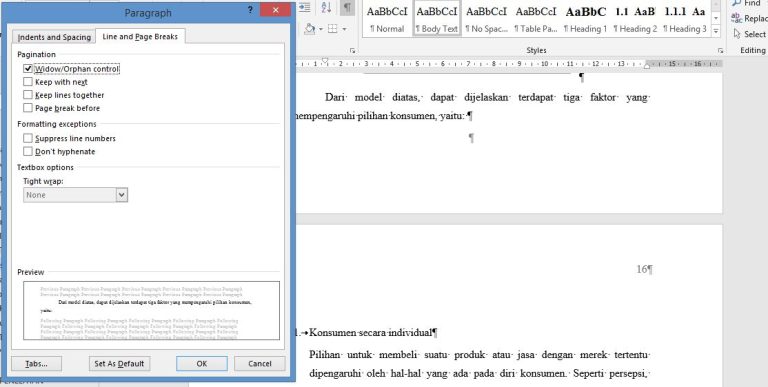
Kedua situasi ini menciptakan pemandangan yang janggal dan mengganggu keseimbangan visual dokumen. Bayangkan Anda sedang membaca sebuah laporan penting, dan tiba-tiba sebuah baris tunggal muncul di awal halaman baru, membuat Anda bertanya-tanya apakah itu awal dari sebuah ide baru atau sekadar sisa dari paragraf sebelumnya. Hal serupa terjadi ketika baris terakhir dari sebuah paragraf terpisah dari isinya.
Solusi di Microsoft Word: Mengontrol Tata Letak Paragraf
Microsoft Word memiliki fitur bawaan yang dirancang khusus untuk mencegah fenomena janda dan yatim. Fitur ini terintegrasi dalam pengaturan paragraf dan dapat diakses melalui dialog box "Paragraph". Mari kita bedah langkah-langkahnya.
Langkah 1: Mengakses Pengaturan Paragraf
Ada beberapa cara untuk mengakses pengaturan paragraf di Word:
-
Melalui Ribbon (Pita):
- Pilih paragraf yang ingin Anda atur. Jika Anda ingin menerapkan pengaturan ke seluruh dokumen, Anda bisa menekan
Ctrl + A(Windows) atauCmd + A(Mac) untuk memilih semua teks. - Di tab Home, cari grup Paragraph.
- Klik panah kecil di sudut kanan bawah grup Paragraph. Ini akan membuka dialog box Paragraph.
- Pilih paragraf yang ingin Anda atur. Jika Anda ingin menerapkan pengaturan ke seluruh dokumen, Anda bisa menekan
-
Klik Kanan:
- Pilih paragraf yang ingin Anda atur.
- Klik kanan pada teks yang dipilih.
- Pilih Paragraph… dari menu konteks.
Langkah 2: Menemukan Opsi "Line and Page Breaks"
Setelah dialog box Paragraph terbuka, navigasikan ke tab Line and Page Breaks. Di sinilah semua kontrol terkait pemecahan baris dan halaman berada.
Langkah 3: Memahami dan Mengaktifkan Opsi Janda dan Yatim
Dalam tab Line and Page Breaks, Anda akan menemukan beberapa opsi yang relevan. Opsi yang paling penting untuk mengatasi paragraf tidak terpotong adalah:
- Widow/Orphan control: Ini adalah opsi utama yang perlu Anda centang. Ketika opsi ini diaktifkan, Word secara otomatis akan mencoba mencegah satu baris terakhir dari paragraf muncul di awal halaman baru (widow) atau satu baris pertama dari paragraf muncul di akhir halaman baru (orphan). Word akan menyesuaikan pemecahan baris di seluruh dokumen untuk menghindari situasi ini.
Langkah 4: Menjelajahi Opsi Lain yang Relevan
Selain Widow/Orphan control, ada beberapa opsi lain di tab Line and Page Breaks yang dapat membantu Anda mengontrol tata letak paragraf dan halaman:
-
Keep with next: Opsi ini memastikan bahwa paragraf yang dipilih akan tetap berada di halaman yang sama dengan paragraf berikutnya. Ini sangat berguna untuk mencegah judul terpisah dari teks yang mengikutinya, atau untuk menjaga agar bagian-bagian yang saling berkaitan tetap utuh. Jika Anda memilih sebuah paragraf dan mencentang opsi ini, Word akan mencoba untuk tidak memecah halaman di antara paragraf yang dipilih dan paragraf tepat di bawahnya.
-
Keep lines together: Opsi ini memastikan bahwa semua baris dalam sebuah paragraf tetap berada bersama di halaman yang sama. Ini berarti tidak ada baris tunggal dari paragraf tersebut yang akan terpisah dan pindah ke halaman lain. Opsi ini sangat efektif dalam mencegah baik widow maupun orphan, namun perlu digunakan dengan hati-hati karena dapat memaksa halaman menjadi lebih penuh atau bahkan menciptakan halaman kosong jika paragraf terlalu panjang untuk muat di ruang yang tersisa.
-
Page break before: Opsi ini memaksa pemecahan halaman sebelum paragraf yang dipilih. Ini biasanya digunakan untuk judul bab atau bagian utama yang ingin Anda mulai di halaman baru.
Menerapkan Pengaturan
Setelah Anda memilih opsi yang diinginkan (minimal Widow/Orphan control), klik OK untuk menerapkan perubahan pada paragraf yang dipilih. Jika Anda telah memilih seluruh dokumen, pengaturan akan diterapkan secara global.
Strategi Tambahan untuk Mengontrol Pemecahan Paragraf
Meskipun Widow/Orphan control adalah alat yang ampuh, terkadang Anda mungkin perlu pendekatan yang lebih spesifik atau penyesuaian tambahan untuk mendapatkan hasil yang diinginkan.
1. Penyesuaian Manual
Dalam beberapa kasus, Word mungkin kesulitan untuk menemukan tata letak yang ideal setelah mengaktifkan Widow/Orphan control, terutama jika dokumen Anda memiliki tata letak yang kompleks atau jika paragraf sangat panjang. Dalam situasi seperti ini, penyesuaian manual mungkin diperlukan:
- Menambahkan atau Menghapus Spasi: Menambahkan sedikit spasi ekstra di antara paragraf (melalui pengaturan Spacing Before/After di dialog box Paragraph) atau bahkan menambahkan karakter spasi yang tidak terlihat (seperti spasi non-breaking) dapat memicu Word untuk menghitung ulang pemecahan halaman.
- Menghapus Spasi Kosong: Terkadang, spasi kosong yang tidak disengaja di akhir atau awal halaman dapat memengaruhi cara Word memecah paragraf. Periksa kembali untuk memastikan tidak ada spasi ekstra yang tidak perlu.
- Memotong atau Menambah Teks: Jika memungkinkan, sedikit memotong atau menambah teks pada paragraf dapat mengubah jumlah baris dan membantu Word menemukan solusi yang lebih baik. Ini tentu saja harus dilakukan dengan mempertimbangkan makna dan alur teks.
2. Menggunakan Spasi Non-Breaking (Non-breaking Space)
Spasi non-breaking adalah karakter khusus yang mencegah dua kata atau elemen teks dipisahkan oleh pemecahan baris. Anda dapat menyisipkannya dengan menekan Ctrl + Shift + Space (Windows) atau Cmd + Shift + Space (Mac).
- Contoh Penggunaan: Jika Anda memiliki frasa seperti "Bab 1" yang tidak ingin Anda pisahkan, Anda bisa menyisipkan spasi non-breaking di antara "Bab" dan "1". Ini akan memastikan kedua elemen tersebut tetap bersama di baris yang sama.
3. Mengontrol Pemecahan Kata (Hyphenation)
Pemecahan kata, atau hyphenation, adalah proses memecah kata-kata panjang di akhir baris dengan tanda hubung. Opsi ini, yang juga dapat diakses dari tab Line and Page Breaks (di bagian Hyphenation), dapat membantu mengurangi masalah paragraf yang terlalu panjang atau terlalu pendek di akhir baris, yang pada gilirannya dapat memengaruhi pemecahan paragraf.
- Cara Mengaktifkan Hyphenation:
- Pergi ke tab Layout (atau Page Layout di versi Word yang lebih lama).
- Di grup Page Setup, klik Hyphenation.
- Pilih Automatic untuk mengaktifkan pemecahan kata otomatis di seluruh dokumen.
- Anda juga bisa masuk ke Hyphenation Options… untuk mengatur lebih lanjut, seperti batas panjang kata untuk dipecah atau jumlah tanda hubung berturut-turut.
4. Memahami Pengaruh Format Teks
Selain pengaturan paragraf, format teks lain juga dapat memengaruhi cara Word menangani pemecahan baris.
- Ukuran Font dan Jarak Antar Baris (Line Spacing): Font yang lebih besar atau jarak antar baris yang lebih lebar akan membutuhkan lebih banyak ruang, yang dapat mempercepat terjadinya pemecahan halaman dan memicu masalah widow/orphan. Sebaliknya, font yang lebih kecil atau jarak antar baris yang lebih rapat dapat membantu menampung lebih banyak teks di halaman.
- Margin Halaman: Margin yang lebih sempit berarti lebih banyak ruang horizontal untuk teks, yang dapat memengaruhi cara baris dipecah.
- Ukuran Kertas: Ukuran kertas yang berbeda akan memengaruhi jumlah baris yang dapat ditampung di setiap halaman.
Kapan Menggunakan Opsi Tertentu?
- Widow/Orphan Control: Selalu aktifkan ini sebagai default untuk semua dokumen Anda, kecuali jika Anda memiliki alasan spesifik untuk tidak melakukannya.
- Keep Lines Together: Gunakan ini untuk paragraf yang sangat pendek atau penting yang benar-benar tidak boleh dipecah, seperti kutipan atau pernyataan penting. Namun, berhati-hatilah karena ini dapat menciptakan ruang kosong yang signifikan.
- Keep With Next: Sangat berguna untuk judul, subjudul, atau elemen yang selalu harus muncul bersama dengan konten di bawahnya.
- Page Break Before: Gunakan ini untuk struktur dokumen yang jelas, seperti memulai bab baru di halaman baru.
Pentingnya Konsistensi
Dalam mengelola tata letak paragraf, konsistensi adalah kunci. Setelah Anda menemukan pengaturan yang paling sesuai untuk jenis dokumen Anda, cobalah untuk menerapkannya secara konsisten di seluruh dokumen. Anda bahkan dapat menyimpan pengaturan ini sebagai bagian dari template kustom Anda agar lebih mudah digunakan di masa mendatang.
Kesimpulan
Mengatasi paragraf tidak terpotong di Microsoft Word adalah keterampilan penting yang dapat secara signifikan meningkatkan profesionalisme dan keterbacaan dokumen Anda. Dengan memahami fitur Widow/Orphan control dan opsi terkait lainnya di tab Line and Page Breaks, Anda memiliki kekuatan untuk mengendalikan bagaimana teks Anda mengalir antar halaman. Ingatlah untuk selalu memeriksa kembali hasil penyesuaian Anda, karena terkadang kombinasi dari berbagai pengaturan dan sedikit penyesuaian manual adalah cara terbaik untuk mencapai tata letak yang sempurna. Dengan sedikit latihan dan perhatian terhadap detail, Anda akan mampu menciptakan dokumen yang tidak hanya informatif tetapi juga menyenangkan untuk dibaca.