


File PDF (Portable Document Format) telah menjadi standar emas untuk berbagi dokumen secara konsisten di berbagai platform. Keunggulannya dalam mempertahankan tata letak, font, dan gambar membuatnya ideal untuk presentasi, laporan, atau formulir yang perlu terlihat sama di mana pun dibuka. Namun, di balik kenyamanannya, PDF seringkali menghadirkan tantangan tersendiri ketika kita perlu mengedit atau memanipulasi isinya. Inilah saatnya kebutuhan untuk mengubah PDF menjadi format yang lebih fleksibel seperti Microsoft Word (DOCX) muncul.
Mengubah PDF menjadi Word bukan sekadar keinginan, melainkan sebuah kebutuhan praktis bagi banyak orang. Dosen mungkin perlu mengedit materi perkuliahan yang dibagikan dalam format PDF, mahasiswa mungkin perlu menyalin kutipan dari jurnal ilmiah, profesional bisnis mungkin perlu memodifikasi proposal atau laporan yang diterima dalam PDF, atau bahkan pengguna rumahan yang ingin memperbarui formulir digital. Artikel ini akan mengupas tuntas berbagai metode untuk mengubah PDF menjadi Word, mulai dari yang paling sederhana hingga yang lebih canggih, serta membahas kelebihan dan kekurangan masing-masing.
Mengapa Mengubah PDF Menjadi Word?
Sebelum menyelami cara-cara konversi, penting untuk memahami alasan di balik kebutuhan ini:
- Editabilitas: Inilah alasan utama. File PDF pada dasarnya bersifat "terkunci" dalam hal pengeditan konten. Anda tidak dapat langsung mengetik, menghapus teks, atau mengubah gambar seperti pada dokumen Word. Word, sebaliknya, menawarkan fleksibilitas pengeditan yang tak tertandingi.
- Fleksibilitas Format: Anda mungkin ingin menggabungkan konten PDF ke dalam dokumen Word yang sudah ada, mengubah font, gaya, atau tata letak untuk menyesuaikan dengan kebutuhan proyek Anda.
- Penyalinan dan Pengutipan: Terkadang, Anda hanya perlu menyalin sebagian teks dari PDF. Meskipun beberapa PDF memungkinkan penyalinan, seringkali formatnya berantakan saat ditempel di tempat lain. Mengonversi ke Word mempermudah proses ini.
- Aksesibilitas: Bagi pengguna yang lebih nyaman bekerja dengan antarmuka Word, konversi dapat membuat dokumen PDF lebih mudah diakses dan dikelola.
- Formulir Interaktif: Jika PDF berisi formulir interaktif, mengonversinya ke Word mungkin diperlukan untuk mengisinya secara offline atau mengintegrasikannya ke dalam alur kerja yang berbeda.
Metode Mengubah PDF Menjadi Word
Ada berbagai cara untuk melakukan konversi ini, masing-masing dengan kelebihan dan kekurangannya. Mari kita bedah beberapa yang paling populer dan efektif.
1. Menggunakan Microsoft Word Sendiri (Versi Terbaru)
Jika Anda menggunakan versi terbaru Microsoft Word (seperti Office 365, Word 2016, atau yang lebih baru), Anda memiliki fitur konversi PDF bawaan yang sangat mumpuni. Ini adalah metode yang paling disarankan jika Anda memiliki akses ke perangkat lunak ini.
Cara Melakukannya:
- Buka Microsoft Word.
- Klik File > Buka.
- Cari dan pilih file PDF yang ingin Anda konversi.
- Word akan menampilkan peringatan bahwa file PDF akan dikonversi menjadi dokumen Word yang dapat diedit. Klik OK.
- Tunggu beberapa saat hingga proses konversi selesai. Word akan mencoba mempertahankan format asli semirip mungkin.
- Setelah selesai, Anda dapat menyimpan dokumen sebagai file
.docx.
Kelebihan:
- Gratis (jika Anda sudah memiliki Word): Tidak perlu menginstal perangkat lunak tambahan atau berlangganan layanan online.
- Mudah Digunakan: Prosesnya sangat intuitif.
- Kualitas Konversi yang Baik: Word sangat baik dalam menangani tata letak yang kompleks, tabel, dan bahkan gambar, terutama untuk dokumen yang sebagian besar berbasis teks.
- Keamanan: Dokumen Anda tetap berada di komputer Anda selama proses konversi, meminimalkan risiko privasi.
Kekurangan:
- Memerlukan Versi Word Terbaru: Fitur ini tidak tersedia di versi Word yang lebih lama.
- Kualitas Tergantung Kompleksitas PDF: Dokumen PDF yang sangat kompleks dengan banyak kolom, grafik, atau font yang tidak standar mungkin tidak dikonversi dengan sempurna. Anda mungkin perlu melakukan sedikit penyesuaian manual.
- Dokumen Hasil Pindai (Scanned PDF): Jika PDF Anda adalah hasil pemindaian gambar teks (bukan teks digital), Word akan mencoba mengonversinya menggunakan OCR (Optical Character Recognition). Namun, hasilnya bisa kurang akurat dibandingkan dengan alat OCR khusus.
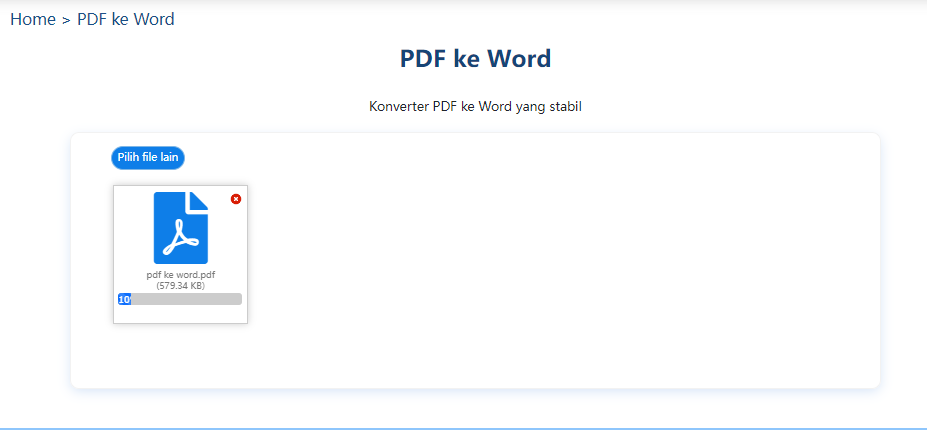
2. Menggunakan Layanan Konversi Online Gratis
Banyak situs web menawarkan layanan konversi PDF ke Word secara gratis. Ini adalah solusi cepat dan mudah jika Anda tidak memiliki akses ke Microsoft Word terbaru atau hanya perlu mengonversi satu atau dua dokumen sesekali.
Contoh Layanan Populer:
- Adobe Acrobat Online: Adobe, pencipta format PDF, menyediakan alat konversi online yang sangat andal.
- Smallpdf: Salah satu platform terpopuler dengan berbagai alat PDF, termasuk konverter PDF ke Word.
- iLovePDF: Mirip dengan Smallpdf, iLovePDF menawarkan berbagai macam utilitas PDF yang mudah digunakan.
- PDF2DOC: Situs khusus yang fokus pada konversi PDF ke Word.
Cara Melakukannya (Umumnya):
- Buka situs web layanan konversi pilihan Anda.
- Cari opsi "PDF to Word" atau sejenisnya.
- Unggah file PDF Anda (biasanya dengan menyeret dan melepaskan atau melalui tombol "Pilih File").
- Klik tombol "Konversi" atau "Mulai".
- Tunggu proses konversi selesai.
- Unduh file Word yang sudah dikonversi.
Kelebihan:
- Aksesibilitas: Dapat diakses dari perangkat apa pun dengan koneksi internet dan browser web.
- Gratis: Sebagian besar layanan menawarkan penggunaan gratis untuk jumlah dokumen terbatas atau fitur dasar.
- Cepat: Proses konversi biasanya sangat cepat.
- Tidak Perlu Instalasi: Tidak memerlukan instalasi perangkat lunak apa pun.
Kekurangan:
- Privasi dan Keamanan: Anda mengunggah dokumen Anda ke server pihak ketiga. Untuk dokumen sensitif atau rahasia, ini bisa menjadi risiko. Pastikan Anda menggunakan layanan yang memiliki reputasi baik dan kebijakan privasi yang jelas.
- Batasan Penggunaan: Layanan gratis seringkali memiliki batasan pada ukuran file, jumlah konversi per hari, atau fitur yang tersedia. Anda mungkin perlu berlangganan untuk penggunaan yang lebih intensif.
- Kualitas Konversi Bervariasi: Kualitas hasil konversi dapat bervariasi antar layanan dan tergantung pada kompleksitas dokumen PDF.
- Iklan dan Pop-up: Beberapa situs web gratis mungkin menampilkan banyak iklan atau pop-up yang mengganggu.
3. Menggunakan Perangkat Lunak PDF Khusus (Berbayar)
Untuk pengguna yang sering berurusan dengan file PDF dan membutuhkan kualitas konversi terbaik, serta fitur pengeditan PDF yang lebih luas, berinvestasi dalam perangkat lunak PDF khusus seperti Adobe Acrobat Pro DC atau Foxit PhantomPDF bisa menjadi pilihan yang tepat.
Cara Melakukannya (Menggunakan Adobe Acrobat Pro DC sebagai Contoh):
- Buka Adobe Acrobat Pro DC.
- Klik File > Buka dan pilih file PDF Anda.
- Klik File > Ekspor ke > Microsoft Word > Dokumen Word.
- Pilih lokasi penyimpanan dan nama file, lalu klik Simpan.
Kelebihan:
- Kualitas Konversi Unggul: Perangkat lunak ini dirancang khusus untuk menangani PDF, sehingga menawarkan hasil konversi yang paling akurat, bahkan untuk dokumen yang sangat kompleks.
- Fitur OCR Canggih: Sangat baik dalam mengonversi PDF hasil pindai menjadi teks yang dapat diedit dengan akurasi tinggi.
- Kontrol Penuh: Memberikan kontrol granular atas opsi konversi.
- Fungsi PDF Tambahan: Selain konversi, Anda mendapatkan akses ke berbagai alat pengeditan, pembuatan, dan pengelolaan PDF.
- Keamanan: Dokumen Anda tetap berada di komputer Anda.
Kekurangan:
- Biaya: Ini adalah solusi berbayar, dan perangkat lunak profesional bisa cukup mahal (seringkali berbasis langganan).
- Memerlukan Instalasi: Perangkat lunak ini perlu diinstal di komputer Anda.
4. Menggunakan Google Docs
Jika Anda menggunakan ekosistem Google, Google Docs menyediakan cara gratis dan efektif untuk mengonversi PDF, terutama yang berbasis teks.
Cara Melakukannya:
- Buka Google Drive Anda (drive.google.com).
- Klik tombol + Baru dan pilih Upload File.
- Pilih file PDF Anda dan unggah.
- Setelah terunggah, klik kanan pada file PDF di Google Drive.
- Pilih Buka dengan > Google Docs.
- Google Docs akan mencoba mengonversi PDF Anda menjadi dokumen yang dapat diedit.
- Setelah dokumen terbuka di Google Docs, Anda dapat mengeditnya di sana atau menyimpannya sebagai file Word dengan memilih File > Download > Microsoft Word (.docx).
Kelebihan:
- Gratis dan Mudah Diakses: Jika Anda sudah memiliki akun Google, Anda dapat menggunakannya tanpa biaya tambahan.
- Baik untuk Dokumen Berbasis Teks: Cukup baik dalam mengonversi teks dan tata letak dasar.
- Penyimpanan Awan: Dokumen disimpan di Google Drive Anda.
Kekurangan:
- Kualitas Konversi Bervariasi: Kualitas konversi bisa menjadi masalah, terutama untuk PDF dengan tata letak yang kompleks, tabel, atau banyak gambar. Tata letak seringkali berubah.
- Fungsi OCR Terbatas: Meskipun ada upaya OCR, akurasinya mungkin tidak sebaik alat khusus.
- Memerlukan Koneksi Internet: Proses konversi dan pengeditan membutuhkan koneksi internet.
Tips untuk Konversi yang Sukses
Terlepas dari metode yang Anda pilih, ada beberapa tips yang dapat membantu Anda mendapatkan hasil terbaik:
- Pilih Metode yang Tepat: Pertimbangkan jenis dokumen PDF Anda (teks asli atau hasil pindai), seberapa penting akurasi format, dan apakah Anda memiliki akses ke perangkat lunak berbayar.
- Periksa Ulang Hasil Konversi: Selalu periksa dokumen Word yang dikonversi dengan cermat. Perhatikan kesalahan format, teks yang hilang, gambar yang bergeser, atau tabel yang berantakan.
- Gunakan PDF yang Bersih: Jika memungkinkan, gunakan PDF yang dibuat secara digital (bukan hasil pindai) untuk hasil konversi terbaik.
- Sederhanakan Tata Letak (Jika Bisa): Jika Anda memiliki kontrol atas PDF asli, menyederhanakan tata letak sebelum mengonversi dapat membantu.
- Bersiap untuk Penyesuaian Manual: Jarang ada konversi yang 100% sempurna. Bersiaplah untuk melakukan sedikit penyesuaian manual di dokumen Word yang dihasilkan.
- Perhatikan Keamanan: Jika PDF berisi informasi sensitif, hindari menggunakan alat konversi online gratis yang tidak tepercaya.
Kesimpulan
Mengubah PDF menjadi Word adalah keterampilan yang sangat berharga di era digital saat ini. Dengan berbagai metode yang tersedia, mulai dari fitur bawaan di Microsoft Word, layanan online gratis, hingga perangkat lunak profesional berbayar, Anda pasti dapat menemukan solusi yang sesuai dengan kebutuhan dan anggaran Anda.
Untuk kebanyakan pengguna yang mengutamakan kemudahan dan tidak memiliki dokumen yang terlalu rumit, menggunakan fitur konversi di Microsoft Word terbaru adalah pilihan terbaik. Jika Anda tidak memiliki akses ke Word versi terbaru, layanan konversi online gratis bisa menjadi penyelamat. Namun, jika akurasi, keamanan, dan fungsionalitas tingkat lanjut adalah prioritas utama, investasi pada perangkat lunak PDF khusus seperti Adobe Acrobat Pro DC akan memberikan hasil yang paling memuaskan.
Dengan memahami berbagai opsi dan mengikuti tips yang diberikan, Anda dapat dengan efektif mengubah file PDF Anda menjadi dokumen Word yang dapat diedit, membuka peluang baru untuk kolaborasi, kreasi konten, dan manajemen informasi. Selamat mencoba!