


Di era digital yang serba cepat ini, kemampuan untuk mengelola dan memanipulasi dokumen menjadi sangat krusial. Salah satu format dokumen yang paling umum digunakan adalah PDF (Portable Document Format). Keunggulan PDF terletak pada kemampuannya untuk mempertahankan format asli di berbagai perangkat dan sistem operasi, menjadikannya ideal untuk berbagi dokumen. Namun, terkadang kita dihadapkan pada kebutuhan untuk mengedit atau memodifikasi konten dalam file PDF, di mana format Word (DOCX) menjadi pilihan yang lebih fleksibel. Di sinilah fungsi mengubah PDF menjadi Word secara online menjadi penyelamat.
Artikel ini akan membahas secara mendalam tentang bagaimana mengubah PDF menjadi Word secara online, mengapa ini penting, berbagai metode yang tersedia, keuntungan dan kerugiannya, serta tips untuk mendapatkan hasil terbaik.
Mengapa Anda Perlu Mengubah PDF Menjadi Word?
Meskipun PDF sangat baik untuk tampilan yang konsisten, ia bukanlah format yang ideal untuk pengeditan. Sebaliknya, format Word menawarkan fleksibilitas yang luar biasa dalam hal pengeditan teks, penambahan atau penghapusan elemen, pemformatan ulang, dan kolaborasi. Ada beberapa skenario umum di mana kebutuhan untuk mengubah PDF menjadi Word muncul:
- Mengedit Konten yang Ada: Anda menerima dokumen penting dalam format PDF, tetapi menemukan ada kesalahan ketik, informasi yang perlu diperbarui, atau Anda ingin menambahkan komentar. Mengedit langsung di PDF seringkali terbatas atau memerlukan software khusus yang mahal.
- Menyusun Ulang Dokumen: Anda perlu mengambil bagian-bagian dari dokumen PDF dan menggabungkannya ke dalam dokumen Word baru, atau memformat ulang seluruh dokumen agar sesuai dengan gaya penulisan Anda.
- Menghilangkan Batasan: Beberapa PDF dibuat dengan pengamanan yang membatasi penyalinan teks. Mengubahnya ke format Word akan menghilangkan batasan ini, memungkinkan Anda untuk menyalin dan menempelkan teks dengan bebas.
- Kolaborasi: Jika Anda bekerja dalam tim dan perlu membuat perubahan pada dokumen, format Word lebih mudah dibagikan dan diedit bersama oleh banyak orang.
- Memanfaatkan Fitur Word: Anda ingin menggunakan fitur-fitur canggih yang hanya ada di Microsoft Word, seperti pelacakan perubahan (track changes), komentar lanjutan, atau gaya dokumen yang kompleks.
- Konversi untuk Tujuan Pencarian: Meskipun PDF dapat dicari, terkadang hasil pencarian lebih akurat dan efisien ketika dilakukan pada dokumen Word, terutama jika teks dalam PDF berasal dari gambar yang belum di-OCR.
Metode Mengubah PDF Menjadi Word Secara Online
Beruntung, kemajuan teknologi telah menyediakan berbagai solusi online yang memudahkan proses konversi ini. Sebagian besar layanan ini beroperasi melalui browser web, artinya Anda tidak perlu mengunduh atau menginstal perangkat lunak tambahan. Berikut adalah beberapa metode yang paling umum:
1. Menggunakan Konverter PDF ke Word Online Gratis
Ini adalah metode yang paling populer dan mudah diakses. Ada banyak situs web yang menawarkan layanan konversi PDF ke Word secara gratis. Cara kerjanya umumnya sama:
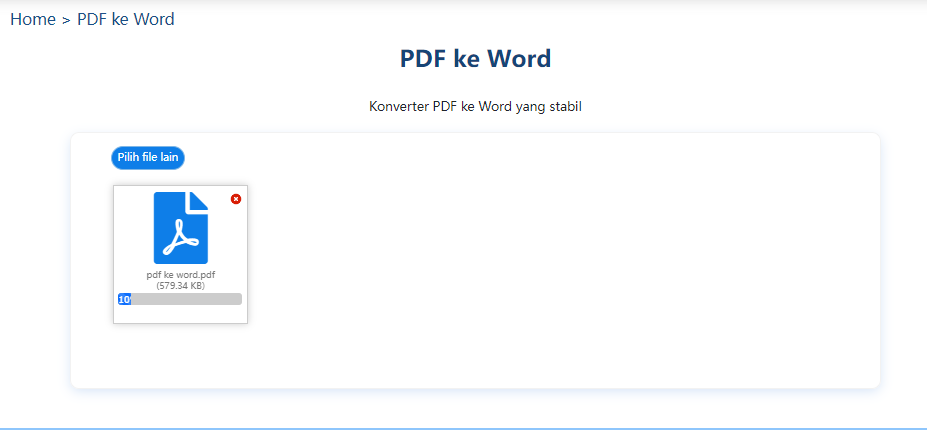
- Unggah File PDF: Anda akan diminta untuk mengunggah file PDF Anda ke situs web. Biasanya ada tombol "Pilih File" atau area "drag and drop".
- Proses Konversi: Situs web akan memproses file Anda, mengubahnya dari format PDF ke format Word.
- Unduh File Word: Setelah selesai, Anda akan diberikan tautan untuk mengunduh file Word yang telah dikonversi.
Contoh Layanan Populer:
- Adobe Acrobat Online: Adobe, pencipta format PDF, menawarkan alat konversi online yang andal. Meskipun beberapa fitur premium memerlukan langganan, konversi dasar seringkali gratis.
- Smallpdf: Salah satu platform paling populer dengan antarmuka yang ramah pengguna dan berbagai alat PDF lainnya.
- iLovePDF: Mirip dengan Smallpdf, iLovePDF menawarkan berbagai macam utilitas PDF, termasuk konverter yang efektif.
- PDF2DOC: Layanan khusus yang fokus pada konversi PDF ke Word.
- Google Drive: Meskipun bukan konverter khusus, Google Drive dapat digunakan untuk membuka dan mengonversi PDF. Buka file PDF di Google Drive, lalu pilih "Buka dengan" > "Dokumen Google". Dokumen Google akan berusaha mengonversi PDF menjadi format yang dapat diedit. Anda kemudian dapat mengunduhnya sebagai file Word.
2. Menggunakan Fitur Bawaan Microsoft Word (Versi Terbaru)
Jika Anda memiliki versi terbaru Microsoft Word (Office 2013 ke atas), Anda dapat membuka file PDF langsung di Word dan mengonversinya.
- Buka Microsoft Word.
- Pilih File > Buka.
- Cari dan pilih file PDF yang ingin Anda konversi.
- Word akan menampilkan pesan peringatan bahwa ia akan mengonversi PDF menjadi dokumen Word yang dapat diedit. Klik OK.
- Word akan melakukan konversi. Hasilnya mungkin tidak selalu sempurna, terutama untuk PDF yang kompleks dengan banyak gambar atau tata letak yang rumit.
3. Menggunakan Perangkat Lunak Desktop Khusus (Tidak Online, Tapi Relevan)
Meskipun fokus artikel ini adalah solusi online, penting untuk disebutkan bahwa perangkat lunak desktop seperti Adobe Acrobat Pro DC menawarkan kemampuan konversi yang paling canggih dan akurat. Jika Anda sering berurusan dengan konversi PDF atau memerlukan hasil yang sangat presisi, ini bisa menjadi investasi yang layak. Namun, ini memerlukan instalasi dan biaya lisensi.
Keuntungan Menggunakan Konverter PDF ke Word Online
- Aksesibilitas: Dapat diakses dari perangkat apa pun yang memiliki koneksi internet dan browser web. Tidak perlu instalasi.
- Kecepatan: Proses konversi biasanya sangat cepat, seringkali hanya memakan waktu beberapa detik hingga menit tergantung ukuran file.
- Biaya Efektif: Banyak layanan gratis yang tersedia, menjadikannya solusi yang sangat ekonomis.
- Kemudahan Penggunaan: Antarmuka situs web konverter umumnya sangat intuitif, bahkan bagi pengguna yang kurang terampil secara teknis.
- Berbagai Pilihan: Ketersediaan berbagai platform memungkinkan Anda memilih yang paling sesuai dengan kebutuhan dan preferensi Anda.
Kerugian dan Keterbatasan Menggunakan Konverter PDF ke Word Online
Meskipun praktis, ada beberapa keterbatasan yang perlu dipertimbangkan:
- Akurasi Format: Konversi tidak selalu sempurna. PDF yang kompleks dengan tata letak yang rumit, banyak gambar, tabel, kolom, atau font khusus mungkin mengalami masalah format saat dikonversi ke Word. Spasi, perataan, dan posisi elemen bisa berubah.
- Kualitas OCR (Optical Character Recognition): Jika PDF Anda sebenarnya adalah hasil scan gambar (bukan teks yang dibuat secara digital), akurasi konversi sangat bergantung pada kualitas teknologi OCR yang digunakan oleh layanan online. Kualitas teks yang terdistorsi atau buram dapat menghasilkan kesalahan pengenalan karakter.
- Keamanan dan Privasi: Mengunggah dokumen sensitif atau rahasia ke situs web pihak ketiga selalu membawa risiko keamanan dan privasi. Penting untuk memilih layanan yang memiliki kebijakan privasi yang jelas dan terpercaya.
- Batasan Ukuran File atau Jumlah Konversi: Layanan gratis seringkali memiliki batasan pada ukuran file yang dapat diunggah atau jumlah konversi yang dapat dilakukan dalam periode waktu tertentu.
- Ketergantungan pada Koneksi Internet: Anda memerlukan koneksi internet yang stabil untuk menggunakan layanan ini.
Tips untuk Mendapatkan Hasil Konversi Terbaik
Untuk meminimalkan masalah dan mendapatkan hasil yang paling akurat, pertimbangkan tips berikut:
- Pilih PDF Asli yang Berkualitas Baik: Jika memungkinkan, gunakan file PDF yang dibuat langsung dari program pengolah kata atau desain, bukan hasil scan yang buram.
- Gunakan Layanan Terkemuka: Pilih situs web konverter yang memiliki reputasi baik dan ulasan positif.
- Periksa Ulang Hasil Konversi: Selalu buka file Word yang dikonversi dan bandingkan dengan PDF asli. Perhatikan bagian-bagian yang mungkin memerlukan penyesuaian manual.
- Fokus pada Dokumen Sederhana: Konverter online bekerja paling baik untuk dokumen dengan tata letak yang relatif sederhana, seperti teks lurus tanpa banyak kolom atau tabel yang rumit.
- Pertimbangkan OCR Jika PDF Adalah Hasil Scan: Jika PDF Anda adalah hasil scan, pastikan layanan konverter yang Anda pilih memiliki fitur OCR yang baik. Beberapa layanan menawarkan OCR sebagai fitur tambahan atau pada versi berbayar.
- Untuk Dokumen Sangat Penting, Gunakan Adobe Acrobat Pro: Jika akurasi format adalah prioritas utama dan dokumen sangat penting, investasi pada perangkat lunak profesional seperti Adobe Acrobat Pro DC mungkin merupakan pilihan terbaik.
- Bersihkan PDF Sebelum Konversi (Jika Memungkinkan): Jika PDF memiliki elemen yang tidak perlu atau tata letak yang sangat aneh, mencoba merapikannya sebelum konversi dapat membantu.
- Simpan Sebagai PDF yang Diperbaiki: Beberapa aplikasi PDF memungkinkan Anda untuk "memperbaiki" atau mengoptimalkan PDF Anda sebelum mengonversinya.
Proses Langkah-demi-Langkah Menggunakan Konverter Online (Contoh Umum)
Mari kita ambil contoh umum menggunakan layanan konverter online seperti Smallpdf atau iLovePDF:
- Buka Browser Web Anda: Kunjungi situs web konverter PDF ke Word pilihan Anda.
- Temukan Fitur Konversi: Cari opsi "PDF to Word" atau "Konversi PDF ke Word".
- Unggah File Anda: Klik tombol "Pilih File" atau seret dan lepas file PDF Anda ke area yang ditentukan.
- Mulai Konversi: Setelah file terunggah, klik tombol "Konversi" atau "Mulai".
- Tunggu Proses Selesai: Layanan akan memproses file Anda. Ini mungkin memakan waktu beberapa detik hingga beberapa menit.
- Unduh File Word: Setelah konversi selesai, Anda akan melihat tombol "Unduh". Klik tombol ini untuk menyimpan file Word yang dikonversi ke komputer Anda.
- Buka dan Periksa File Word: Buka file
.docxyang baru saja Anda unduh di Microsoft Word (atau aplikasi pengolah kata lain yang kompatibel). Periksa apakah format, teks, dan gambar telah dikonversi dengan benar. Lakukan penyesuaian yang diperlukan.
Pertimbangan Keamanan dan Privasi
Saat menggunakan layanan konversi PDF ke Word online, keamanan dan privasi data Anda adalah hal yang terpenting. Berikut adalah beberapa panduan:
- Baca Kebijakan Privasi: Sebelum mengunggah dokumen sensitif, luangkan waktu untuk membaca kebijakan privasi situs web tersebut. Pahami bagaimana mereka menggunakan, menyimpan, dan menghapus data Anda.
- Pilih Layanan Terkemuka: Layanan yang sudah mapan dan memiliki reputasi baik cenderung lebih aman.
- Hapus File Anda (Jika Diizinkan): Beberapa layanan memungkinkan Anda untuk menghapus file yang telah diunggah setelah konversi selesai. Manfaatkan fitur ini jika tersedia.
- Hindari Mengunggah Dokumen Sangat Rahasia: Jika dokumen tersebut berisi informasi yang sangat rahasia dan tidak dapat dibagikan kepada siapa pun, mungkin lebih baik menggunakan solusi desktop yang aman atau mencari cara lain untuk mengeditnya.
- Perhatikan Izin Akses: Beberapa layanan mungkin meminta izin untuk mengakses akun cloud Anda (misalnya, Google Drive, Dropbox) untuk mengunggah atau menyimpan file. Pastikan Anda nyaman dengan ini.
Kesimpulan
Mengubah PDF menjadi Word secara online adalah solusi yang sangat praktis dan efisien untuk berbagai kebutuhan pengeditan dokumen. Dengan kemajuan teknologi, berbagai alat online gratis maupun berbayar tersedia, menawarkan kemudahan aksesibilitas dan kecepatan. Meskipun konversi online menawarkan banyak keuntungan, penting untuk menyadari potensi keterbatasannya, terutama terkait akurasi format pada dokumen yang kompleks.
Dengan memilih layanan yang tepat, memahami cara kerjanya, dan menerapkan tips untuk mendapatkan hasil terbaik, Anda dapat dengan mudah mengubah file PDF Anda menjadi format Word yang dapat diedit, menghemat waktu dan tenaga dalam proses pengelolaan dokumen Anda. Ingatlah selalu untuk memprioritaskan keamanan dan privasi data Anda saat menggunakan layanan online apa pun.