


Ubah Percakapan Video Jadi Dokumen Word: Panduan Lengkap dari Transkrip ke File yang Terorganisir
Di era digital yang serba cepat ini, video telah menjadi medium komunikasi, edukasi, dan hiburan yang dominan. Mulai dari webinar, wawancara, podcast video, hingga rekaman rapat tim, video menyimpan segudang informasi berharga. Namun, seringkali informasi penting dalam video tersebut terperangkap dalam bentuk audio dan visual. Untuk mengakses, mengutip, atau menggunakannya secara efektif, mentranskrip percakapan video menjadi teks yang dapat diedit adalah langkah krusial.
Artikel ini akan memandu Anda secara mendalam tentang cara mengubah transkrip percakapan video menjadi file Word yang rapi dan terorganisir. Kami akan membahas berbagai metode, mulai dari yang manual hingga otomatis, serta tips untuk memaksimalkan efisiensi dan akurasi.
Mengapa Mentranskrip Percakapan Video Penting?
Sebelum kita menyelami "bagaimana"-nya, mari kita pahami mengapa proses ini begitu bernilai:
- Aksesibilitas: Teks jauh lebih mudah dicari, disalin, dan dibagikan dibandingkan video. Ini sangat penting bagi individu dengan gangguan pendengaran atau bagi mereka yang lebih suka membaca daripada mendengarkan.
- Pengutipan dan Referensi: Untuk keperluan akademis, penelitian, atau penulisan konten, memiliki transkrip memudahkan untuk mengutip langsung perkataan narasumber.
- Analisis Konten: Menganalisis pola percakapan, kata kunci, atau sentimen menjadi jauh lebih efisien ketika data disajikan dalam bentuk teks.
- Pengarsipan dan Pencarian: Transkrip yang disimpan dalam format Word dapat dengan mudah diindeks dan dicari, memungkinkan Anda menemukan informasi spesifik dengan cepat di masa mendatang.
- Pembuatan Konten Tambahan: Transkrip bisa menjadi dasar untuk membuat artikel blog, ringkasan, postingan media sosial, atau materi pelatihan.
- Optimalisasi Mesin Pencari (SEO) untuk Video: Meskipun video itu sendiri tidak dapat diindeks oleh mesin pencari, transkrip yang disematkan atau diunggah bersama video dapat membantu mesin pencari memahami konten video Anda, sehingga meningkatkan visibilitasnya.
Metode Mengubah Transkrip Percakapan Video Menjadi File Word
Ada beberapa pendekatan yang bisa Anda ambil, masing-masing dengan kelebihan dan kekurangannya. Kita akan menjelajahi setiap metode secara rinci.
1. Transkripsi Manual: Presisi Penuh, Waktu Ekstra
Metode ini melibatkan Anda atau seseorang yang Anda tunjuk untuk mendengarkan video dan mengetikkan setiap kata yang terucap.
Langkah-langkah Transkripsi Manual:
-
Persiapan:
- Pilih Video yang Jelas: Pastikan kualitas audio video baik dan tidak ada suara latar yang mengganggu.
- Gunakan Perangkat Lunak Pemutar Video yang Memungkinkan Kontrol Waktu: Pemutar video seperti VLC Media Player, Windows Media Player, atau QuickTime Player sangat membantu.
- Siapkan Dokumen Word Kosong: Buka Microsoft Word dan siapkan dokumen baru.
- Pertimbangkan Penggunaan Foot Pedal atau Tombol Pintas: Jika Anda serius melakukan transkripsi manual dalam jumlah besar, pertimbangkan penggunaan foot pedal (pedal kaki) yang dapat mengontrol pemutaran video (putar, jeda, mundur) tanpa perlu menggunakan tangan, sehingga mempercepat proses pengetikan.
-
Proses Transkripsi:
- Putar Video Secara Bertahap: Mulailah memutar video. Dengarkan kalimat atau frasa, lalu jeda dan ketikkan. Ulangi proses ini.
- Fokus pada Kejelasan: Cobalah untuk menangkap setiap kata dengan akurat. Jika ada bagian yang tidak jelas, putar ulang beberapa kali.
- Identifikasi Pembicara: Jika ada lebih dari satu pembicara, penting untuk mengidentifikasi siapa yang berbicara. Anda bisa menggunakan nama mereka (misalnya, "Anya:", "Budi:") atau penanda umum seperti "Pembicara 1:", "Pembicara 2:".
- Catat Tanda Baca dan Intonasi (Opsional): Tergantung pada tujuan Anda, Anda mungkin ingin mencatat tanda baca seperti koma, titik, atau bahkan tanda seru untuk menangkap emosi.
- Catat Suara Non-Verbal (Opsional): Untuk konteks tambahan, Anda bisa mencatat suara seperti tawa, batuk, atau jeda yang signifikan dalam kurung siku (misalnya,
,).
-
Penyuntingan dan Pemformatan:
- Baca Ulang dan Koreksi: Setelah selesai mengetik, baca ulang seluruh transkrip sambil mendengarkan kembali video untuk memastikan akurasi. Perbaiki kesalahan ketik, tata bahasa, dan ejaan.
- Format Dokumen: Susun transkrip Anda agar mudah dibaca. Gunakan heading untuk bagian-bagian penting, bullet points untuk daftar, dan pastikan konsistensi dalam penamaan pembicara.
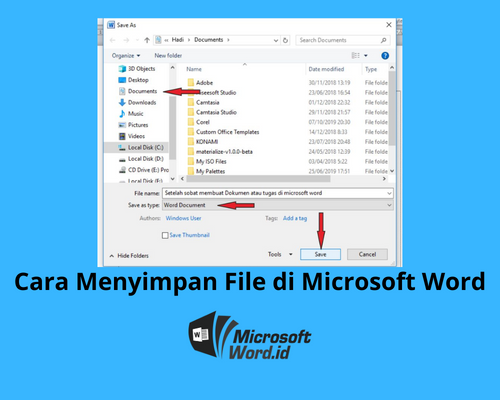
- Simpan sebagai File Word: Simpan dokumen Anda dalam format
.docx.
Kelebihan Transkripsi Manual:
- Akurasi Tertinggi: Anda memiliki kontrol penuh atas setiap kata yang dimasukkan, menghasilkan transkrip yang paling akurat, terutama untuk audio berkualitas buruk, aksen yang kuat, atau jargon teknis.
- Pemahaman Konteks Mendalam: Saat mendengarkan, Anda secara alami memahami nuansa percakapan, emosi, dan konteks yang mungkin terlewat oleh mesin.
- Fleksibilitas: Anda dapat menyesuaikan format, menambahkan catatan, atau mengabaikan bagian yang tidak relevan sesuai kebutuhan.
Kekurangan Transkripsi Manual:
- Memakan Waktu Sangat Lama: Ini adalah metode yang paling lambat, terutama untuk video berdurasi panjang.
- Biaya Tenaga: Jika Anda mempekerjakan transkriptor profesional, biayanya bisa cukup tinggi.
- Monoton dan Melelahkan: Proses ini bisa sangat membosankan dan menguras tenaga.
2. Transkripsi Otomatis Menggunakan Perangkat Lunak/Layanan AI
Teknologi Artificial Intelligence (AI) telah merevolusi proses transkripsi. Banyak platform dan perangkat lunak kini menawarkan layanan transkripsi otomatis yang dapat mengubah audio dari video menjadi teks dengan kecepatan yang luar biasa.
Cara Menggunakan Transkripsi Otomatis:
-
Ekstraksi Audio dari Video:
- Anda perlu mengekstrak audio dari file video Anda menjadi format audio terpisah (misalnya,
.mp3,.wav,.aac). Banyak alat pengeditan video gratis atau konverter video online dapat melakukan ini. Contohnya adalah menggunakan fitur "Save Audio Track" di editor video atau menggunakan alat konversi online seperti Zamzar atau Online-Convert.
- Anda perlu mengekstrak audio dari file video Anda menjadi format audio terpisah (misalnya,
-
Pilih Layanan Transkripsi AI:
- Ada banyak pilihan, baik gratis maupun berbayar. Beberapa yang populer meliputi:
- Google Cloud Speech-to-Text: Layanan canggih yang menawarkan akurasi tinggi dan mendukung banyak bahasa.
- Otter.ai: Sangat populer untuk transkripsi rapat dan wawancara, dengan fitur penamaan pembicara otomatis dan keyword summarization.
- Trint: Platform yang kuat dengan fitur pengeditan yang terintegrasi.
- Rev.com: Menawarkan layanan transkripsi otomatis dan manual, dengan pilihan akurasi yang bervariasi.
- Happy Scribe: Mendukung banyak bahasa dan memiliki antarmuka yang ramah pengguna.
- YouTube: Platform ini sendiri memiliki fitur transkripsi otomatis yang cukup baik, meskipun terkadang memerlukan penyuntingan.
- Ada banyak pilihan, baik gratis maupun berbayar. Beberapa yang populer meliputi:
-
Unggah File Audio/Video:
- Setelah memilih layanan, unggah file audio atau video Anda ke platform tersebut.
-
Proses Transkripsi Otomatis:
- Layanan AI akan memproses audio Anda dan menghasilkan draf transkrip. Proses ini biasanya memakan waktu beberapa menit hingga jam, tergantung pada durasi audio dan beban server.
-
Penyuntingan dan Pemformatan di Platform AI:
- Sebagian besar platform transkripsi AI menyediakan editor online. Di sinilah Anda akan melakukan langkah krusial:
- Koreksi Kesalahan: Baca transkrip dan bandingkan dengan audio untuk memperbaiki kesalahan kata, ejaan, atau tata bahasa.
- Identifikasi Pembicara: Perbaiki identifikasi pembicara jika AI salah mengenali.
- Tambahkan Tanda Baca: Perbaiki tanda baca yang hilang atau salah.
- Atur Tanda Waktu (Timestamps): Kebanyakan layanan AI menyertakan tanda waktu yang menunjukkan kapan sebuah frasa diucapkan. Anda bisa memilih untuk menghapus, memodifikasi, atau mempertahankan tanda waktu ini tergantung kebutuhan.
- Format Teks: Sesuaikan format agar sesuai dengan keinginan Anda.
- Sebagian besar platform transkripsi AI menyediakan editor online. Di sinilah Anda akan melakukan langkah krusial:
-
Unduh sebagai File Word:
- Setelah penyuntingan selesai, unduh transkrip Anda dalam format
.docx.
- Setelah penyuntingan selesai, unduh transkrip Anda dalam format
Kelebihan Transkripsi Otomatis:
- Kecepatan Luar Biasa: Jauh lebih cepat daripada transkripsi manual, memungkinkan Anda mendapatkan draf awal dalam hitungan menit.
- Biaya Lebih Rendah: Layanan otomatis umumnya lebih terjangkau daripada mempekerjakan transkriptor manusia, terutama untuk volume besar.
- Ketersediaan 24/7: Layanan online dapat diakses kapan saja.
Kekurangan Transkripsi Otomatis:
- Akurasi Bervariasi: Akurasi sangat bergantung pada kualitas audio, kejelasan ucapan, aksen, bahasa, dan adanya suara latar. Terkadang, kesalahan bisa cukup signifikan.
- Memerlukan Penyuntingan Intensif: Hampir selalu diperlukan penyuntingan manual untuk memastikan akurasi 100%.
- Kesulitan dengan Audio Kompleks: AI mungkin kesulitan memahami percakapan yang cepat, tumpang tindih, atau memiliki jargon teknis yang mendalam.
3. Menggunakan Fitur Transkripsi Bawaan YouTube
Jika video Anda sudah diunggah ke YouTube, platform ini memiliki fitur transkripsi otomatis yang bisa Anda manfaatkan.
Langkah-langkah Menggunakan Transkripsi YouTube:
- Buka Video Anda di YouTube: Navigasikan ke video yang ingin Anda transkrip.
- Aktifkan Teks (CC): Klik ikon "CC" (Closed Captions) di pemutar video. Jika transkrip otomatis belum tersedia, Anda mungkin perlu mengaktifkannya di pengaturan video Anda.
- Akses Transkrip Lengkap: Di bawah pemutar video, cari opsi "Tiga Titik" atau "Lainnya" dan pilih "Tampilkan Transkrip". Ini akan menampilkan transkrip lengkap di sisi kanan layar.
- Salin dan Tempel: Anda dapat menyalin teks dari panel transkrip dan menempelkannya ke dokumen Word. Perhatikan bahwa transkrip YouTube biasanya menyertakan tanda waktu.
- Penyuntingan di Word: Buka dokumen Word baru, tempelkan transkrip, lalu hapus tanda waktu yang tidak diinginkan dan lakukan koreksi yang diperlukan.
Kelebihan Transkripsi YouTube:
- Gratis dan Mudah Diakses: Jika video Anda sudah di YouTube, ini adalah cara tercepat dan termudah untuk mendapatkan draf transkrip.
- Sudah Terintegrasi: Tidak perlu mengunduh atau mengunggah file ke platform lain.
Kekurangan Transkripsi YouTube:
- Akurasi Terbatas: Akurasi transkripsi otomatis YouTube bervariasi dan seringkali memerlukan penyuntingan.
- Opsi Format Terbatas: Anda perlu membersihkan tanda waktu dan memformatnya secara manual di Word.
Tips untuk Transkripsi yang Efisien dan Akurat
Terlepas dari metode yang Anda pilih, beberapa tips ini dapat sangat membantu:
- Investasikan pada Kualitas Audio: Audio yang jelas adalah kunci utama transkripsi yang akurat, baik manual maupun otomatis. Gunakan mikrofon eksternal jika memungkinkan, minimalkan suara latar, dan pastikan pembicara berbicara dengan jelas.
- Gunakan Timestamp dengan Bijak: Tanda waktu sangat berguna untuk navigasi, terutama saat mengedit transkrip otomatis. Namun, untuk dokumen final yang rapi, Anda mungkin ingin menghapusnya.
- Pelajari Pintasan Keyboard: Baik saat mendengarkan di pemutar video maupun saat mengedit di platform AI, mempelajari pintasan keyboard untuk jeda, putar, mundur, dan maju dapat menghemat banyak waktu.
- Buat Daftar Jargon: Jika video Anda berisi istilah teknis atau nama-nama spesifik, buatlah daftar terlebih dahulu untuk memastikan ejaan yang benar.
- Fokus pada Apa yang Penting: Tentukan tujuan Anda membuat transkrip. Apakah Anda perlu setiap kata diucapkan, atau hanya poin-poin utama? Ini akan memandu tingkat kedetailan yang Anda butuhkan.
- Manfaatkan Fitur "Find and Replace" di Word: Setelah menempelkan transkrip ke Word, Anda bisa menggunakan fitur "Find and Replace" untuk mengganti kesalahan umum atau memformat ulang elemen tertentu dengan cepat.
- Periksa Ulang dengan Cermat: Jangan pernah melewatkan tahap penyuntingan dan pemeriksaan ulang. Akurasi adalah segalanya dalam sebuah transkrip.
Dari Transkrip ke File Word yang Terorganisir
Setelah Anda mendapatkan draf transkrip (baik dari metode manual atau otomatis), langkah selanjutnya adalah mengubahnya menjadi file Word yang siap pakai.
-
Pembersihan Awal:
- Jika Anda menggunakan transkripsi otomatis atau YouTube, mulailah dengan menghapus tanda waktu yang berlebihan atau tidak perlu.
- Perbaiki kesalahan ketik, ejaan, dan tata bahasa yang jelas terlihat.
-
Struktur dan Format:
- Berikan judul yang jelas untuk dokumen Anda.
- Tanggal dan Sumber: Cantumkan tanggal percakapan atau perekaman, serta sumber video (misalnya, nama acara, tautan video).
- Daftar Pembicara: Jika ada beberapa pembicara, buatlah daftar di awal dokumen untuk memudahkan pembaca mengenali siapa yang berbicara.
- Penandaan Pembicara yang Konsisten: Gunakan penanda yang sama untuk setiap pembicara di seluruh dokumen (misalnya, "Narasumber A:", "Moderator:", "Peserta 1:").
- Paragraf dan Bullet Points: Pecah teks menjadi paragraf yang logis. Gunakan bullet points untuk daftar atau poin-poin penting agar lebih mudah dicerna.
- Penggunaan Tebal (Bold) dan Miring (Italic): Gunakan format ini untuk menyoroti kata kunci, frasa penting, atau untuk menandai bagian yang tidak jelas (misalnya,
).
-
Penyempurnaan Konten:
- Penambahan Catatan: Jika ada bagian yang memerlukan klarifikasi atau konteks tambahan, tambahkan catatan dalam kurung siku.
- Menghilangkan Pengisi (Fillers): Untuk transkrip yang lebih formal, Anda mungkin ingin menghapus kata-kata pengisi seperti "umm," "ahh," atau pengulangan kata yang tidak perlu. Namun, pertimbangkan apakah ini sesuai dengan tujuan Anda. Terkadang, kata-kata pengisi memberikan gambaran otentisitas percakapan.
- Koreksi Akhir: Baca ulang seluruh dokumen dengan teliti. Mintalah orang lain untuk membaca ulang jika memungkinkan, karena mata yang segar seringkali dapat menemukan kesalahan yang terlewatkan.
-
Simpan sebagai File Word:
- Setelah semua penyuntingan dan pemformatan selesai, simpan dokumen Anda dalam format
.docxuntuk memastikan kompatibilitas dan fitur pengeditan yang lengkap. Anda juga dapat mempertimbangkan untuk menyimpan salinan dalam format PDF untuk distribusi yang lebih luas jika diperlukan.
- Setelah semua penyuntingan dan pemformatan selesai, simpan dokumen Anda dalam format
Kesimpulan
Mengubah transkrip percakapan video menjadi file Word adalah proses yang sangat bermanfaat untuk berbagai keperluan. Baik Anda memilih metode transkripsi manual yang presisi, memanfaatkan kecepatan teknologi AI, atau menggunakan fitur bawaan platform seperti YouTube, setiap pendekatan memiliki nilai tersendiri. Kunci keberhasilan terletak pada pemahaman mendalam tentang setiap metode, kesabaran dalam penyuntingan, dan fokus pada akurasi serta keterorganisasian dokumen akhir. Dengan mengikuti panduan ini, Anda akan mampu mengubah data audio-visual yang berharga menjadi dokumen teks yang mudah diakses, dicari, dan digunakan secara efektif.