


Mengubah Ukuran Foto Menjadi 4×6 di Microsoft Word: Panduan Lengkap untuk Hasil Sempurna
Dalam dunia digital yang serba cepat, kebutuhan untuk memanipulasi gambar, termasuk mengubah ukurannya untuk keperluan cetak atau digital, seringkali muncul. Salah satu ukuran foto yang paling umum digunakan, terutama untuk keperluan pas foto, dokumen resmi, atau album kenangan, adalah 4×6 inci. Microsoft Word, meskipun merupakan aplikasi pengolah kata, menawarkan fitur yang cukup mumpuni untuk melakukan penyesuaian ukuran gambar ini dengan presisi.
Artikel ini akan memandu Anda langkah demi langkah tentang cara mengubah ukuran foto menjadi 4×6 inci di Microsoft Word, mulai dari memasukkan gambar hingga memastikan hasil cetak yang akurat. Kami juga akan membahas beberapa tips dan trik untuk mendapatkan hasil yang optimal, serta cara mengatasi potensi masalah yang mungkin muncul.
Mengapa Mengubah Ukuran Foto di Word?
Meskipun software pengedit gambar khusus seperti Adobe Photoshop atau GIMP lebih ideal untuk manipulasi foto yang kompleks, Word menjadi pilihan yang praktis karena beberapa alasan:
- Aksesibilitas: Mayoritas pengguna komputer sudah memiliki Microsoft Word terinstal.
- Kemudahan Penggunaan: Antarmuka Word relatif intuitif, bahkan bagi pengguna awam.
- Kebutuhan Cepat: Untuk kebutuhan mendesak atau perubahan ukuran sederhana, Word sudah lebih dari cukup.
- Integrasi Dokumen: Jika foto akan dimasukkan ke dalam dokumen Word yang sudah ada (misalnya laporan, surat, atau presentasi), mengeditnya langsung di Word akan menghemat waktu dan alur kerja.
Langkah-Langkah Mengubah Ukuran Foto Menjadi 4×6 di Word
Mari kita mulai dengan proses inti:
Langkah 1: Memasukkan Foto ke dalam Dokumen Word
- Buka Dokumen Word: Mulai dengan membuka dokumen Microsoft Word baru atau dokumen yang sudah ada di mana Anda ingin memasukkan foto.
- Pilih Tab "Insert": Pada bilah menu di bagian atas jendela Word, klik tab Insert (Sisipkan).
- Pilih "Pictures": Di grup "Illustrations" (Ilustrasi), klik tombol Pictures (Gambar).
- Pilih Sumber Gambar:
- "This Device…" (Perangkat Ini…): Jika foto tersimpan di komputer Anda, pilih opsi ini. Jendela penjelajah file akan muncul, memungkinkan Anda mencari dan memilih foto yang diinginkan.
- "Online Pictures…" (Gambar Online…): Jika Anda ingin mencari gambar dari internet, pilih opsi ini.
- "Stock Images…" (Gambar Stok…): Untuk mengakses perpustakaan gambar stok yang disediakan oleh Microsoft.
- Cari dan Pilih Foto: Navigasikan ke lokasi foto Anda, klik pada foto tersebut untuk memilihnya, lalu klik tombol Insert (Sisipkan). Foto Anda sekarang akan muncul di dokumen Word.
Langkah 2: Memilih Foto dan Membuka Alat Pengaturan Ukuran
Setelah foto muncul di dokumen Anda, klik sekali pada foto tersebut. Anda akan melihat bingkai di sekeliling foto dan munculnya tab kontekstual baru di bilah menu, yaitu Picture Format (Format Gambar) atau Format (tergantung versi Word Anda).
Langkah 3: Mengubah Ukuran Secara Manual (Metode Pertama: Paling Umum)
Ini adalah metode yang paling sering digunakan dan paling mudah dipahami.
- Pergi ke Tab "Picture Format": Pastikan tab Picture Format (atau Format) aktif.
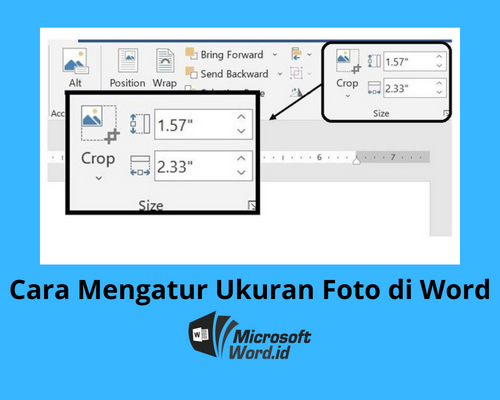
- Temukan Grup "Size": Di sebelah kanan tab Picture Format, Anda akan menemukan grup bernama Size (Ukuran).
- Masukkan Nilai Ukuran: Di dalam grup Size, Anda akan melihat dua kolom: Height (Tinggi) dan Width (Lebar).
- Penting: Pastikan kotak centang "Lock aspect ratio" (Kunci rasio aspek) diaktifkan (biasanya default). Ini penting agar proporsi foto tidak terdistorsi saat Anda mengubah ukurannya. Jika tidak terkunci, Anda mungkin perlu mengaktifkannya terlebih dahulu dengan mengklik ikon peluncur dialog di sudut kanan bawah grup Size.
- Masukkan Nilai: Ketikkan
4inci pada kolom Height dan6inci pada kolom Width. Anda juga bisa melakukannya sebaliknya jika Anda ingin foto berorientasi lanskap (6 inci lebar, 4 inci tinggi). Word biasanya secara otomatis akan mengenali unit inci.
- Periksa Hasil: Tekan tombol Enter atau klik di luar area foto. Foto Anda sekarang akan berubah ukurannya menjadi 4×6 inci.
Langkah 4: Mengubah Ukuran Melalui Opsi "Size" yang Lebih Detail (Metode Kedua: Untuk Presisi Lebih)
Metode ini memberikan kontrol yang lebih granular, terutama jika Anda perlu mengatur opsi tambahan seperti skala atau posisi.
- Klik Ikon Peluncur Dialog: Di sudut kanan bawah grup Size pada tab Picture Format, klik ikon kecil yang terlihat seperti panah diagonal yang mengarah ke kanan bawah (ikon peluncur dialog). Ini akan membuka jendela dialog "Format Picture" (Format Gambar).
- Pilih Tab "Size": Di jendela Format Picture, pilih tab Size.
- Atur Tinggi dan Lebar: Di bagian "Size and Rotate" (Ukuran dan Rotasi):
- Height (Tinggi): Ketikkan
4inci. - Width (Lebar): Ketikkan
6inci.
- Height (Tinggi): Ketikkan
- Periksa Opsi Skala: Di bagian "Scale" (Skala):
- Pastikan "Lock aspect ratio" (Kunci rasio aspek) dicentang.
- "Scale Height" (Skala Tinggi) dan "Scale Width" (Skala Lebar) harus memiliki persentase yang sama. Jika Anda memasukkan nilai absolut (seperti 4×6 inci), persentase ini mungkin akan berubah. Jika Anda ingin mengontrol ukuran berdasarkan persentase dari ukuran asli, Anda bisa mengatur di sini. Namun, untuk tujuan 4×6 inci, lebih baik menggunakan nilai absolut seperti di atas.
- Atur Opsi "Layout": Di bagian "Layout and Properties" (Tata Letak dan Properti):
- "Position" (Posisi): Anda bisa mengatur bagaimana foto diposisikan di halaman (misalnya, di tengah, rata kiri, dll.).
- "Text Wrapping" (Pembungkusan Teks): Anda juga bisa mengatur bagaimana teks mengalir di sekitar gambar. Untuk kebutuhan cetak foto 4×6 yang terpisah, biasanya Anda ingin mengatur ini menjadi "In Line with Text" (Sejajar dengan Teks) atau "Square" (Kotak) jika Anda ingin mengaturnya secara bebas.
- Klik "Close" atau "OK": Setelah semua pengaturan selesai, klik tombol Close (Tutup) di sudut kanan bawah jendela Format Picture.
Memastikan Akurasi Hasil Cetak
Mengatur ukuran di Word adalah langkah pertama, tetapi untuk hasil cetak yang akurat, ada beberapa hal tambahan yang perlu diperhatikan:
- Unit Ukuran: Selalu pastikan Anda menggunakan satuan yang benar (inci). Jika Word Anda diatur dalam satuan lain (misalnya, cm atau piksel), Anda mungkin perlu mengubah pengaturan di File > Options > Advanced > Display > Show measurements in units of.
- Resolusi Gambar Asli: Ukuran cetak yang baik sangat bergantung pada resolusi gambar asli. Jika foto asli memiliki resolusi yang sangat rendah, memperbesarnya hingga 4×6 inci mungkin akan menghasilkan gambar yang buram atau berpiksel. Idealnya, foto asli memiliki resolusi minimal 300 DPI (Dots Per Inch) pada ukuran yang diinginkan untuk cetakan berkualitas tinggi. Word tidak secara langsung menampilkan resolusi gambar, tetapi jika gambar asli sudah berkualitas baik, hasilnya akan lebih baik.
- Margin Dokumen: Pastikan margin halaman dokumen Word Anda tidak terlalu sempit, terutama jika Anda berencana mencetak beberapa foto 4×6 dalam satu halaman. Pergi ke tab Layout > Margins untuk menyesuaikannya.
- Printer dan Kertas: Gunakan printer yang mampu mencetak dengan baik dan kertas foto yang sesuai dengan ukuran 4×6 inci.
Tips Tambahan untuk Hasil yang Optimal
- Potong Gambar (Crop) Sebelum Mengubah Ukuran: Jika Anda hanya ingin menampilkan bagian tertentu dari foto Anda dalam ukuran 4×6, sebaiknya Anda memotongnya terlebih dahulu sebelum mengubah ukurannya. Ini akan membantu memastikan bahwa detail penting tidak terpotong saat proses pengubahan ukuran.
- Pilih foto.
- Pergi ke tab Picture Format.
- Di grup Adjust, klik Crop.
- Tarik gagang pemotong (garis hitam di sudut dan sisi) untuk memotong area yang diinginkan.
- Klik di luar area foto untuk menerapkan pemotongan.
- Baru kemudian ubah ukurannya menjadi 4×6 inci.
- Gunakan Kotak Teks untuk Penempatan yang Lebih Bebas: Jika Anda ingin menempatkan beberapa foto 4×6 di halaman secara lebih fleksibel, Anda bisa memasukkan foto ke dalam Kotak Teks.
- Pergi ke tab Insert > Text Box > Draw Text Box.
- Gambar kotak di halaman Anda.
- Masukkan foto ke dalam kotak teks tersebut (klik kanan pada kotak teks, pilih "Format Shape" > "Fill" > "Picture or texture fill" > "Insert").
- Kemudian, ubah ukuran kotak teks dan foto di dalamnya menjadi 4×6 inci. Ini memberikan lebih banyak kebebasan dalam penataan.
- Periksa Tampilan Cetak (Print Preview): Sebelum benar-benar mencetak, selalu gunakan fitur Print Preview (File > Print). Ini akan menunjukkan bagaimana halaman Anda akan terlihat saat dicetak, termasuk penempatan foto dan margin.
- Simpan sebagai PDF untuk Hasil Konsisten: Jika Anda ingin memastikan bahwa tata letak dan ukuran foto tetap sama ketika dibuka di komputer lain atau dicetak di tempat yang berbeda, simpan dokumen Anda sebagai PDF (File > Save As > Pilih "PDF" sebagai tipe file).
Potensi Masalah dan Solusinya
- Foto Terdistorsi (Terjepit atau Terlalu Lebar):
- Penyebab: "Lock aspect ratio" tidak aktif saat mengubah ukuran.
- Solusi: Pilih foto, pergi ke tab Picture Format, klik ikon peluncur dialog di grup Size, pastikan "Lock aspect ratio" dicentang, lalu masukkan nilai 4×6 lagi.
- Gambar Terlalu Buram Saat Dicetak:
- Penyebab: Resolusi gambar asli terlalu rendah.
- Solusi: Gunakan gambar dengan resolusi lebih tinggi jika memungkinkan. Untuk hasil cetak 4×6 yang baik, resolusi asli idealnya sudah cukup tinggi. Jika tidak, hasil cetak akan terlihat kurang tajam.
- Foto Tidak Muncul Sesuai Ukuran Saat Dicetak (Walaupun Sudah Diatur di Word):
- Penyebab: Pengaturan printer, terutama penskalaan halaman oleh printer.
- Solusi: Buka dialog pengaturan printer Anda (biasanya melalui File > Print > "Printer Properties"). Cari opsi seperti "Scale to fit paper" atau "Page scaling". Pastikan opsi ini diatur ke "None" atau "Actual Size" agar printer mencetak sesuai ukuran yang Anda tentukan di Word, bukan menyesuaikannya dengan kertas.
Kesimpulan
Mengubah ukuran foto menjadi 4×6 inci di Microsoft Word adalah tugas yang dapat diselesaikan dengan mudah menggunakan fitur bawaan aplikasi. Dengan mengikuti langkah-langkah di atas, Anda dapat memastikan bahwa foto Anda memiliki dimensi yang tepat untuk berbagai keperluan. Ingatlah untuk selalu memperhatikan resolusi gambar asli dan pengaturan printer Anda untuk mendapatkan hasil cetak yang paling akurat dan memuaskan. Dengan sedikit latihan, Anda akan menjadi mahir dalam memanipulasi gambar di Word, menjadikannya alat yang lebih serbaguna dalam alur kerja digital Anda.
>