


Dalam dunia penulisan dokumen yang terstruktur, terutama dokumen akademis, laporan profesional, atau bahkan buku, konsistensi adalah kunci. Salah satu elemen krusial yang menopang konsistensi ini adalah penomoran halaman yang akurat dan relevan, yang secara harmonis terintegrasi dengan daftar isi. Seringkali, proses ini bisa menjadi sumber frustrasi bagi pengguna Microsoft Word, terutama ketika ada kebutuhan untuk memulai penomoran dari halaman tertentu, menggunakan format yang berbeda, atau mengintegrasikannya dengan daftar isi yang dinamis.
Artikel ini akan membimbing Anda langkah demi langkah untuk mengubah nomor halaman di Word agar sesuai dengan daftar isi Anda, mulai dari pemahaman dasar hingga teknik lanjutan. Kita akan mengupas tuntas cara memastikan setiap nomor halaman mencerminkan posisinya secara akurat dalam struktur dokumen Anda, sehingga menghasilkan dokumen yang profesional, mudah dinavigasi, dan bebas dari kesalahan.
Memahami Konsep Dasar Penomoran Halaman di Word
Sebelum kita melangkah lebih jauh, penting untuk memahami bagaimana Word menangani penomoran halaman. Word menggunakan konsep "bagian" (section) untuk mengelola format yang berbeda dalam satu dokumen. Setiap bagian dapat memiliki pengaturan penomoran halaman, header, footer, orientasi halaman, dan tata letak yang independen.
Ketika Anda memulai dokumen baru, Word secara otomatis menganggap seluruh dokumen sebagai satu bagian. Namun, untuk keperluan penomoran halaman yang kompleks, seperti memulai penomoran ulang di tengah dokumen atau menggunakan format yang berbeda untuk bagian awal (misalnya, halaman judul, daftar isi, daftar gambar) dan isi utama, kita perlu membagi dokumen menjadi beberapa bagian.
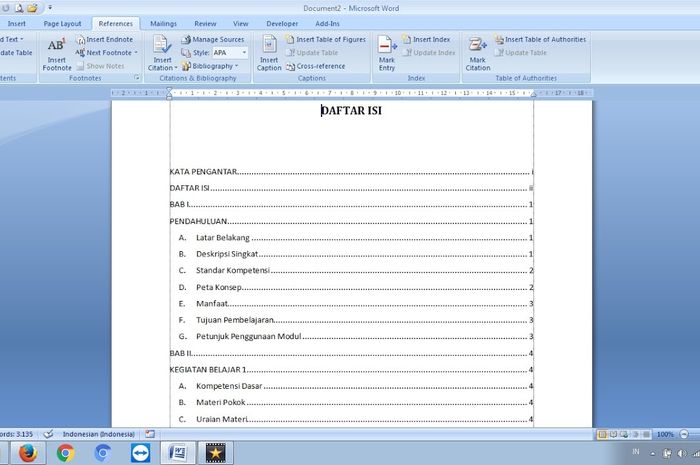
Kapan Kita Perlu Mengubah Nomor Halaman?
Ada beberapa skenario umum di mana Anda perlu mengubah nomor halaman agar sesuai dengan daftar isi:
- Memulai Penomoran Ulang: Anda mungkin ingin memulai penomoran halaman isi utama dari "1" setelah halaman-halaman awal seperti halaman judul, kata pengantar, atau daftar isi yang mungkin diberi nomor romawi (i, ii, iii) atau tidak diberi nomor sama sekali.
- Format Penomoran yang Berbeda: Bagian awal dokumen seringkali menggunakan nomor halaman dalam format angka romawi (misalnya, i, ii, iii), sementara isi utama menggunakan angka Arab (1, 2, 3).
- Menghilangkan Nomor Halaman pada Bagian Tertentu: Halaman judul atau halaman abstrak mungkin tidak memerlukan nomor halaman.
- Sinkronisasi dengan Daftar Isi: Tujuan utama dari penomoran halaman yang benar adalah agar nomor halaman yang tercantum dalam daftar isi sesuai dengan nomor halaman aktual di dokumen Anda. Ini sangat penting untuk navigasi yang efisien.
- Memperbarui Nomor Halaman: Setelah melakukan perubahan pada dokumen (menambah atau menghapus konten), nomor halaman mungkin perlu diperbarui untuk mencerminkan perubahan tersebut.
Langkah-Langkah Mengubah Nomor Halaman agar Sesuai dengan Daftar Isi
Mari kita mulai dengan panduan praktis.
Langkah 1: Memecah Dokumen Menjadi Bagian (Sections)
Ini adalah langkah fundamental jika Anda ingin memiliki format penomoran halaman yang berbeda di berbagai bagian dokumen.
- Tempatkan Kursor: Posisikan kursor Anda di akhir bagian dokumen yang ingin Anda pisahkan. Misalnya, jika Anda ingin memulai penomoran ulang dari halaman pertama isi utama, letakkan kursor di akhir daftar isi.
- Masuk ke Tab ‘Layout’: Klik tab ‘Layout’ di pita Word.
- Pilih ‘Breaks’: Di grup ‘Page Setup’, klik ‘Breaks’.
- Pilih ‘Next Page’ di bawah ‘Section Breaks’: Pilih opsi ‘Next Page’. Ini akan membuat pemisah bagian baru dan memulai bagian baru di halaman berikutnya.
Ulangi proses ini jika Anda memerlukan lebih dari dua bagian. Anda dapat memeriksa di mana pemisah bagian berada dengan mengaktifkan mode ‘Show/Hide ¶’ (ikon paragraf di tab ‘Home’).
Langkah 2: Mengatur Penomoran Halaman untuk Bagian Pertama (Jika Diperlukan)
Jika Anda ingin bagian awal dokumen Anda menggunakan nomor halaman romawi atau tidak memiliki nomor halaman sama sekali, Anda dapat mengaturnya di sini.
- Buka Header atau Footer: Klik dua kali di area header atau footer di halaman pertama bagian yang ingin Anda format.
- Masuk ke Tab ‘Header & Footer’: Tab kontekstual ‘Header & Footer’ akan muncul.
- Pilih ‘Page Number’: Klik ‘Page Number’ dan pilih lokasi penomoran (misalnya, ‘Top of Page’ atau ‘Bottom of Page’).
- Pilih ‘Format Page Numbers…’: Pilih opsi ini.
- Atur Format dan Mulai Dari:
- Di bawah ‘Page numbering’, pilih format yang Anda inginkan (misalnya, ‘i, ii, iii, …’).
- Jika Anda ingin memulai dari angka romawi tertentu, pilih ‘Start at:’ dan masukkan angka tersebut.
- Jika Anda tidak ingin nomor halaman di bagian ini, Anda dapat menghapusnya secara manual setelah dimasukkan, atau yang lebih baik, mengaturnya agar tidak ditampilkan.
- Nonaktifkan ‘Link to Previous’: Ini adalah langkah KRUSIAL. Saat Anda berada di header/footer bagian pertama, pastikan tombol ‘Link to Previous’ di tab ‘Header & Footer’ dalam keadaan TIDAK AKTIF (terlihat abu-abu atau tidak tertekan). Ini memastikan bahwa perubahan di bagian ini tidak memengaruhi bagian berikutnya.
- Tutup Header dan Footer: Klik dua kali di area konten dokumen.
Langkah 3: Mengatur Penomoran Halaman untuk Bagian Isi Utama
Sekarang, kita akan fokus pada bagian isi utama dokumen Anda.
- Buka Header atau Footer Bagian Isi Utama: Klik dua kali di area header atau footer di halaman pertama bagian isi utama Anda.
- Pastikan ‘Link to Previous’ Aktif (Untuk Bagian Kedua): Secara default, ketika Anda membuat bagian baru dengan ‘Next Page Break’, header/footer bagian baru akan terhubung ke bagian sebelumnya. Untuk bagian kedua (isi utama), Anda ingin ini aktif sementara agar nomor halaman yang dimasukkan di bagian ini tidak terpengaruh oleh penomoran di bagian pertama. Namun, setelah kita selesai memasukkan nomor halaman, kita akan memutus tautan ini untuk mencegah perubahan di bagian selanjutnya memengaruhi bagian ini.
- Pilih ‘Page Number’: Klik ‘Page Number’ dan pilih lokasi penomoran.
- Pilih ‘Format Page Numbers…’:
- Di bawah ‘Page numbering’, pilih format yang Anda inginkan (misalnya, ‘1, 2, 3, …’).
- Di bawah ‘Page numbering’, pilih ‘Start at:’ dan atur ke ‘1’. Ini akan memastikan penomoran isi utama dimulai dari 1.
- Masukkan Nomor Halaman: Setelah mengatur format dan titik awal, masukkan nomor halaman.
- Putuskan Tautan ke Bagian Sebelumnya: Ini sangat penting! Sekarang, di bagian header/footer bagian isi utama ini, klik tombol ‘Link to Previous’ di tab ‘Header & Footer’ untuk menonaktifkannya. Ini akan memastikan bahwa jika Anda mengubah penomoran di bagian selanjutnya (misalnya, lampiran), itu tidak akan memengaruhi nomor halaman di bagian isi utama Anda.
- Hapus Nomor Halaman di Bagian Sebelumnya (Jika Ada): Jika Anda tidak ingin nomor halaman di bagian awal (misalnya, daftar isi), tetapi Anda telah memasukkannya, Anda sekarang dapat menghapusnya. Dengan ‘Link to Previous’ dinonaktifkan untuk bagian isi utama, menghapus nomor halaman di bagian awal tidak akan memengaruhi bagian isi utama. Cukup pilih nomor halaman di bagian awal dan tekan ‘Delete’.
- Tutup Header dan Footer: Klik dua kali di area konten dokumen.
Langkah 4: Memperbarui Daftar Isi
Daftar isi di Word bersifat dinamis. Ini berarti Anda perlu memperbaruinya agar mencerminkan perubahan nomor halaman yang baru saja Anda lakukan.
- Temukan Daftar Isi Anda: Arahkan kursor ke daftar isi Anda.
- Klik Kanan: Klik kanan di mana saja pada daftar isi.
- Pilih ‘Update Field’: Pilih opsi ini.
- Pilih ‘Update entire table’: Jendela ‘Update Table of Contents’ akan muncul. Pilih ‘Update entire table’ untuk memastikan semua entri, termasuk nomor halaman, diperbarui. Jika Anda hanya menambahkan atau menghapus bab, ‘Update page numbers only’ mungkin cukup, tetapi untuk perubahan nomor halaman yang signifikan, pembaruan seluruh tabel adalah yang teraman.
- Klik ‘OK’.
Sekarang, nomor halaman di daftar isi Anda seharusnya telah diperbarui dan sesuai dengan nomor halaman aktual di dokumen Anda.
Tips dan Trik Tambahan
- Menghapus Nomor Halaman di Halaman Pertama Bagian: Jika Anda ingin halaman pertama dari suatu bagian (misalnya, halaman judul bab) tidak memiliki nomor halaman, tetapi nomor halaman berikutnya di bagian itu tetap berlanjut, Anda dapat menggunakan opsi "Different First Page" di pengaturan Header & Footer. Buka header/footer, dan di tab ‘Header & Footer’, centang ‘Different First Page’. Kemudian, Anda dapat menghapus nomor halaman hanya dari header/footer halaman pertama.
- Menampilkan Nomor Halaman dari Halaman Tertentu: Jika Anda ingin nomor halaman muncul hanya mulai dari halaman tertentu dalam sebuah bagian, Anda dapat menyisipkan pemisah bagian "Continuous" (bukan "Next Page") sebelum halaman tersebut, lalu mengatur ulang penomoran halaman di bagian baru tersebut.
- Menggunakan Gaya Judul untuk Daftar Isi: Pastikan Anda telah menggunakan gaya judul yang konsisten (misalnya, Heading 1, Heading 2) untuk judul bab dan subbab Anda. Inilah yang digunakan Word untuk secara otomatis membangun daftar isi Anda.
- Memeriksa Setiap Bagian: Setelah membuat perubahan, sangat disarankan untuk menavigasi melalui dokumen Anda dan memeriksa setiap bagian untuk memastikan penomoran halaman sesuai harapan dan daftar isi mencerminkan semuanya dengan benar.
- Mode Tampilan ‘Draft’ atau ‘Web Layout’: Terkadang, perubahan pada header dan footer mungkin tidak terlihat jelas dalam tampilan ‘Draft’ atau ‘Web Layout’. Selalu periksa hasil akhir Anda dalam tampilan ‘Print Layout’.
Memecahkan Masalah Umum
- Nomor Halaman Tidak Berubah: Pastikan Anda telah menonaktifkan ‘Link to Previous’ di bagian yang Anda ingin formatnya independen. Jika tidak, perubahan di bagian sebelumnya akan memengaruhi bagian yang Anda coba format.
- Daftar Isi Tidak Diperbarui: Ingatlah untuk selalu memperbarui daftar isi setelah melakukan perubahan signifikan pada penomoran halaman atau struktur dokumen.
- Penomoran Acak: Periksa kembali di mana pemisah bagian ditempatkan dan bagaimana ‘Link to Previous’ diatur di setiap bagian.
Kesimpulan
Menguasai penomoran halaman di Microsoft Word, terutama saat berintegrasi dengan daftar isi, adalah keterampilan yang sangat berharga untuk menghasilkan dokumen yang profesional dan terorganisir. Dengan memahami konsep bagian (sections) dan cara mengelolanya, serta mengikuti langkah-langkah yang diuraikan di atas, Anda dapat dengan mudah mengatasi tantangan penomoran halaman yang kompleks. Ingatlah untuk memecah dokumen Anda menjadi bagian-bagian yang logis, mengatur format penomoran yang diinginkan untuk setiap bagian, dan yang terpenting, memperbarui daftar isi Anda setelah semua perubahan dilakukan. Dengan sedikit latihan dan perhatian terhadap detail, Anda akan dapat menciptakan dokumen yang tidak hanya informatif tetapi juga mudah dinavigasi dan memukau secara visual.