


Microsoft Word, sebagai alat pengolah kata paling populer di dunia, menawarkan fleksibilitas luar biasa dalam mengatur tampilan dokumen Anda. Salah satu aspek paling kuat namun terkadang membingungkan adalah kemampuan untuk mengubah tata letak (layout) halaman. Meskipun sebagian besar dokumen mengikuti tata letak yang seragam di semua halaman, terkadang ada kebutuhan spesifik untuk menerapkan pengaturan yang berbeda pada satu halaman saja. Baik itu untuk membuat sampul yang menonjol, menyajikan informasi penting dalam format yang unik, atau hanya untuk keperluan estetika tertentu, menguasai teknik ini akan memberikan Anda kontrol presisi atas dokumen Anda.
Artikel ini akan membawa Anda dalam perjalanan mendalam untuk memahami dan mempraktikkan cara mengubah tata letak hanya pada satu halaman tertentu di Microsoft Word. Kita akan menjelajahi berbagai skenario, menyoroti fitur-fitur yang relevan, dan memberikan langkah-langkah detail yang mudah diikuti.
Mengapa Mengubah Tata Letak Halaman Tunggal?
Sebelum kita menyelami teknisnya, mari kita pahami mengapa Anda mungkin ingin mengubah tata letak hanya pada satu halaman. Beberapa skenario umum meliputi:
- Halaman Judul/Sampul: Halaman pertama dokumen sering kali memerlukan tata letak yang berbeda, mungkin dengan margin yang lebih lebar, orientasi lanskap, atau penempatan elemen judul yang terpusat dan besar.
- Halaman Khusus (Misalnya, Daftar Isi, Abstrak, Lampiran): Beberapa halaman khusus mungkin memerlukan format yang berbeda untuk kejelasan atau estetika, seperti tabel besar yang memerlukan orientasi lanskap, atau teks yang disajikan dalam kolom yang berbeda.
- Elemen Visual Penting: Jika Anda memiliki gambar besar, grafik, atau diagram yang perlu menempati seluruh lebar halaman atau memerlukan pengaturan margin khusus agar tidak terganggu oleh teks di sekitarnya.
- Perbandingan atau Tabel Data: Terkadang, data yang disajikan dalam bentuk tabel sangat lebar dan lebih baik dilihat dalam orientasi lanskap, sementara sisa dokumen dalam orientasi potret.
- Desain yang Menarik: Untuk membuat dokumen lebih dinamis dan menarik secara visual, Anda mungkin ingin secara sengaja menerapkan tata letak yang berbeda pada halaman tertentu untuk menarik perhatian pembaca.
Fondasi: Section Breaks (Pemisah Bagian)
Kunci utama untuk mengubah tata letak hanya pada satu halaman di Word terletak pada penggunaan Section Breaks (Pemisah Bagian). Tanpa pemisah bagian, Word akan menerapkan pengaturan tata letak yang sama ke seluruh dokumen. Pemisah bagian memberi tahu Word bahwa bagian baru dari dokumen dimulai, dan bagian baru ini dapat memiliki pengaturan tata letaknya sendiri, yang terpisah dari bagian sebelumnya dan sesudahnya.
Ada beberapa jenis pemisah bagian, tetapi yang paling relevan untuk tujuan kita adalah:
- Next Page (Halaman Berikutnya): Memulai bagian baru di halaman berikutnya. Ini adalah pilihan yang paling umum digunakan ketika Anda ingin halaman berikutnya memiliki tata letak yang berbeda.
- Continuous (Berlanjut): Memulai bagian baru di halaman yang sama. Ini berguna jika Anda ingin mengubah tata letak dalam satu halaman, misalnya, membagi satu halaman menjadi dua kolom tanpa memulai di halaman baru. Namun, untuk mengubah tata letak seluruh halaman, "Next Page" biasanya lebih intuitif.
Langkah-langkah Mengubah Tata Letak Satu Halaman
Mari kita mulai dengan skenario paling umum: Anda ingin mengubah orientasi halaman dari Potret (Portrait) menjadi Lanskap (Landscape) hanya untuk satu halaman.
Skenario: Mengubah Orientasi Satu Halaman dari Potret ke Lanskap
Misalkan Anda memiliki dokumen yang sebagian besar dalam orientasi Potret, tetapi Anda perlu menyertakan tabel besar yang memerlukan ruang horizontal lebih banyak, sehingga Anda ingin mengubah hanya satu halaman tersebut menjadi Lanskap.
Langkah 1: Posisikan Kursor
Tempatkan kursor Anda di awal halaman yang ingin Anda ubah tata letaknya. Dalam kasus ini, itu adalah halaman yang akan menjadi Lanskap.
Langkah 2: Sisipkan Pemisah Bagian (Section Break)
- Pergi ke tab Layout (atau Page Layout di versi Word yang lebih lama).
- Di grup Page Setup, klik Breaks.
- Di bawah bagian Section Breaks, pilih Next Page.
Ini akan menyisipkan pemisah bagian "Next Page" tepat sebelum kursor Anda. Halaman tempat kursor Anda berada sekarang akan menjadi awal dari Bagian 2. Halaman sebelumnya (jika ada) akan menjadi Bagian 1.
Langkah 3: Terapkan Pengaturan Tata Letak pada Bagian Baru
Sekarang, dengan kursor masih berada di dalam Bagian 2 (halaman yang baru saja Anda tandai sebagai awal bagian baru), Anda dapat menerapkan pengaturan tata letak yang berbeda.
- Kembali ke tab Layout (atau Page Layout).
- Di grup Page Setup, klik Orientation.
- Pilih Landscape.
Anda akan melihat bahwa halaman tempat kursor Anda berada sekarang berubah menjadi Lanskap. Halaman-halaman sebelumnya (Bagian 1) akan tetap dalam orientasi Potret.
Langkah 4: Atur Halaman Berikutnya Kembali ke Potret (Jika Diperlukan)
Jika Anda ingin halaman yang mengikuti halaman Lanskap kembali ke orientasi Potret (yang merupakan skenario paling umum), Anda perlu menyisipkan pemisah bagian lagi.
- Posisikan kursor Anda di awal halaman setelah halaman Lanskap yang baru saja Anda buat.
- Ulangi Langkah 2: Pergi ke Layout > Breaks > Next Page.
- Ini akan memulai Bagian 3.
Sekarang, dengan kursor di Bagian 3:
- Pergi ke Layout > Orientation.
- Pilih Portrait.
Sekarang, Anda akan memiliki tiga bagian:
- Bagian 1: Potret (halaman sebelum halaman Lanskap)
- Bagian 2: Lanskap (halaman yang Anda inginkan)
- Bagian 3: Potret (halaman setelah halaman Lanskap)
Tips Penting:
- Lihat Pemisah Bagian: Untuk memastikan Anda telah menyisipkan pemisah bagian dengan benar, aktifkan tampilan Show/Hide ¶ (biasanya di tab Home). Ini akan menampilkan simbol-simbol format, termasuk "Section Break (Next Page)" yang akan muncul di akhir halaman sebelum bagian baru dimulai.
- Edit Header/Footer: Perhatikan bahwa header dan footer juga dipengaruhi oleh pemisah bagian. Secara default, header dan footer dari bagian yang berurutan akan "linked" (terhubung). Jika Anda ingin header atau footer pada bagian yang berbeda menjadi unik, Anda perlu memutuskan tautan ini. Di bagian header/footer yang ingin Anda ubah, buka tab Header & Footer (saat header/footer aktif), dan di grup Navigation, klik Link to Previous untuk menonaktifkannya.
Mengubah Margin Satu Halaman
Selain orientasi, Anda juga dapat mengubah margin halaman tunggal. Misalnya, Anda mungkin ingin memberikan margin yang lebih lebar pada halaman sampul atau halaman yang berisi gambar besar.
Skenario: Memberikan Margin Lebih Lebar pada Satu Halaman
Langkah 1: Posisikan Kursor dan Sisipkan Pemisah Bagian
Sama seperti sebelumnya, posisikan kursor Anda di awal halaman yang ingin Anda ubah marginnya, lalu sisipkan pemisah bagian "Next Page".
Langkah 2: Terapkan Margin Baru pada Bagian Tersebut
- Dengan kursor di Bagian 2 (halaman yang akan memiliki margin berbeda), pergi ke tab Layout (atau Page Layout).
- Di grup Page Setup, klik Margins.
- Pilih salah satu preset margin yang tersedia, atau pilih Custom Margins… untuk mengatur nilai secara manual.
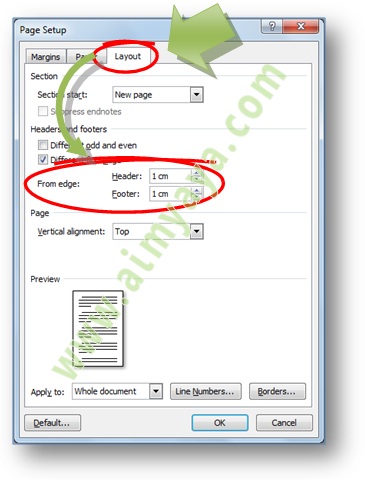
- Jika Anda memilih Custom Margins…, di jendela Page Setup, pada tab Margins, atur nilai Top, Bottom, Left, dan Right sesuai keinginan Anda.
- Penting: Di bagian bawah jendela Page Setup, di dropdown Apply to, pastikan Anda memilih This section.
- Klik OK.
Langkah 3: Atur Ulang Margin untuk Bagian Berikutnya (Jika Perlu)
Jika Anda ingin halaman setelah halaman dengan margin khusus kembali ke margin normal, ulangi langkah penyisipan pemisah bagian dan terapkan margin default ke Bagian 3.
Mengubah Jumlah Kolom Satu Halaman
Fitur kolom sangat berguna untuk majalah, brosur, atau dokumen yang ingin menampilkan informasi dalam format yang lebih ringkas. Anda dapat menerapkan tata letak kolom yang berbeda pada satu halaman.
Skenario: Membuat Halaman Berisi Dua Kolom
Langkah 1: Posisikan Kursor dan Sisipkan Pemisah Bagian
Posisikan kursor di awal halaman yang ingin Anda buat menjadi dua kolom. Sisipkan pemisah bagian "Next Page".
Langkah 2: Terapkan Tata Letak Kolom
- Dengan kursor di Bagian 2, pergi ke tab Layout (atau Page Layout).
- Di grup Page Setup, klik Columns.
- Pilih Two.
Halaman tersebut sekarang akan terbagi menjadi dua kolom. Teks yang Anda masukkan setelah ini akan mengalir dari kolom pertama ke kolom kedua.
Langkah 3: Atur Ulang Tata Letak Kolom untuk Bagian Berikutnya
Untuk mengembalikan halaman berikutnya ke tata letak satu kolom standar:
- Posisikan kursor di awal halaman setelah halaman dua kolom.
- Sisipkan pemisah bagian "Next Page".
- Dengan kursor di Bagian 3, pergi ke Layout > Columns > One.
Mengatasi Tantangan dan Tips Tambahan
- Pemisah Bagian Berkelanjutan (Continuous Section Breaks): Seperti yang disebutkan sebelumnya, pemisah bagian "Continuous" memungkinkan Anda untuk mengubah tata letak di tengah halaman tanpa memulai halaman baru. Ini bisa berguna jika Anda ingin satu bagian halaman memiliki orientasi lanskap sementara bagian lainnya di halaman yang sama tetap potret. Namun, ini bisa membuat navigasi dan pemahaman tata letak menjadi lebih rumit. Gunakan dengan hati-hati.
- Header dan Footer yang Berbeda: Sekali lagi, ingatlah untuk memutuskan tautan header/footer jika Anda ingin setiap bagian memiliki header/footer yang unik. Jika tidak, perubahan pada header/footer di satu bagian dapat memengaruhi bagian lain yang terhubung.
- Nomor Halaman: Jika Anda mengubah tata letak halaman, Anda mungkin juga perlu menyesuaikan penomoran halaman. Misalnya, Anda mungkin ingin memulai penomoran ulang di bagian baru, atau menggunakan format yang berbeda. Ini juga dilakukan di bagian Header & Footer dan melibatkan pengaturan Page Number Format.
- Gunakan "Show/Hide ¶" Secara Efektif: Simbol-simbol format yang ditampilkan oleh "Show/Hide ¶" adalah teman terbaik Anda. Mereka membantu Anda memvisualisasikan di mana pemisah bagian berada dan bagaimana struktur dokumen Anda diorganisir.
- Simpan Secara Berkala: Saat Anda melakukan perubahan tata letak yang signifikan, selalu merupakan ide bagus untuk menyimpan dokumen Anda secara berkala. Ini mencegah hilangnya pekerjaan jika terjadi kesalahan atau penyesuaian yang tidak diinginkan.
- Uji Coba dan Pratinjau: Setelah melakukan perubahan, selalu gunakan Print Preview (atau Print Layout View di beberapa versi Word) untuk melihat bagaimana dokumen Anda akan terlihat saat dicetak. Ini membantu Anda menangkap masalah tata letak yang mungkin terlewatkan.
- Menghapus Pemisah Bagian: Jika Anda perlu menghapus pemisah bagian, aktifkan "Show/Hide ¶", cari garis ganda yang menandai pemisah bagian, dan hapus garis tersebut menggunakan tombol
DeleteatauBackspace. Berhati-hatilah, karena menghapus pemisah bagian dapat menggabungkan bagian-bagian, yang berpotensi mengubah tata letak secara drastis.
Kesimpulan
Menguasai seni mengubah tata letak halaman tunggal di Microsoft Word adalah keterampilan yang sangat berharga bagi siapa saja yang ingin menciptakan dokumen yang profesional, menarik, dan dikontrol dengan cermat. Dengan memahami dan memanfaatkan Section Breaks, Anda dapat secara efektif membagi dokumen Anda menjadi bagian-bagian yang berbeda, masing-masing dengan pengaturan tata letak uniknya sendiri. Baik itu untuk mengubah orientasi, margin, atau jumlah kolom, teknik yang dibahas dalam artikel ini akan memberdayakan Anda untuk mencapai presisi yang Anda inginkan. Ingatlah untuk selalu memvisualisasikan struktur dokumen Anda menggunakan "Show/Hide ¶", melakukan pratinjau secara teratur, dan tidak ragu untuk bereksperimen. Dengan latihan, Anda akan menemukan bahwa mengelola tata letak halaman tunggal di Word menjadi tugas yang mudah dan intuitif, membuka pintu ke berbagai kemungkinan desain dokumen yang kreatif.