

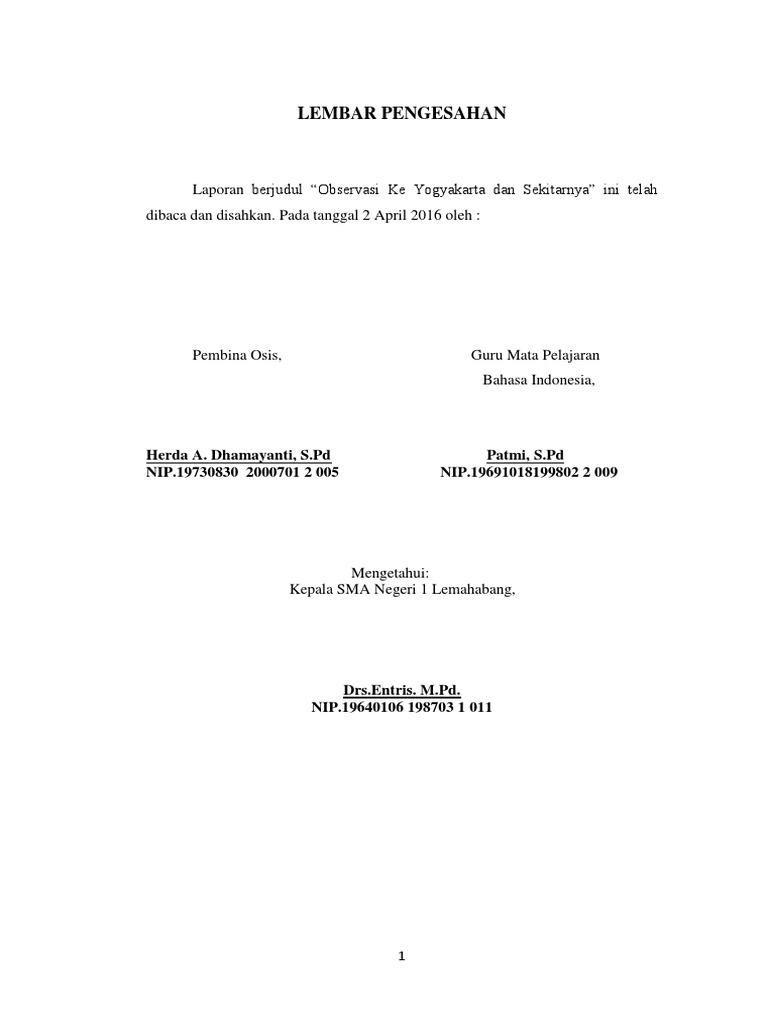

lembar pengesahan merupakan halaman penting dalam dokumen laporan, proposal, atau skripsi. Halaman ini berfungsi sebagai bukti persetujuan dari pihak berwenang. Dengan Microsoft Word, Anda bisa membuat lembar pengesahan dengan rapi tanpa perlu keahlian desain tinggi.
Artikel ini akan memandu Anda langkah demi langkah cara membuat lembar pengesahan di Word. Panduan ini cocok untuk pemula yang baru belajar Microsoft Word. Anda akan belajar mengatur tata letak, tabel, hingga teks agar sesuai standar format laporan.
Langkah 1: Siapkan Dokumen dan Atur Margin
Buka Microsoft Word dan buat dokumen baru dengan memilih Blank Document. Langkah pertama adalah mengatur ukuran kertas dan margin sesuai format yang diminta. Biasanya lembar pengesahan menggunakan kertas A4 dan margin atas 4 cm, bawah 3 cm, kiri 4 cm, kanan 3 cm.
Pilih menu Layout, lalu klik Margin dan pilih Custom Margins. Masukkan ukuran margin tersebut, lalu klik OK. Pastikan orientasi kertas dalam posisi Portrait agar tampilan vertikal.
Langkah 2: Buat Judul dan Kop Halaman
Ketik judul dokumen seperti LEMBAR PENGESAHAN di bagian atas halaman. Gunakan font Times New Roman ukuran 14 atau 16, rata tengah. Untuk teks tersebut, Anda bisa mengatur jenis font dan ukuran di tab Home.
Jika ingin menambahkan kop lembaga atau logo, gunakan menu Insert > Pictures untuk menyisipkan gambar. Atur ukuran gambar agar tidak terlalu besar. Setelah itu, tambahkan garis pemisah menggunakan Page Borders atau shapes.
Langkah 3: Buat Tabel untuk Data Pengesahan
Salah satu elemen penting dalam cara menyusun lembar pengesahan adalah tabel tanda tangan. Tabel ini memuat kolom untuk nama, NIM, jabatan, serta tanda tangan. Buka menu Insert > Table, lalu pilih jumlah kolom dan baris yang sesuai, misalnya 4 kolom x 3 baris.
Agar tabel rapi, atur lebar kolom dengan drag border. Anda juga bisa menggabungkan sel untuk judul kolom menggunakan Merge Cells. Jangan lupa beri border tipis agar terlihat profesional.
Langkah 4: Isi Tabel dengan Teks dan Atur Posisi
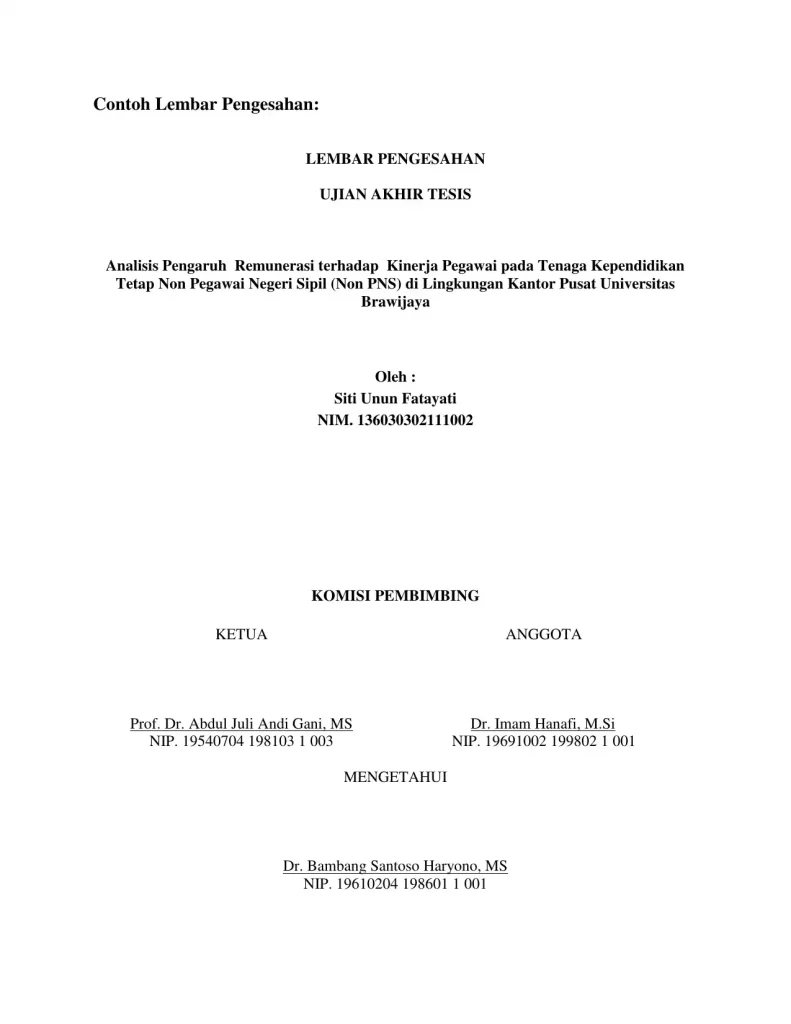
Ketik teks seperti Nama, NIM, Jabatan, dan Tanda Tangan di setiap kolom. Untuk membuat kolom tanda tangan, Anda bisa menyisipkan garis putih atau menggunakan text box. Gunakan menu Insert > Text Box untuk membuat kotak tanda tangan, lalu atur agar tidak bertabrakan dengan tabel.
Pastikan semua teks rata tengah agar tampilan simetris. Anda juga bisa menggunakan fitur align di tab Layout untuk meratakan posisi teks dalam sel. Contoh lembar pengesahan Word sering menggunakan format seperti ini.
Langkah 5: Tambahkan Garis Tanda Tangan dan Tempel Waktu
Buat garis horizontal untuk lokasi tanda tangan. Caranya, gunakan shape line dari Insert > Shapes, pilih garis lurus, lalu tarik di bawah kolom tanda tangan. Atur warna dan ketebalan garis di tab Format.
Selain itu, tambahkan teks tempat dan tanggal pengesahan di bagian bawah lembar. Biasanya ditulis seperti Kota, Tanggal Bulan Tahun. Gunakan rata kanan atau tengah sesuai standar lembaga Anda.
Langkah 6: Atur Spasi dan Rapi Seluruh Halaman
Setelah semua konten selesai, blok seluruh teks dengan Ctrl+A. Atur spasi antar baris menjadi 1,5 atau sesuai pedoman. Di tab Home, klik ikon line spacing dan pilih 1,5. Pastikan tidak ada jarak berlebihan antara judul dan tabel.
Gunakan fitur Print Preview untuk memeriksa tampilan akhir. Jika ada bagian yang berantakan, lakukan penyesuaian margin atau ukuran font. Dengan cara membuat bagan di Word ini, lembar pengesahan Anda akan siap dicetak.
Kesimpulan
Membuat lembar pengesahan di Word sebenarnya sederhana jika Anda mengikuti langkah-langkah sistematis. Mulai dari mengatur margin, menyusun tabel, hingga menambahkan garis dan teks. Semua bisa dilakukan dengan fitur dasar Word tanpa software tambahan.
Simpan dokumen Anda agar bisa diedit kembali. Jika perlu, gunakan template lembar pengesahan Word yang sudah tersedia di internet untuk mempercepat proses. Selamat mencoba dan semoga panduan ini membantu Anda menyelesaikan laporan dengan rapi.