


Membuat titik daftar isi di Microsoft Word 2007 sering menjadi kendala bagi pemula. Padahal, dengan trik sederhana, Anda bisa menghasilkan daftar isi yang rapi dan profesional dalam waktu singkat.
Artikel ini akan memandu Anda langkah demi langkah untuk membuat titik-titik pada daftar isi. Baik menggunakan metode manual melalui tabulasi stop maupun fitur otomatis table of contents.
Menggunakan Tabulasi Stop untuk Titik Daftar Isi
Metode pertama adalah dengan memanfaatkan tabulasi stop (tabs) di Word 2007. Cara ini sangat efektif untuk membuat titik-titik lurus pada daftar isi tanpa harus mengetik titik satu per satu.
- Arahkan kursor ke bagian yang akan diberi tabulasi stop. Biasanya di akhir judul bab atau sub bab.
- Buka menu Home, lalu klik ikon kecil di pojok kanan bawah grup Paragraph untuk membuka kotak dialog Paragraph.
- Di kotak dialog tersebut, klik tombol Tabs yang berada di kiri bawah.
- Pada Tab stop position, ketikkan nilai 14 (atau sesuai kebutuhan lebar titik). Lalu di Alignment pilih Right, dan di Leader pilih nomor 2 untuk titik.
- Klik Set, kemudian masukkan nilai tab stop position kedua misalnya 15, dengan Alignment Left dan Leader pilih 1 (none) agar spasi kosong antara titik dan nomor halaman.
- Klik Set dan OK untuk menutup dialog. Sekarang tekan tombol Tab di keyboard untuk melihat hasil titik-titik yang rapi.
Dengan cara ini, Anda bisa mengatur posisi titik secara presisi. Keunggulan metode tabulasi stop adalah fleksibilitas untuk dokumen non-akademis seperti novel atau laporan sederhana.
Membuat Daftar Isi Otomatis dengan Table of Contents
Bagi Anda yang menginginkan cara membuat daftar isi di Word secara otomatis, fitur Table of Contents adalah solusi terbaik. Metode ini menghasilkan daftar isi yang langsung terhubung dengan heading di dokumen.
- Pastikan setiap judul bab dan sub bab sudah diberi format Heading. Misalnya, judul bab menggunakan Heading 1, sub bab Heading 2, dan seterusnya.
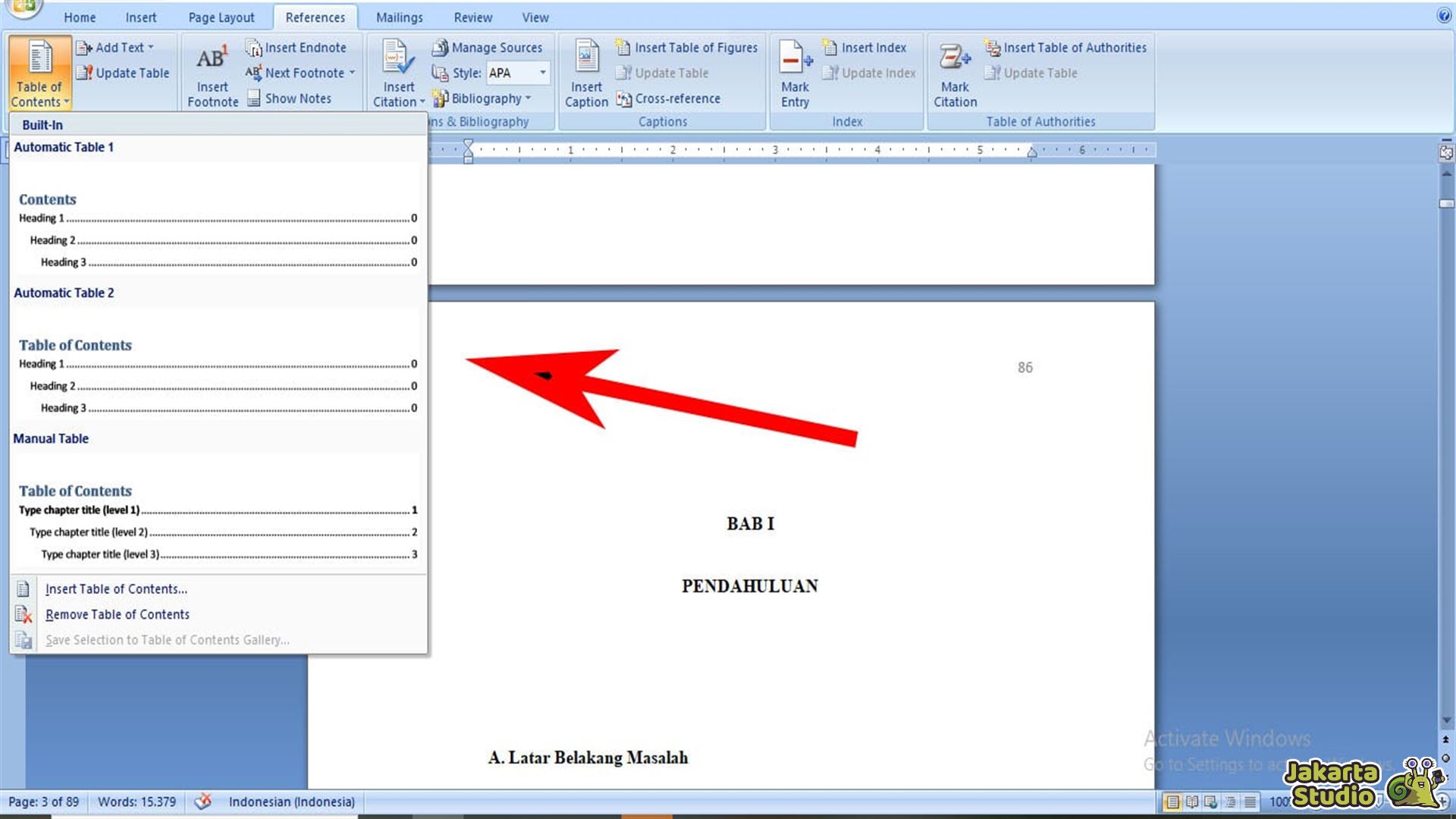
- Siapkan halaman kosong untuk daftar isi, lalu klik tab References.
- Pilih Table of Contents, lalu pilih salah satu format daftar isi yang tersedia. Jika tidak cocok, klik Insert Table of Contents di bagian bawah menu.
- Di kotak dialog yang muncul, atur opsi seperti Show page numbers, Right align page numbers, dan Tab leader (pilih titik). Klik OK.
- Setelah daftar isi muncul, coba klik salah satu entri. Jika langsung menuju halaman yang sesuai, maka daftar isi otomatis berfungsi dengan baik.
Kelebihan metode ini adalah kemudahan pembaruan (update) ketika konten berubah. Cukup klik kanan pada daftar isi dan pilih Update Field untuk menyelaraskan nomor halaman.
Tips Membuat Daftar Isi Rapi dan Konsisten
Agar hasil daftar isi terlihat profesional, pastikan konsistensi penggunaan heading di seluruh dokumen. Jangan mencampur heading manual dengan format otomatis karena akan mengacaukan titik-titik.
Jika Anda sering membuat dokumen dengan struktur serupa, simpan pengaturan tabulasi stop atau template daftar isi sebagai Quick Style. Ini akan mempercepat proses pembuatan di masa mendatang.
Bagi yang menggunakan Google Docs, cara membuat titik daftar isi di Google Docs sedikit berbeda. Namun, prinsip tabulasi stop dan heading tetap berlaku, sehingga Anda bisa beradaptasi dengan mudah.
Kesimpulan
Membuat titik daftar isi di Word 2007 tidaklah rumit. Anda bisa memilih metode manual dengan tabulasi stop untuk kontrol penuh, atau metode otomatis dengan Table of Contents untuk kemudahan pengelolaan.
Praktikkan kedua cara ini secara bergantian sesuai kebutuhan dokumen Anda. Dengan latihan, proses cara membuat titik-titik lurus pada daftar isi akan terasa sangat cepat dan efisien.