

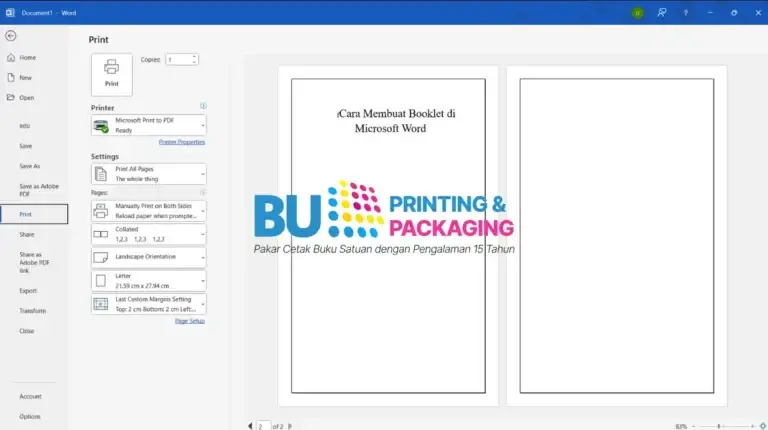

mencetak booklet di Microsoft Word sangat berguna untuk membuat buku saku, modul pelatihan, atau brosur lipat. Dengan fitur book fold, Anda bisa mengubah dokumen biasa menjadi booklet profesional tanpa aplikasi tambahan.
Artikel ini menyajikan cara mencetak booklet di word secara sistematis. Setiap langka difokuskan pada pengaturan layout, penomoran halaman, dan tips cetak agar hasil rapi dan siap pakai.
Langkah 1: Persiapan Dokumen dan Layout Booklet
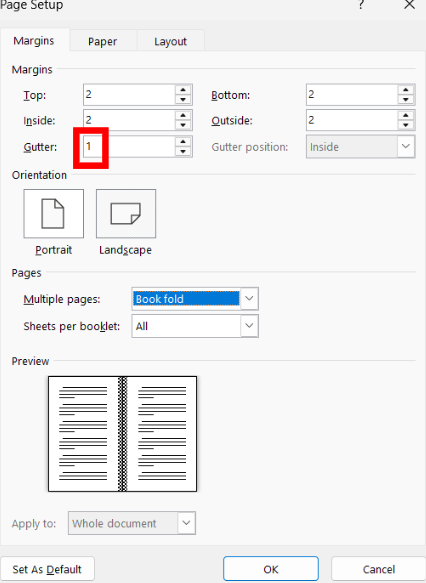
Sebelum mencetak, pastikan dokumen sudah selesai diedit. Buka tab Layout, klik Margins, lalu pilih Custom Margins. Pada jendela Page Setup, atur Multiple pages menjadi Book fold.
-
Pilih ukuran kertas yang diinginkan, misalnya A4 atau Letter. Jika Anda perlu membuat dokumen lebih kecil, gunakan opsi Custom Size sesuai kebutuhan.
-
Atur gutter (margin dalam) sekitar 1-1,5 cm agar teks tidak hilang saat dijilid. Klik OK untuk menerapkan.
-
Word akan otomatis mengubah orientasi menjadi landscape dan membagi halaman menjadi dua kolom. Ini merupakan dasar dari cara print a4 dibagi 2 untuk booklet.
Jangan lupa simpan file sebelum melanjutkan ke langkah berikutnya.
Langkah 2: Mengatur Penomoran Halaman untuk Booklet
Booklet membutuhkan nomor halaman yang muncul di sisi luar setiap lembar. Pilih tab Insert, lalu Page Number. Atur posisi di Bottom of Page atau Top of Page sesuai selera.
-
Klik dua kali pada area footer atau header untuk membuka menu Design di Header & Footer Tools.
-
Aktifkan Different Odd & Even Pages agar nomor di halaman ganjil dan genap berada di sisi berlawanan.
-
Untuk memisahkan bagian romawi di awal (seperti kata pengantar) dengan angka biasa, gunakan Section Break (Next Page) seperti dijelaskan dalam sumber berita tentang penomoran halaman.
Pastikan nomor halaman tidak terpotong di area jilidan dengan mengatur ukuran gutter secukupnya.
Langkah 3: Cetak dengan Printer dan Opsi Duplex
Booklet biasanya dicetak bolak-balik. Jika printer Anda mendukung duplex otomatis, pilih Print One Sided > Print on Both Sides atau pilih opsi Booklet di dialog Print.
-
Klik File > Print, lalu di bagian Settings, pilih Print All Pages > Print Manually on Both Sides jika printer tidak otomatis.
-
Atur jumlah halaman per lembar menjadi 2 pages per sheet. Word akan secara default mengatur ini ketika book fold dipilih.
-
Jika Anda sudah terbiasa dengan pengaturan amplop, misalnya cara print amplop surat, prinsipnya mirip: perhatikan orientasi dan margin khusus. Untuk booklet, pastikan kertas tidak terbalik saat dibalik.
Lakukan preview cetak untuk memeriksa urutan halaman. Word akan menampilkan booklet dalam urutan yang benar.
Langkah 4: Tips Tambahan Agar Hasil Maksimal
Gunakan kertas dengan gramasi cukup (80-100 gsm) agar tinta tidak tembus. Untuk booklet tebal, pertimbangkan jilid spiral atau stapler panjang.
-
Jika booklet hanya terdiri dari beberapa lembar, Anda bisa mencetak langsung tanpa penomoran kompleks.
-
Untuk dokumen yang lebih dari 20 halaman, sebaiknya cetak per bagian (misalnya 2-3 booklet kecil) agar mudah dijilid.
-
Jangan lupa centang opsi Collate agar halaman berurutan.
Kesalahan umum adalah lupa membalik kertas dengan benar saat mencetak manual. Gunakan panduan dari printer Anda.
Kesimpulan
Mencetak booklet di Word sebenarnya mudah setelah Anda memahami pengaturan book fold, penomoran genap-ganjil, dan opsi duplex. Dengan mengikuti langkah-langkah di atas, Anda bisa membuat booklet sendiri untuk keperluan presentasi, skripsi, atau materi pelatihan.
Terapkan cara mencetak booklet di word ini secara konsisten, dan hasil cetakan Anda akan terlihat profesional. Semoga panduan ini membantu menyelesaikan proyek cetak Anda dengan efisien.