

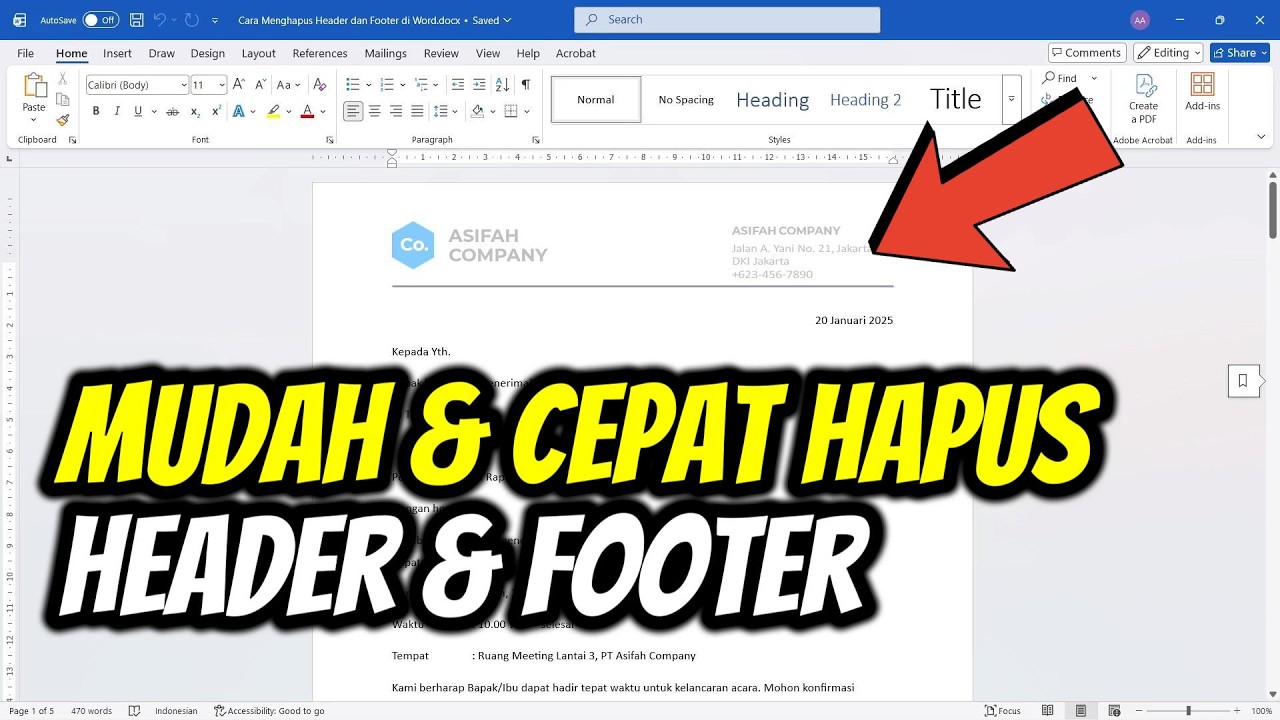

header dan footer sering kali menjadi elemen yang mengganggu saat Anda ingin mencetak atau membagikan dokumen Word yang bersih. Dengan mengikuti langkah-langkah sederhana, Anda bisa menghapus header dan footer dalam hitungan menit. Artikel ini akan memandu Anda melalui lima langkah praktis untuk menyelesaikan masalah ini.
1. Tampilkan Semua Tanda Format agar Terlihat Jelas
Langkah pertama adalah menampilkan tanda pemformatan tersembunyi di Word. Caranya, buka tab Home dan klik ikon pilcrow (¶) pada grup Paragraph.
Setelah diaktifkan, Anda akan melihat section break, paragraph mark, dan spasi ekstra di seluruh dokumen. Ini memudahkan Anda mengidentifikasi batas header dan footer yang mungkin terkait dengan section break.
Apa yang Muncul Setelah Menampilkan Tanda Format
Section break akan tampak sebagai garis putus-putus dengan label seperti “Section Break (Next Page)”. Anda juga bisa melihat footer area yang diisi teks atau gambar jika ada. Cara menghilangkan garis di Word sering kali dimulai dari langkah ini karena banyak garis berasal dari section break yang tidak terlihat.
2. Hapus Section Break yang Menyebabkan Perubahan Layout
Section break adalah penyebab utama mengapa header atau footer muncul di halaman tertentu. Untuk menghapusnya, arahkan kursor tepat sebelum atau sesudah label section break, lalu tekan Delete atau Backspace.
Setelah menghapus satu section break, periksa apakah header dan footer di halaman sekitarnya berubah. Jika terjadi perubahan yang tidak diinginkan, segera tekan Ctrl+Z dan gunakan metode lain seperti mengganti dengan page break.
Teknik ini juga berguna saat Anda ingin cara menambah halaman di Word tanpa membawa header footer lama. Dengan menghapus section break, dokumen menjadi satu bagian utuh sehingga header footer bisa dihapus sekaligus.
3. Putuskan Tautan Antar Section Sebelum Menghapus Header atau Footer
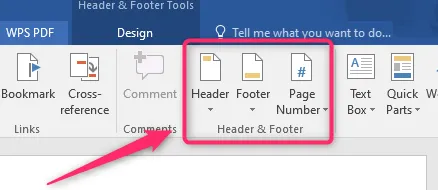
Header dan footer sering kali terhubung antar section secara default. Untuk memutuskan tautan, klik dua kali pada area header atau footer di section yang ingin diubah, lalu pada tab Header & Footer, nonaktifkan opsi Link to Previous.
Setelah tautan putus, Anda bisa menghapus konten header atau footer di section tersebut tanpa memengaruhi section sebelumnya. Ulangi langkah ini untuk setiap section yang memiliki header atau footer berbeda.
Dengan cara ini, Anda juga bisa menerapkan ornamen hias footer di Word hanya pada halaman tertentu tanpa mengganggu halaman lain. Setelah ornamen dipasang, Anda dapat menghapus footer di section lain secara terpisah.
4. Hapus Header atau Footer dari Seluruh Dokumen dalam Satu Kali
Jika dokumen hanya memiliki satu section, hapus header atau footer cukup dengan mengklik dua kali area tersebut, memilih semua konten, lalu tekan Delete. Ini akan membersihkan header atau footer dari semua halaman.
Untuk dokumen multi-section, ulangi proses ini di setiap section. Pastikan Anda telah memutuskan tautan antar section seperti langkah sebelumnya agar perubahan tidak merembet. Cara membuat halaman di Word juga bisa dilakukan setelah header footer bersih, misalnya dengan menambahkan nomor halaman dari awal.
Jika Anda ingin menghapus hanya pada halaman pertama, gunakan opsi Different First Page di tab Header & Footer. Untuk halaman tertentu lainnya, buat section khusus di sekeliling halaman tersebut.
5. Bersihkan Sisa Pemformatan dan Periksa Hasil Akhir
Setelah header dan footer dihapus, masih mungkin ada sisa pemformatan seperti paragraph mark berlebih atau page break yang menyebabkan halaman kosong. Tampilkan kembali tanda format dan hapus semua simbol pilcrow tambahan.
Periksa juga pengaturan page setup seperti margin dan orientasi yang mungkin berubah akibat penghapusan section break. Gunakan menu Layout untuk mengatur ulang sesuai kebutuhan. Cara buat halaman di Word dengan nomor urut baru bisa diterapkan setelah semua header footer dibersihkan.
Terakhir, gunakan fitur Print Preview untuk memastikan tidak ada header atau footer yang tersisa. Ini adalah langkah penting sebelum mencetak atau membagikan dokumen ke orang lain.
Kesimpulan
Menghilangkan header dan footer di Word membutuhkan pemahaman tentang section break dan tautan antar section. Dengan lima langkah di atas, Anda dapat membersihkan dokumen dari elemen header dan footer tanpa merusak tata letak lainnya.
Selalu mulai dengan menampilkan tanda format, hapus section break dengan hati-hati, putuskan tautan, lalu hapus konten. Terakhir, bersihkan sisa pemformatan dan periksa hasil akhir. Praktik ini akan menghemat waktu dan membuat dokumen Anda terlihat profesional.