

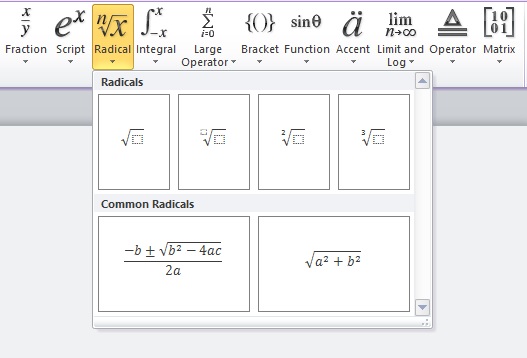

Menyisipkan simbol akar atau tanda akar di Microsoft Word sering dibutuhkan saat menulis rumus matematika. Banyak pengguna yang masih bingung cara memasukan akar di word dengan cepat. Artikel ini akan membahas lima metode berbeda yang bisa Anda gunakan di tahun 2026.
1. Menggunakan Menu Symbol
Cara paling umum untuk membuat akar di word adalah melalui menu Symbol. Buka tab Insert, lalu klik Symbol dan pilih More Symbols.
Pada jendela Symbol, ubah subset menjadi Mathematical Operators. Cari simbol akar kuadrat (√) lalu klik Insert. Simbol akar di word akan muncul di dokumen.
Anda juga bisa mencari langsung dengan mengetikkan root di kotak Character Code. Metode ini cocok untuk pemula yang belum familiar dengan shortcut.
2. Menggunakan shortcut keyboard Alt+251
Shortcut keyboard adalah cara tercepat untuk menampilkan lambang akar di word. Pastikan Num Lock aktif, tahan tombol Alt, lalu tekan 2, 5, dan 1 di numpad.
Setelah melepas Alt, simbol akar (√) akan langsung muncul. Teknik ini sangat membantu jika Anda sering mengetik rumus. Anda juga bisa menggunakan kombinasi Alt+8730 untuk hasil yang sama.
3. Menggunakan Equation Editor
Equation Editor di Microsoft Word menyediakan tampilan akar yang lebih profesional. Klik Insert > Equation atau tekan Alt+=.
Pada tab Equation, pilih Radical dan pilih bentuk akar yang diinginkan, misalnya square root. Anda bisa menambahkan angka di dalam akar dengan mudah.
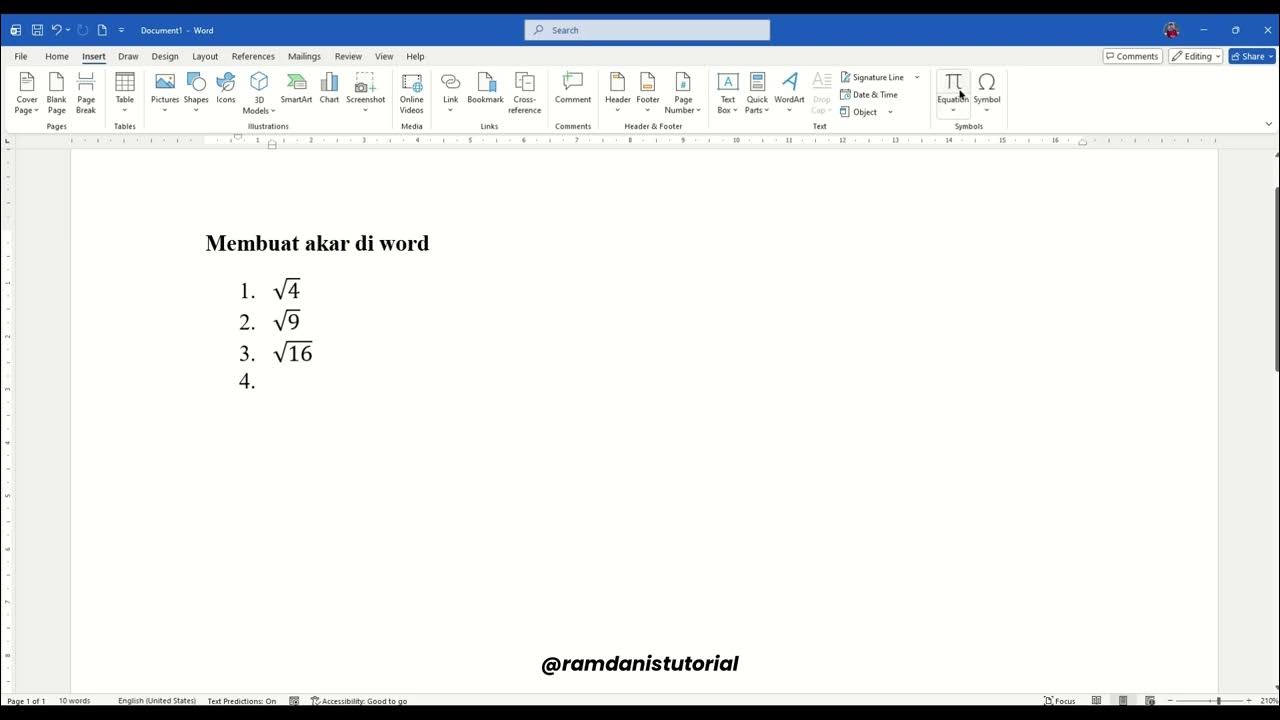
Fitur ini juga mendukung cara buat pecahan di word jika digabungkan dengan struktur fraction. Sangat berguna untuk dokumen matematika tingkat lanjut.
4. Menggunakan Ink Equation
Jika Anda memiliki perangkat layar sentuh, Ink Equation memungkinkan menulis tanda akar pada word secara manual. Klik Insert > Equation > Ink Equation.
Tulis simbol akar dengan stylus atau mouse, lalu Word akan mengenalinya. Metode ini ideal untuk menulis rumus kompleks tanpa harus mencari simbol satu per satu.
5. Copy Paste dari Sumber Lain
Anda juga bisa menyalin simbol akar kuadrat di word dari website atau dokumen lain. Cari karakter √ di internet, salin, lalu tempelkan ke dokumen.
Pastikan font yang digunakan mendukung simbol tersebut. Font standar seperti Calibri dan Times New Roman sudah kompatibel. Cara ini paling cepat jika Anda tidak ingin repot mengatur symbol.
Kesimpulan
Dengan lima metode di atas, cara membuat akar di word menjadi lebih mudah dan fleksibel. Pilih metode yang paling sesuai dengan kebutuhan dan perangkat Anda.
Latihan rutin akan membuat Anda semakin mahir menyisipkan simbol akar di word. Semoga artikel ini membantu Anda dalam menulis dokumen matematika di Microsoft Word 2026.