

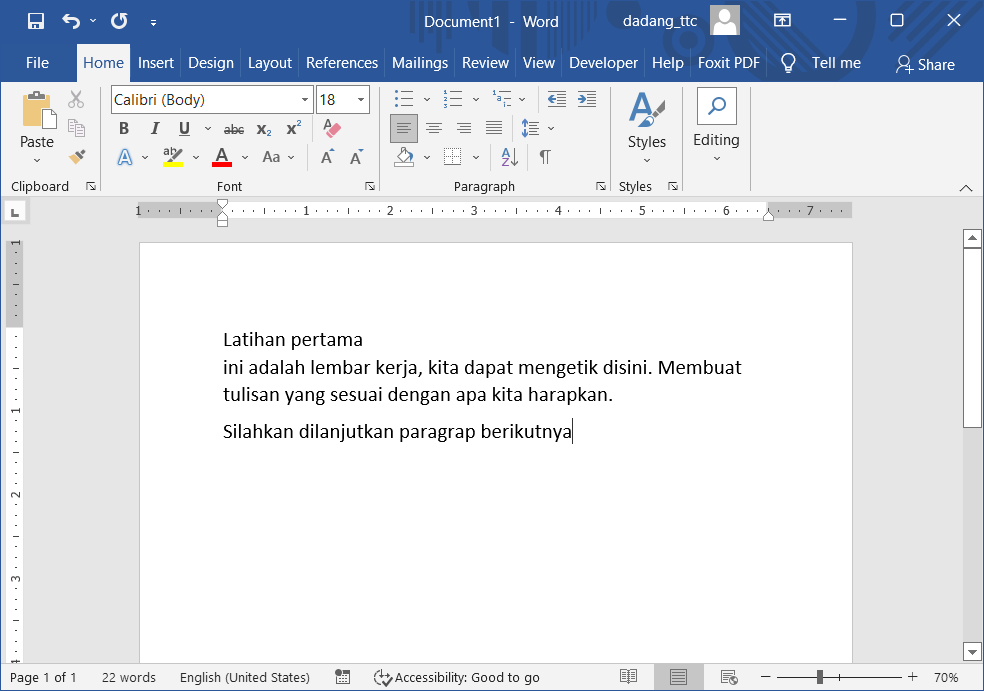

Kehilangan ketikan karena tertimpa atau terhapus di Microsoft Word 2016 bisa membuat panik. Namun, Anda tidak perlu khawatir karena ada beberapa metode yang bisa dicoba.
Artikel ini akan membahas tujuh cara efektif untuk mengembalikan ketikan yang terhapus di Word 2016. Setiap metode memiliki langkah-langkah sederhana yang bisa diikuti.
1. Gunakan Fitur Versi Sebelumnya di Windows
Fitur ini memungkinkan Anda mengembalikan file ke versi lama sebelum tertimpa. Caranya, buka File Explorer dan cari folder tempat dokumen disimpan.
Klik kanan pada area kosong di folder tersebut, lalu pilih Properties. Setelah itu, buka tab Previous Versions dan pilih versi dokumen yang ingin dipulihkan.
Klik Restore untuk mengembalikan file ke versi tersebut. Metode ini sangat berguna jika Anda memiliki cadangan sistem yang aktif.
2. Pulihkan dari File Sementara (Temporary Files)
Microsoft Word secara otomatis membuat file sementara saat Anda bekerja. File ini bisa menjadi penyelamat jika dokumen utama tertimpa.
Buka folder UnsavedFiles dengan mengetikkan alamat berikut di File Explorer: C:Users[Nama Pengguna]AppDataLocalMicrosoftOfficeUnsavedFiles. Cari file dengan format .asd atau .tmp.
Salin file tersebut dan buka dengan Membuka Microsoft Word. Jika berhasil, simpan dokumen dengan nama baru agar tidak tertimpa lagi.
3. Manfaatkan Version History di OneDrive atau SharePoint
Jika Anda menyimpan dokumen di OneDrive, Version History akan mencatat setiap perubahan. Klik kanan file di File Explorer dan pilih Version History.
Pilih versi sebelum ketikan hilang, lalu klik Restore. Metode ini juga berfungsi untuk dokumen yang disimpan di SharePoint dengan langkah serupa.
Pastikan sinkronisasi OneDrive aktif agar riwayat versi tersimpan. Ini adalah salah satu cara mengembalikan ketikan yang terhapus di Word 2016 tanpa instalasi software tambahan.
4. Gunakan Time Machine di Mac (Jika Menggunakan macOS)
Bagi pengguna Mac, Time Machine adalah solusi andalan. Buka Finder dan cari folder tempat dokumen disimpan.
Masuk ke Time Machine, lalu cari versi file sebelum tertimpa. Klik Restore untuk mengembalikannya. Metode ini membutuhkan cadangan Time Machine yang sudah diaktifkan sebelumnya.
5. Cek AutoRecover dan File Backup Bawaan Word
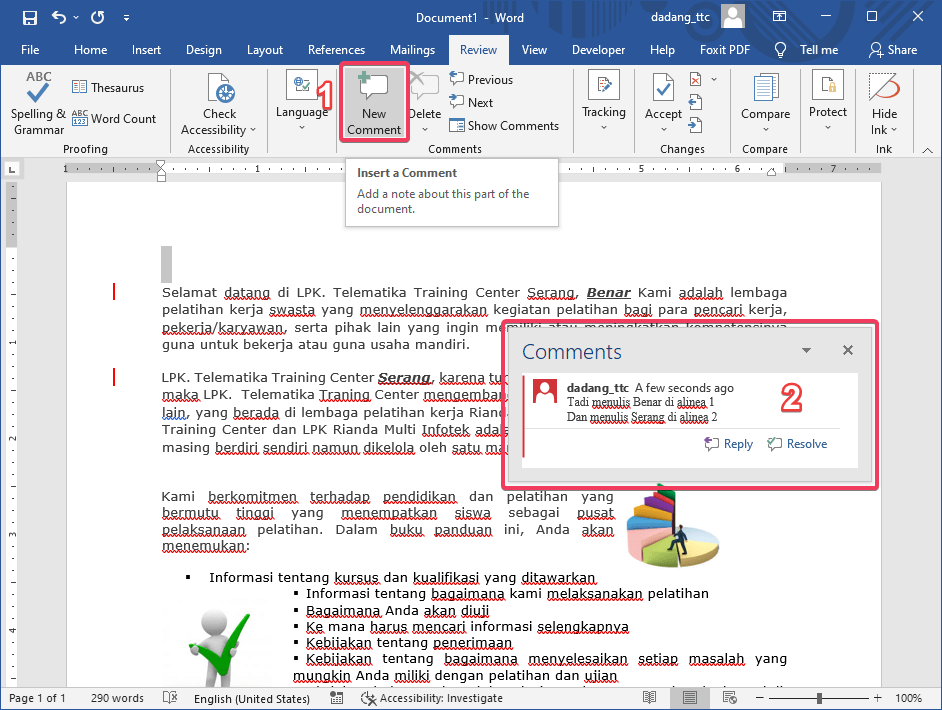
Word 2016 memiliki fitur AutoRecover yang menyimpan salinan dokumen secara berkala. Buka Word, lalu klik File > Options > Save.
Catat lokasi folder AutoRecover, lalu buka folder tersebut. Cari file dengan ekstensi .asd, buka di Word, dan simpan ulang.
Fitur ini sangat membantu saat Anda lupa menyimpan perubahan. Selain itu, biasakan juga untuk Cara Menghapus Halaman Di Word yang tidak perlu agar dokumen lebih rapi.
6. Gunakan Software Recovery Pihak Ketiga
Jika metode di atas gagal, software recovery seperti iBeesoft Data Recovery bisa menjadi pilihan. Unduh dan instal aplikasi tersebut.
Pilih jenis file yang ingin dipulihkan (misalnya dokumen Word), lalu pindai drive tempat file disimpan. Setelah selesai, pilih file yang ditemukan dan klik Recover.
Pastikan Anda menyimpan file hasil recovery di lokasi berbeda untuk menghindari penimpaan. Software ini efektif untuk kasus ketikan yang terhapus karena format ulang atau kerusakan sistem.
7. Atur Ulang Pengaturan Word untuk Mencegah Kehilangan Data
Mencegah lebih baik daripada mengobati. Aktifkan AutoSave dan perbesar frekuensi AutoRecover di Word 2016. Buka File > Options > Save.
Centang opsi Save AutoRecover information every 5 minutes dan Keep the last autosaved version if I close without saving. Dengan begitu, Anda tidak perlu pusing jika ada Cara Mengatasi Spasi Yang Jauh Di Word yang mengganggu alur pengetikan.
Juga biasakan menyimpan dokumen di cloud seperti OneDrive agar riwayat versi tersedia otomatis.
Kesimpulan
Kehilangan ketikan di Word 2016 bukanlah akhir dari segalanya. Dengan tujuh metode di atas, Anda bisa mengembalikan dokumen yang tertimpa atau terhapus.
Mulai dari fitur bawaan Windows hingga software recovery, pilih metode yang paling sesuai dengan situasi Anda. Jangan lupa untuk selalu mencadangkan dokumen penting agar kejadian serupa tidak terulang.