

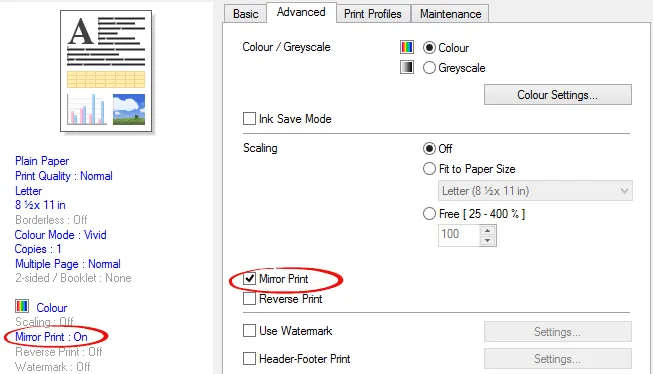

membalik gambar di Word adalah keterampilan dasar yang sangat berguna untuk berbagai keperluan dokumen. Dengan mengikuti langkah-langkah sederhana, Anda dapat melakukannya dalam hitungan detik.
1. Buka Dokumen dan Masukkan Gambar Word
Langkah pertama adalah membuka dokumen Microsoft Word yang akan diedit. Kemudian, klik tab Insert dan pilih Pictures untuk menyisipkan gambar Word yang diinginkan.
Pastikan gambar sudah berada di dalam dokumen sebelum melanjutkan ke proses pembalikan. Anda bisa memilih gambar dari perangkat atau直接从 sumber online.
2. Klik Gambar untuk Mengaktifkan Menu Format
Setelah gambar muncul, klik sekali pada gambar tersebut untuk memilihnya. Secara otomatis, tab baru bernama Format akan muncul di bagian atas ribbon.
Tab Format menyediakan semua alat pengeditan gambar, termasuk opsi rotate dan flip. Pastikan gambar aktif sebelum mengakses menu ini.
3. Gunakan Fitur Rotate untuk Membalik Secara Horizontal
Di dalam tab Format, cari grup Arrange dan klik tombol Rotate. Akan muncul beberapa pilihan seperti Rotate Right 90° dan Flip Horizontal.
Pilih Flip Horizontal untuk membalik gambar seperti efek gambar membalik buku. Dengan satu klik, gambar akan terbalik dari kiri ke kanan.
4. Balik Secara Vertikal Menggunakan Flip Vertical
Selain horizontal, Anda juga bisa membalik gambar secara vertikal dengan memilih Flip Vertical. Opsi ini berguna untuk membuat efek bayangan atau refleksi.
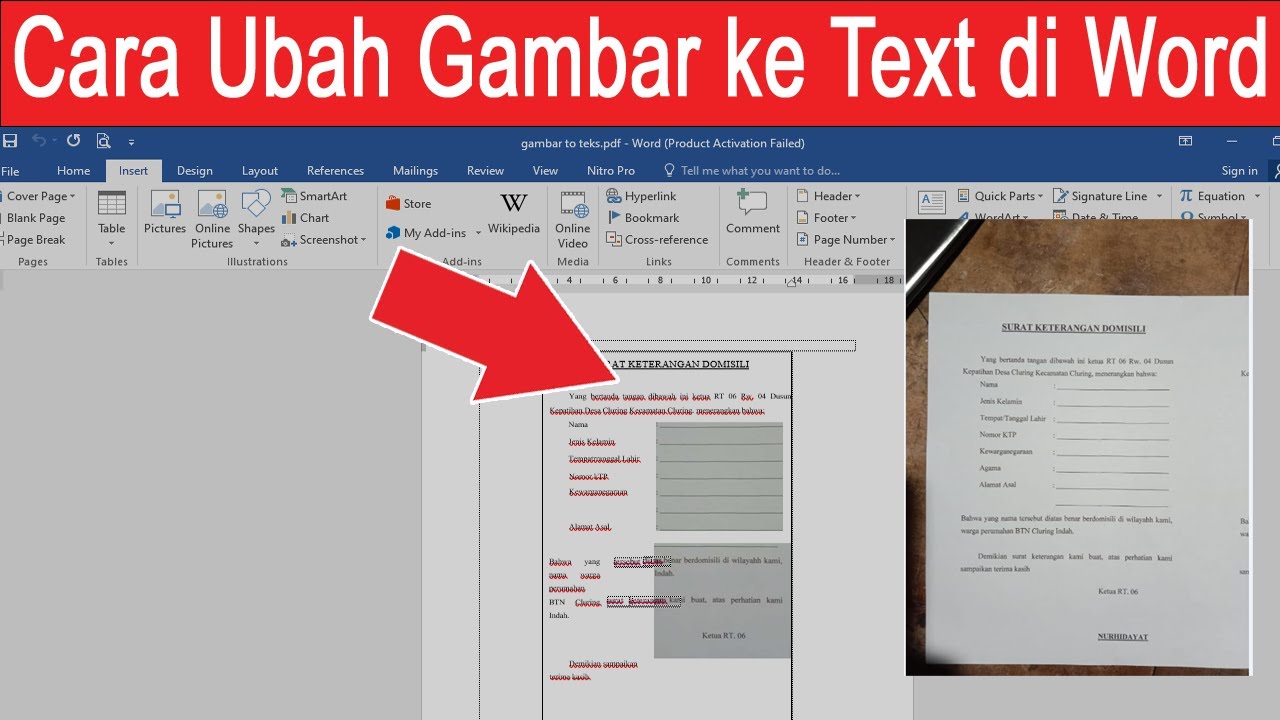
Fitur ini sering diterapkan dalam cara mengedit gambar untuk foto formal agar proporsi wajah tetap sesuai. Pastikan Anda memilih opsi yang tepat sesuai kebutuhan.
5. Gunakan Shortcut Keyboard untuk Pembalikan Cepat
Jika Anda ingin bekerja lebih cepat, Word tidak menyediakan shortcut khusus untuk flip. Namun, Anda bisa mengakses menu konteks dengan klik kanan pada gambar, lalu pilih Format Picture.
Di panel Format Picture, cari ikon Effects dan pilih 3-D Rotation. Atur nilai X atau Y pada bagian Rotation untuk membalik gambar secara manual. Metode ini cocok untuk menghasilkan sudut yang presisi.
6. Terapkan Pembalikan pada Gambar Anak Membalik Buku
Praktik terbaik adalah selalu simpan dokumen setelah melakukan perubahan. Anda bisa menyesuaikan ukuran dan posisi gambar yang sudah dibalik agar selaras dengan tata letak halaman.
Teknik ini sangat membantu saat membuat ilustrasi seperti gambar anak membalik buku dalam laporan atau poster edukatif. Cobalah beberapa kali untuk mendapatkan hasil yang sempurna.
Kesimpulan
Membalik gambar di Word sangatlah mudah dengan mengikuti enam langkah di atas. Mulai dari memasukkan gambar, memilih opsi flip, hingga menggunakan panel format, semuanya bisa dilakukan dalam waktu singkat.
Dengan menguasai teknik ini, dokumen Anda akan terlihat lebih profesional dan dinamis. Jangan ragu untuk bereksperimen dengan berbagai sudut rotasi sesuai kreativitas Anda.