


PowerPoint dan Word adalah dua aplikasi utama dalam paket Microsoft Office yang sering dipakai bersama dalam dunia pendidikan dan bisnis. Mengubah file PowerPoint menjadi dokumen Word memungkinkan Anda memanfaatkan konten presentasi untuk laporan tertulis atau materi belajar yang lebih terstruktur. Artikel ini akan membahas cara ubah file PowerPoint ke Word secara efektif pada tahun 2026.
Mengapa Mengonversi PowerPoint ke Word?
Banyak pengguna membutuhkan versi teks dari slide untuk memudahkan pencarian, penyuntingan, atau pencetakan dalam format yang lebih fleksibel. Dokumen Word menyediakan fitur pengaturan margin, indentasi, dan tab yang tidak tersedia di PowerPoint. Dengan konversi, Anda dapat menambahkan penjelasan detail di bawah setiap gambar atau diagram.
Selain itu, konversi mempermudah kolaborasi karena sebagian besar platform kolaboratif lebih mendukung format .docx. File Word juga dapat di‑export kembali menjadi PDF dengan tampilan profesional tanpa kehilangan kualitas visual. Semua keuntungan ini menjadikan proses konversi sebagai langkah strategis dalam manajemen konten.
Cara Cepat Mengubah PowerPoint menjadi Word
Berikut adalah metode paling umum yang dapat Anda terapkan tanpa harus menginstal perangkat lunak tambahan. Proses ini memanfaatkan fitur bawaan Microsoft Office serta layanan daring yang terpercaya.
- Buka file PowerPoint yang ingin Anda konversi di aplikasi Microsoft PowerPoint.
- Pilih menu “File”, kemudian klik “Export” atau “Simpan Sebagai” tergantung versi.
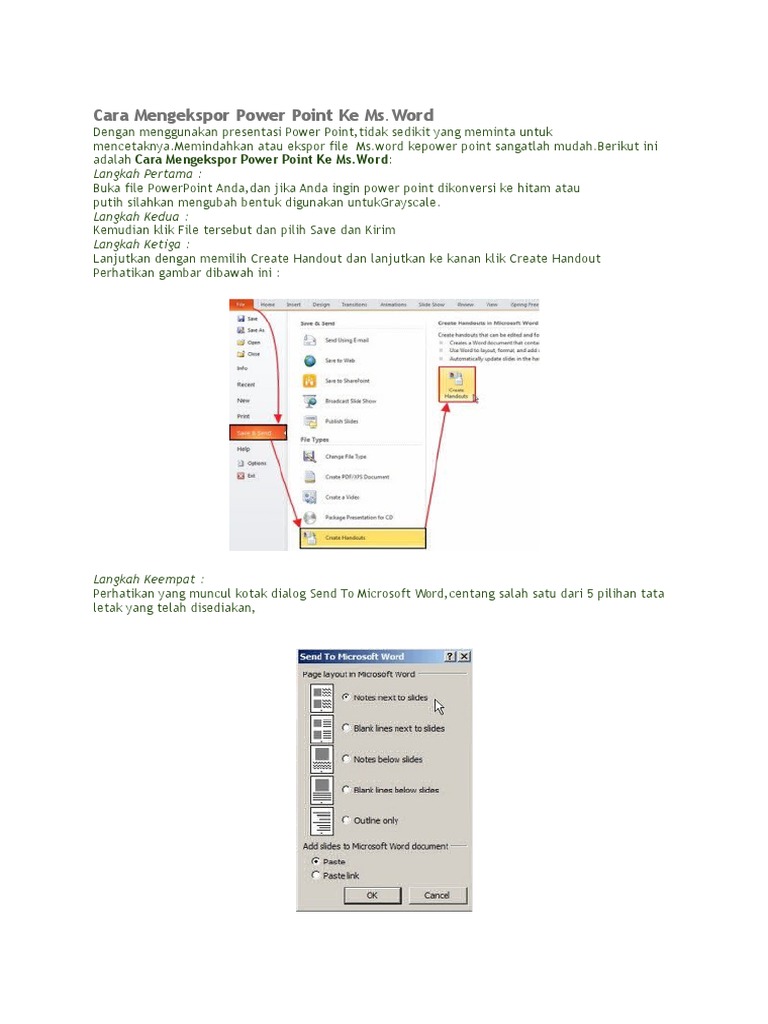
- Pada daftar format, pilih “Create Handouts” atau “Create PDF/XPS Document” kemudian pilih “Create Handouts in Microsoft Word”.
- Pilih layout yang diinginkan, misalnya “Blank lines next to slides” untuk menambahkan ruang catatan.
- Klik “OK”; PowerPoint akan membuka Word dan menampilkan slide dalam bentuk gambar serta teks yang dapat diedit.
- Simpan dokumen Word dengan menekan “Ctrl+S” dan tentukan nama serta lokasi file.
- Jika Anda menggunakan layanan online, unggah file PPT ke situs konversi terpercaya, pilih output .docx, lalu unduh hasilnya.
- Setelah file .docx terbuka, periksa kembali format, sesuaikan margin, indentasi, atau tambahkan tabel menggunakan ruler di Word untuk tampilan rapi.
Setelah konversi selesai, periksa konsistensi nomor halaman serta tata letak gambar untuk memastikan tidak ada elemen yang terpotong. Anda dapat memanfaatkan ruler di Word untuk mengatur margin dan indentasi agar dokumen tampak profesional.
Pilihan Aplikasi dan Layanan Konversi
Metode bawaan Microsoft Office memungkinkan konversi langsung tanpa memerlukan jaringan internet, sehingga cocok untuk lingkungan dengan kebijakan keamanan data ketat. Fitur “Create Handouts” menghasilkan dokumen yang sudah terformat dengan judul slide, gambar, dan ruang catatan secara otomatis.
Layanan konversi daring seperti Smallpdf, Zamzar, atau Convertio menawarkan opsi tambahan seperti penggabungan beberapa file PPT menjadi satu dokumen Word. Pastikan untuk memilih layanan yang menjamin privasi file, terutama bila berisi informasi sensitif.
Mengatur Format Setelah Konversi
Setelah file berada di Word, aktifkan ruler melalui tab View untuk mengontrol tab stop, margin, dan indentasi secara presisi. Gunakan style heading untuk menandai judul tiap slide, sehingga Anda dapat menghasilkan daftar isi otomatis dengan sekali klik.
Jika dokumen memerlukan tabel atau diagram tambahan, manfaatkan fitur Insert Table dan Insert Picture untuk menambah elemen visual tanpa mengganggu alur teks. Penambahan footnote atau catatan akhir juga dapat membantu menjelaskan referensi yang ada pada slide asli.
Tips Memaksimalkan Hasil di Word
Gunakan fitur “Find and Replace” untuk mengganti placeholder otomatis yang muncul pada slide menjadi teks yang lebih relevan. Aktifkan tampilan ruler melalui tab View sehingga Anda dapat mengatur tab stop dan indentasi secara presisi.
Manfaatkan style heading di Word untuk membuat daftar isi otomatis yang memudahkan navigasi dokumen panjang. Jangan lupa menyimpan dokumen dalam format .docx agar kompatibilitas dengan versi Office terbaru tetap terjaga.
Kesimpulan
Mengubah file PowerPoint ke Word tidak lagi menjadi tantangan berkat fitur bawaan Office dan layanan konversi daring yang mudah diakses. Dengan mengikuti langkah-langkah praktis serta tips pengaturan layout, Anda dapat menghasilkan dokumen teks yang terstruktur, siap untuk dibagikan atau dipublikasikan.