


Mengubah konten audio yang diputar di Windows Media Player menjadi dokumen teks dapat meningkatkan produktivitas dan memudahkan penyebaran informasi. Artikel ini menjelaskan cara ubah file Windows Media Player ke Word dengan langkah yang terstruktur dan mudah diikuti. Perhatikan setiap tahapan agar hasil akhir sesuai harapan.
Persiapan Lingkungan Kerja
Pastikan komputer memiliki ruang penyimpanan yang cukup untuk menampung file audio hasil ekstraksi serta dokumen Word yang akan dibuat. Instal aplikasi pemutar media seperti VLC atau Audacity untuk mengekstrak audio dengan kualitas optimal. Selain itu, pastikan koneksi internet stabil jika menggunakan layanan transkripsi daring.
Siapkan folder khusus untuk menyimpan semua file terkait, sehingga proses pengelolaan menjadi lebih teratur. Gunakan nama file yang konsisten untuk memudahkan pencarian di kemudian hari. Dengan lingkungan kerja yang terorganisir, risiko kehilangan data dapat diminimalisir.
Pemilihan Alat Konversi yang Tepat
Berbagai perangkat lunak menawarkan fungsi ekstraksi audio dan transkripsi, namun pilihlah yang mendukung bahasa Indonesia untuk akurasi terbaik. Aplikasi seperti Audacity gratis dan cukup kuat untuk mengekstrak trek audio dari file WMP. Untuk tahap transkripsi, layanan Google Speech‑to‑Text atau Microsoft Azure memberikan hasil yang cukup akurat.
Jika mengutamakan privasi, pertimbangkan solusi offline seperti aplikasi lokal yang tidak mengirim data ke server eksternal. Evaluasi biaya berlangganan bila memilih layanan berbayar, karena beberapa fitur premium dapat mempercepat proses. Pilihan alat yang tepat akan mengurangi waktu pengerjaan secara signifikan.
Langkah-langkah Utama
-
Ekstrak Audio dari File WMP
Gunakan VLC atau Audacity untuk membuka file Windows Media Player dan mengekstrak audio menjadi format MP3 atau WAV. Simpan hasil ekstrak di folder yang telah disiapkan sebelumnya. Pastikan file audio dapat diputar kembali tanpa gangguan sebelum melanjutkan.
Jika terdapat beberapa trek dalam satu file, ekstrak masing‑masing secara terpisah untuk memudahkan proses transkripsi selanjutnya.
-
Ubah Audio menjadi Teks dengan Speech‑to‑Text
Unggah file audio ke layanan transkripsi daring yang mendukung bahasa Indonesia. Pilih opsi bahasa yang tepat, lalu tunggu proses konversi selesai. Unduh hasil transkripsi dalam format teks biasa atau langsung ke dokumen Word.
Periksa kembali hasil transkripsi untuk mengoreksi kata yang salah atau istilah teknis yang tidak terdeteksi secara otomatis.
-
Persiapkan Dokumen Word
Buka Microsoft Word dan buat dokumen baru, kemudian atur margin serta ukuran kertas, misalnya ukuran F4 untuk dokumen resmi. Gunakan fitur “Paste Special” untuk menempelkan teks tanpa format tambahan. Hal ini menjaga konsistensi tampilan dokumen.
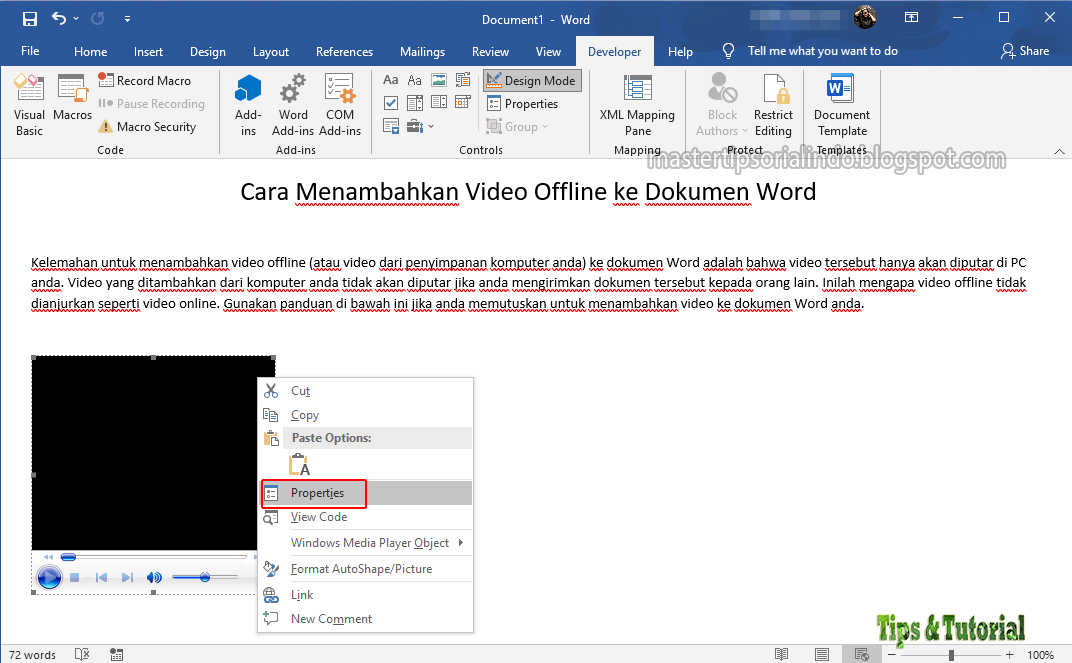
Cara Menambahkan Video YouTube atau Video Offline ke Dokumen Word Jika diperlukan, tambahkan header atau footer yang sesuai dengan standar organisasi Anda.
-
Masukkan Teks ke Word dan Sesuaikan Format
Tempelkan hasil transkripsi ke dalam dokumen Word, kemudian terapkan style heading, bullet, atau numbering untuk memudahkan pembacaan. Manfaatkan fitur “Find and Replace” untuk memperbaiki ejaan atau mengganti istilah tertentu secara massal.
Gunakan fungsi “Spell Check” bawaan Word untuk memastikan tidak ada kesalahan penulisan yang terlewat.
-
Simpan dan Bagikan Dokumen
Setelah semua penyesuaian selesai, simpan dokumen dengan ekstensi .docx atau .pdf sesuai kebutuhan penerima. Pilih lokasi penyimpanan yang mudah diakses, misalnya OneDrive atau Google Drive.
Bagikan dokumen melalui email atau tautan berbagi, pastikan penerima memiliki hak akses yang tepat untuk membuka file.
Tips Tambahan untuk Hasil Lebih Baik
Jika kualitas audio asli rendah, pertimbangkan merekam ulang menggunakan mikrofon eksternal untuk meningkatkan kejernihan suara. Gunakan software penghilang noise untuk membersihkan suara sebelum proses transkripsi.
Selalu lakukan pemeriksaan akhir pada dokumen Word, termasuk tata letak, nomor halaman, dan konsistensi format, sebelum menyebarkannya ke pihak lain.
Kesimpulan
Dengan mengikuti lima langkah utama serta memperhatikan persiapan dan pemilihan alat, Anda dapat mengubah file Windows Media Player ke Word secara efisien dan akurat. Proses ini tidak hanya menghemat waktu, tetapi juga memudahkan distribusi materi dalam format yang dapat diedit.
Manfaatkan tips tambahan untuk meningkatkan kualitas hasil akhir, sehingga dokumen yang dihasilkan profesional dan siap pakai.