


Word 2003 masih banyak dipakai oleh pengguna yang mengandalkan kompatibilitas lama. mengonversinya ke PDF memungkinkan dokumen tetap terbaca di semua platform modern.
Langkah-langkah dasar mengubah Word 2003 ke PDF
Berikut ini urutan prosedur yang dapat diikuti tanpa memerlukan perangkat lunak tambahan. Setiap tahapan dirancang agar proses konversi berjalan lancar.
Persiapan dokumen
Pastikan file Word 2003 sudah selesai diedit dan tidak ada elemen yang tersembunyi. Simpan dokumen dengan ekstensi .doc untuk menghindari konflik format.
- Buka file .doc di Microsoft Word 2003.
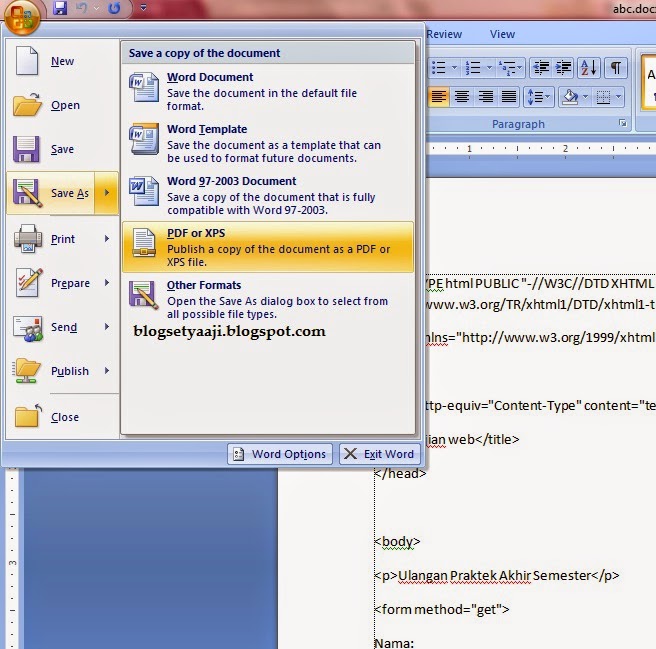
- Pilih menu File → Save As.
- Pilih format PDF pada daftar tipe file (jika tersedia).
- Tentukan lokasi penyimpanan dan beri nama file PDF.
- Klik Save untuk memulai proses konversi.
Jika opsi PDF tidak muncul, langkah selanjutnya adalah menginstal add‑in resmi dari Microsoft. Add‑in tersebut menambahkan dukungan langsung dalam Word 2003.
Menggunakan fitur Print to PDF bawaan Windows
Windows 10 ke atas menyediakan printer virtual yang dapat menghasilkan file PDF. Cara ini berguna ketika Word 2003 tidak menyediakan pilihan penyimpanan langsung.
Mengaktifkan Print to PDF
Buka dokumen di Word 2003, kemudian pilih Print dari menu File. Pada daftar printer, pilih Microsoft Print to PDF sebagai tujuan cetak.
Setelah memilih printer, klik Print dan tentukan nama serta folder tujuan file PDF. Proses ini biasanya selesai dalam hitungan detik.
Aplikasi pihak ketiga yang mendukung konversi Word 2003
Banyak program gratis maupun berbayar yang menawarkan konversi dokumen dengan kualitas tinggi. Pilihan aplikasi tergantung pada kebutuhan fitur tambahan seperti batch conversion.
Software open‑source populer
LibreOffice dapat membuka file .doc dan menyimpannya sebagai PDF dengan satu klik. Kelebihan utama adalah tidak memerlukan lisensi dan mendukung banyak format.
Alternatif lain seperti PDFCreator menyediakan printer virtual khusus yang bekerja pada semua versi Word. Instalasi sederhana dan antarmuka yang intuitif mempermudah pengguna baru.
Tips mengoptimalkan hasil PDF dari Word 2003
Setelah konversi, periksa kembali tampilan PDF untuk memastikan tidak ada elemen yang terpotong. Beberapa pengaturan dapat meningkatkan kualitas visual dan ukuran file.
Pemeriksaan akhir
Gunakan pembaca PDF untuk meninjau margin, resolusi gambar, dan hyperlink yang ada. Jika diperlukan, edit PDF menggunakan editor gratis seperti PDFsam untuk menyempurnakan dokumen.
Pastikan file PDF dilindungi dengan password bila berisi informasi sensitif. Fitur enkripsi dapat diaktifkan pada saat menyimpan melalui aplikasi konversi.
Kesimpulan
Berbagai metode mulai dari fitur bawaan Windows hingga aplikasi pihak ketiga memungkinkan konversi Word 2003 ke PDF dengan mudah. Pilihlah cara yang paling sesuai dengan kondisi perangkat dan kebutuhan Anda.
Dengan mengikuti langkah-langkah yang telah dijabarkan, Anda dapat menghasilkan PDF berkualitas tanpa mengorbankan format asli dokumen.