


MeReset pengaturan Word bisa menjadi solusi cepat saat aplikasi bermasalah. Banyak gangguan seperti ribbon hilang, tampilan berubah, atau fitur penyuntingan tidak berfungsi berasal dari preferensi yang rusak. Berikut adalah langkah-langkah yang bisa Anda ikuti untuk mengembalikan pengaturan ke kondisi awal.
1. Kapan Harus Melakukan Reset Pengaturan Word
Word menunjukkan tanda-tanda masalah ketika ribbon tidak muncul dengan benar, halaman terlihat aneh, atau koreksi ejaan berhenti bekerja. Masalah lain termasuk perintah yang hilang, font default berbeda, atau file terbuka dalam tampilan yang salah. Jika gejala hanya muncul di satu aplikasi Office, penyebabnya ada di profil atau add-in Word, bukan di dokumen.
Reset pengaturan dapat memperbaiki perubahan tampilan, gangguan AutoCorrect, dan masalah saat startup. Namun, reset tidak akan memperbaiki instalasi Office yang rusak, aktivasi lisensi yang gagal, atau file dokumen yang korup. Untuk kasus tersebut, Anda perlu melakukan perbaikan atau membangun ulang profil setelah mengatur ulang pengaturan.
Sebelum memulai, backup template kustom, makro, dan gaya yang Anda gunakan. Salin file Normal.dotm, template .dotx, dan file makro .dotm ke folder aman. Cadangan ini melindungi format otomatis Anda selama proses reset.
2. Langkah Awal: Mereset Tampilan dan Antarmuka
Kembalikan Ribbon dan Toolbar ke Default
Jika ribbon kehilangan perintah atau Quick Access Toolbar berantakan, pulihkan tata letak terlebih dahulu. Buka File > Opsi > Kustomisasi Ribbon, lalu klik Reset di kanan bawah. Pilih opsi untuk mengembalikan semua kustomisasi ribbon dan toolbar.
Perbaikan ini membersihkan perubahan tidak sengaja yang menyembunyikan perintah. Jika hanya satu tab yang bermasalah, Anda bisa menghapus kustomisasi tab tersebut saja tanpa mereset semuanya.
Perbaiki Tampilan Halaman dan Zoom
Tampilan yang berubah bisa membuat Word terlihat rusak meskipun aplikasi baik-baik saja. Ganti tampilan melalui View antara Read Mode, Print Layout, dan Draft untuk menemukan tampilan kerja yang diinginkan. Atur zoom standar seperti 100% melalui tab View.
Jika margin, spasi putih, atau penggaris hilang, aktifkan opsi yang relevan dari tab View. Perubahan ini mengembalikan cara Word menampilkan dokumen tanpa mengubah konten atau format.
3. Mengembalikan Pengaturan Penyuntingan dan Penyimpanan
AutoCorrect dan preferensi proofing mengontrol cara Word menyunting saat mengetik. Jika Word berhenti memperbaiki kapitalisasi atau mengabaikan kesalahan ejaan, reset entri kustom. Buka File > Opsi > Proofing, pilih AutoCorrect Options, dan hapus aturan kustom yang bermasalah. Kemudian pastikan opsi spelling dan grammar aktif kembali.
Untuk pengaturan penyimpanan, periksa path folder default dan AutoRecover. Buka File > Opsi > Save, tetapkan lokasi default yang jelas seperti PC Ini, dan atur AutoRecover setiap 10 menit. Pastikan folder AutoRecover valid dan dapat diakses. Ini mengembalikan perilaku penyimpanan yang dapat diprediksi.
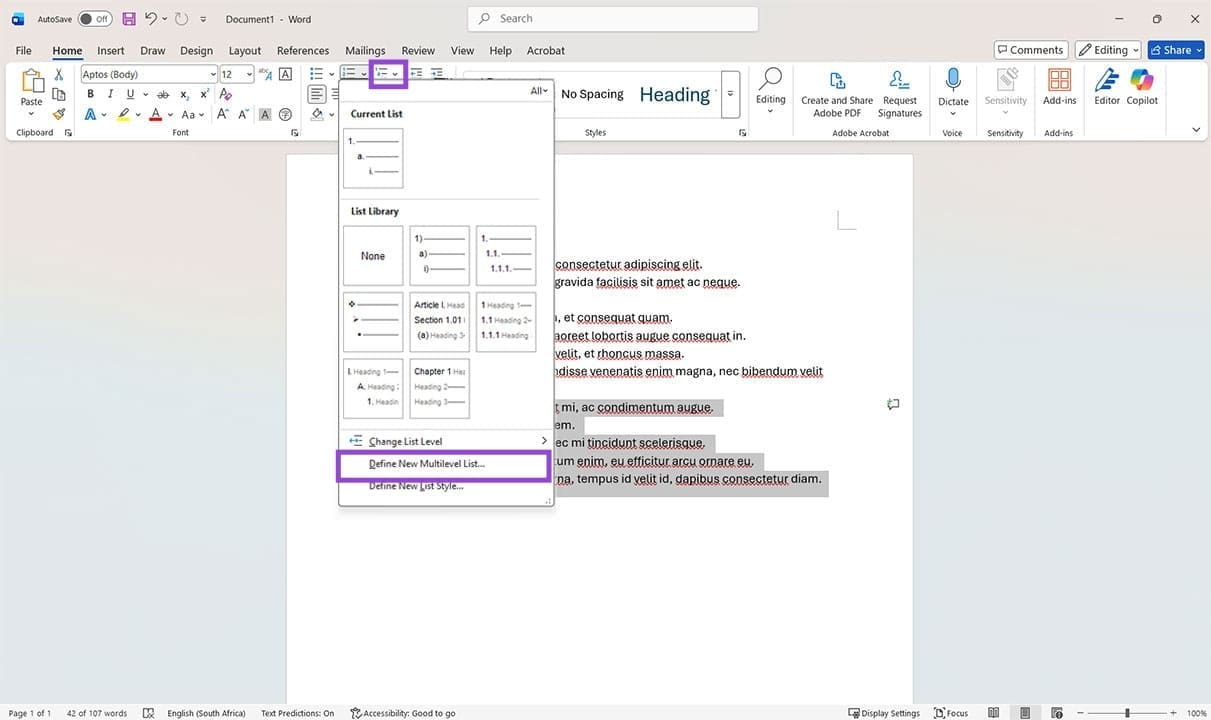
Jika dokumen baru dimulai dengan font atau spasi yang salah, template Normal.dotm telah berubah. Buka Styles dan reset gaya Normal, atau ganti file Normal.dotm setelah backup. Ini akan membangun kembali set gaya standar Word.
4. Mengatasi Masalah Add-in dan Keamanan
Add-in dapat mengubah perilaku Word, memblokir perintah, dan memperlambat startup. Nonaktifkan add-in sebelum melakukan reset yang lebih dalam. Buka File > Opsi > Add-in, pilih COM Add-in di bagian bawah, lalu klik Go. Hapus centang add-in yang tidak diperlukan, lalu restart Word. Jika masalah hilang, aktifkan satu per satu untuk menemukan penyebab konflik.
Pengaturan Trust Center juga bisa memblokir makro atau template. Buka File > Opsi > Trust Center > Trust Center Settings, periksa Trusted Locations, Macro Settings, dan Protected View. Hapus jalur jaringan lama yang tidak dipercaya, lalu kembalikan opsi ke default Office. Resetting these entries memulihkan akses normal tanpa menurunkan keamanan.
Jika Word 365 memblokir fitur tertentu, periksa akun dan lisensi. Buka File > Account, pastikan Anda masuk dengan akun kerja berlisensi. Untuk instalasi pribadi, verifikasi status langganan di account.microsoft.com. Masalah izin atau lisensi perlu diperbaiki sebelum reset pengaturan.
5. Prosedur Lanjutan: Memperbaiki File Pengaturan dan Office
Jika pengaturan terus kembali setelah diubah, bangun ulang file profil pengguna Word. Tutup Word, lalu ganti nama file Normal.dotm di folder template pengguna. Saat Word dibuka kembali, file baru akan dibuat. Langkah ini menghapus preferensi korup yang bertahan dari perubahan menu biasa.
Anda juga bisa memperbaiki instalasi Office melalui Control Panel. Buka Programs and Features, pilih Microsoft 365, lalu klik Change > Online Repair. Proses ini membangun ulang file program dan mereset komponen aplikasi yang rusak tanpa menghapus dokumen. Gunakan metode ini ketika masalah bukan hanya preferensi tetapi kerusakan instalasi yang lebih dalam.
Jika masalah berasal dari pembaruan Office baru-baru ini, roll back pembaruan tersebut. Buka File > Account > Update Options > View Updates, catat versi terbaru, lalu hapus instalasi pembaruan dari Windows. Ini adalah langkah tepat ketika pembaruan mengubah UI atau memicu konflik add-in.
Untuk pengguna Windows, reset pengaturan sistem juga bisa membantu. Gunakan fitur Reset Windows 10 untuk memperbaiki komponen sistem yang memengaruhi Office. Namun, pastikan Anda telah mencoba langkah-langkah sebelumnya sebelum melakukan reset sistem.
Kesimpulan
Mengembalikan pengaturan Word ke default adalah proses bertahap yang dimulai dari opsi menu sederhana hingga perbaikan sistem. Mulailah dengan reset tampilan dan proofing, lalu lanjutkan ke add-in dan Trust Center. Jika masalah berlanjut, bangun ulang file pengguna atau lakukan perbaikan Office.
Ingatlah bahwa reset all settings tidak akan menghapus dokumen Anda. Selalu backup template dan makro sebelum memulai. Dengan mengikuti panduan ini, Anda dapat mengatasi berbagai masalah Word tanpa kehilangan data penting.