


Microsoft Word 2007 masih banyak dipakai oleh perusahaan yang belum beralih ke versi terbaru. Namun, dokumen yang dibuat dengan versi lama seringkali tidak optimal ketika dibuka di Word 2010.
Mengapa Perlu Mengubah File Word 2007 ke 2010
Word 2010 menawarkan fitur keamanan dan kolaborasi yang lebih canggih dibandingkan versi 2007. Dengan memperbarui file, pengguna dapat memanfaatkan kontrol revisi, integrasi cloud, dan format penyimpanan yang lebih stabil.
Selain itu, kompatibilitas dengan add‑in modern menjadi lebih baik pada Word 2010. Hal ini mengurangi risiko terjadinya error saat membuka dokumen di komputer yang menggunakan sistem operasi terbaru.
Persiapan Sebelum Konversi
Pastikan Anda memiliki instalasi resmi Microsoft Office 2010 yang teraktivasi penuh. Jika lisensi belum tersedia, Anda dapat mengunduh versi percobaan resmi dari situs Microsoft.
Simpan salinan cadangan semua file Word 2007 sebelum melakukan proses konversi. Dengan cara ini, bila terjadi masalah, Anda tetap memiliki versi asli yang dapat dipulihkan.
Langkah-Langkah Praktis Mengubah File Word 2007 ke 2010
-
Langkah pertama: Buka file Word 2007 di aplikasi Word 2010. Pastikan program sudah terinstal versi terbaru untuk menghindari masalah kompatibilitas.
-
Langkah kedua: Aktifkan Mode Kompatibilitas. Pilih tab “File”, lalu klik “Info” dan pilih “Convert” untuk memperbarui struktur dokumen.
-
Langkah ketiga: Periksa notifikasi kompatibilitas yang muncul setelah konversi. Jika ada peringatan, ikuti saran Word untuk memperbaiki elemen yang tidak kompatibel.
-
Langkah keempat: Tinjau kembali semua gaya (styles) yang digunakan. Sesuaikan gaya yang muncul sebagai “Based on Normal” agar tampilan tetap konsisten.
-
Langkah kelima: Perbarui Daftar Isi secara otomatis. Klik kanan pada tabel isi dan pilih “Update Field” untuk menyesuaikan nomor halaman.
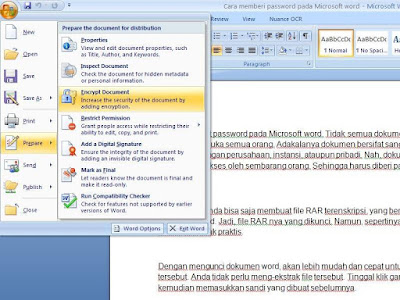
Yuk Belajar Cara Merubah Microsoft Office 2007 Ke 2010 Terbaru -
Langkah keenam: Periksa gambar, diagram, dan objek SmartArt. Pastikan semua elemen tetap terhubung dan tidak terdistorsi setelah konversi.
-
Langkah ketujuh: Simpan dokumen dengan format .docx yang baru. Pilih “Save As” dan pilih tipe file Word Document (*.docx) untuk menyimpan versi 2010.
-
Langkah kedelapan: Aktifkan fitur AutoRecover. Buka “Options”, pilih “Save”, lalu atur interval penyimpanan otomatis untuk menghindari kehilangan data.
-
Langkah kesembilan: Uji dokumen pada komputer lain yang hanya memiliki Word 2010. Pastikan semua fungsi berjalan lancar tanpa error.
-
Langkah kesepuluh: Hapus file lama setelah yakin tidak ada masalah. Simpan hanya versi .docx untuk menghemat ruang penyimpanan.
Tips Memastikan Format Tetap Konsisten
Gunakan fitur “Inspect Document” di Word 2010 untuk menemukan elemen tersembunyi yang mungkin tidak kompatibel. Fitur ini membantu membersihkan metadata dan kontrol konten yang dapat mengganggu tampilan.
Jika dokumen mengandung makro VBA, pastikan macro tersebut di‑upgrade ke standar VBA 7.0 yang didukung Word 2010. Anda dapat membuka editor VBA dan memperbaiki referensi pustaka yang sudah usang.
Manfaatkan tema dan skema warna bawaan Word 2010 untuk mengganti gaya lama yang tidak terpakai. Dengan konsistensi visual, dokumen akan tampil profesional di semua perangkat.
Kesimpulan
Mengubah file Word 2007 ke 2010 tidak memerlukan perangkat lunak tambahan, cukup dengan mengikuti langkah konversi resmi. Proses ini menjaga integritas konten sekaligus membuka peluang memakai fitur terbaru.
Dengan persiapan yang matang dan pengecekan pasca‑konversi, Anda dapat beralih ke Word 2010 secara mulus di tahun 2026. Semoga panduan ini membantu meningkatkan produktivitas kerja Anda.