


Di era kerja hybrid 2026, banyak profesional membutuhkan cara ubah file Word ke Power Point dengan cepat agar materi dapat dipresentasikan secara visual. Artikel ini menyajikan panduan lengkap yang mudah diikuti, mulai dari persiapan dokumen hingga tips akhir untuk hasil yang maksimal.
Mengapa Konversi Word ke PowerPoint Penting di Tahun 2026
Presentasi kini menjadi bahasa utama dalam rapat daring, sehingga dokumen teks harus dapat diubah menjadi slide yang menarik dalam hitungan menit. Mengubah file Word ke Power Point memungkinkan tim menghemat waktu sekaligus menjaga konsistensi pesan.
Selain efisiensi, konversi otomatis membantu mengurangi risiko kesalahan penyalinan manual, terutama ketika materi melibatkan data numerik atau grafik yang sensitif. Dengan proses terstandardisasi, kualitas presentasi tetap terjaga.
Persiapan Dokumen Word Sebelum Konversi
Sebelum melakukan konversi, aktifkan ruler di Word untuk mengatur margin, indentasi, dan tab secara presisi. Ruler dapat ditampilkan lewat tab View → centang Ruler, atau melalui Preferences → View pada Mac.
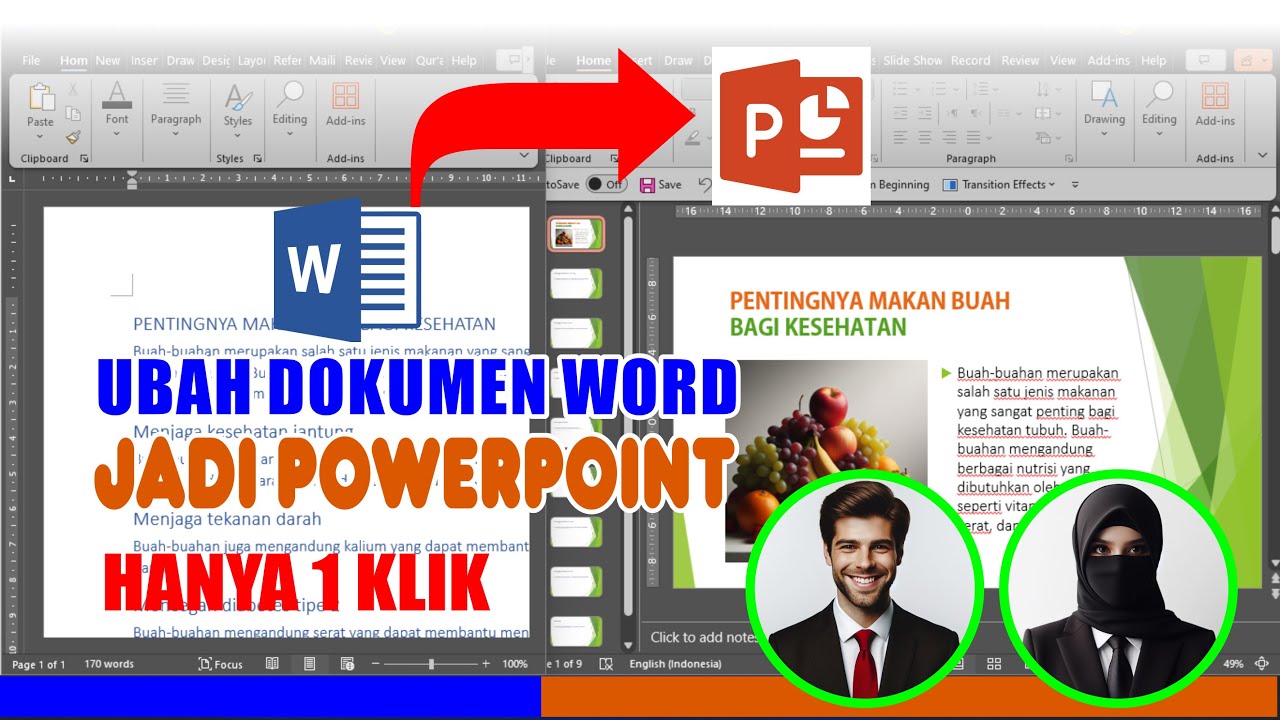
Gunakan ruler untuk menyesuaikan heading, sub‑heading, serta bullet point sehingga struktur teks terdeteksi dengan jelas oleh alat konversi. Pengaturan yang rapi akan menghasilkan slide dengan layout yang otomatis terorganisir.
Langkah-Langkah Praktis Cara Ubah File Word ke Power Point
- Pilih dokumen Word yang ingin dikonversi, pastikan semua heading menggunakan style Heading 1, Heading 2, dan seterusnya.
- Buka Microsoft Power Point, pilih tab “Home” lalu klik “New Slide” → “Slides from Outline”.
- Arahkan ke file Word yang sudah dipersiapkan, kemudian Power Point akan mengimpor teks sesuai hierarchy heading.
- Setelah impor, periksa setiap slide dan gunakan fitur “Design Ideas” untuk menambahkan visual otomatis.
- Jika ada gambar atau tabel, pastikan mereka berada di dalam kotak teks di Word agar tersalin dengan format yang tepat.
- Gunakan “Slide Master” untuk menyesuaikan font, warna, dan logo perusahaan secara konsisten pada seluruh slide.
- Simpan hasil akhir sebagai file .pptx dan lakukan review akhir sebelum dibagikan kepada audiens.
Dengan mengikuti urutan di atas, proses konversi menjadi linear dan minim intervensi manual, sehingga Anda dapat fokus pada penyampaian materi.
Tips Memaksimalkan Hasil Konversi
Manfaatkan tema bawaan Power Point yang sesuai dengan branding, lalu terapkan pada Slide Master untuk memastikan setiap slide memiliki tampilan seragam. Ini mengurangi kebutuhan editing individual setelah konversi.
Jika dokumen mengandung data statistik, pertimbangkan menambahkan chart langsung di Power Point setelah konversi, karena visualisasi data di slide lebih efektif dibandingkan tabel teks.
Kesimpulan
Cara ubah file Word ke Power Point tidak lagi memerlukan proses manual yang memakan waktu; dengan persiapan ruler yang tepat dan mengikuti langkah terstruktur, Anda dapat menghasilkan presentasi profesional dalam hitungan menit. Terapkan tips tambahan untuk memperkuat visual dan pastikan setiap slide mencerminkan kualitas dokumen asal.