


Microsoft Word 2016 masih menjadi pilihan utama untuk membuat dokumen profesional. Mengubahnya menjadi PDF memungkinkan berbagi file dengan format yang tetap terjaga di semua perangkat.
Persiapan Dokumen sebelum Konversi
Pastikan seluruh isi dokumen sudah selesai dan tidak ada perubahan mendadak. Periksa tata letak, margin, serta penomoran halaman agar hasil PDF tidak mengalami pergeseran.
Simpan dokumen dalam format .docx terbaru untuk menghindari kehilangan fitur saat proses konversi. Cadangkan file asli di folder terpisah sebagai langkah keamanan.
- Buka file Word 2016 yang ingin Anda ubah menjadi PDF.
- Pastikan semua elemen seperti gambar, tabel, dan header/footer tampil dengan benar pada tampilan layar.
- Lakukan penyesuaian kecil jika ada teks yang terpotong atau gambar yang tidak proporsional.
- Setelah yakin, lanjutkan ke tahap konversi menggunakan metode yang diinginkan.
Menggunakan Fitur Save As di Word
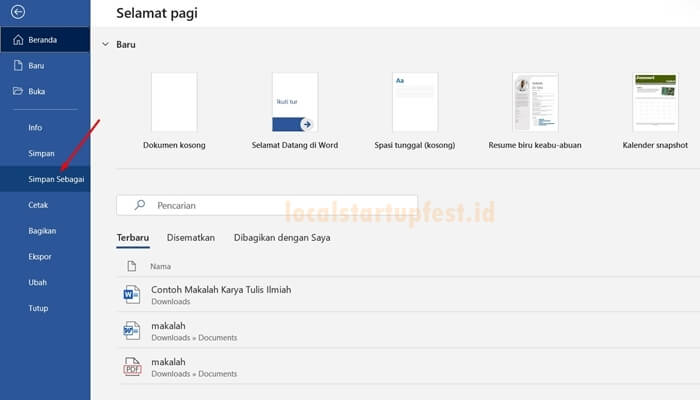
Fitur “Save As” di Word 2016 menyediakan opsi langsung untuk menyimpan dokumen sebagai PDF tanpa perlu aplikasi tambahan. Pilihan ini cocok bagi pengguna yang mengutamakan kecepatan dan keamanan data.
Cara melakukannya, klik menu “File”, pilih “Save As”, kemudian pada dropdown “Save as type” pilih “PDF (*.pdf)”. Setelah itu tentukan lokasi penyimpanan dan tekan “Save” untuk menyelesaikan proses.
- Gunakan opsi “Standard (publishing online and printing)” untuk kualitas tinggi.
- Pilih “Minimum size (publishing online)” bila Anda membutuhkan file PDF berukuran kecil.
- Centang kotak “Open file after publishing” agar PDF otomatis terbuka setelah selesai.
- Jika dokumen mengandung hyperlink, pastikan opsi “Document structure tags for accessibility” aktif.
Memanfaatkan Add‑in PDF Gratis
Beberapa add‑in pihak ketiga dapat diintegrasikan ke dalam Word 2016 untuk menambah fungsionalitas konversi PDF. Add‑in ini biasanya menawarkan kontrol lebih detail terhadap kompresi dan keamanan.
Contoh add‑in populer seperti “PDFCreator” atau “CutePDF Writer” dapat diunduh dan dipasang secara gratis. Setelah instalasi, mereka muncul sebagai printer virtual yang dapat dipilih saat mencetak dokumen.
- Pilih “File” → “Print” dalam Word.
- Dari daftar printer, pilih printer virtual yang baru terpasang, misalnya “PDFCreator”.
- Atur opsi kompresi, enkripsi, atau proteksi kata sandi sesuai kebutuhan.
- Klik “Print” dan tentukan nama serta lokasi file PDF yang akan dihasilkan.
- Selesai, PDF siap dibuka dan diverifikasi kualitasnya.
Menggunakan Layanan Konversi Online
Layanan web konversi PDF menyediakan cara cepat tanpa harus menginstal perangkat lunak tambahan. Pilihan ini berguna bila Anda bekerja di komputer yang tidak memiliki hak admin.
Pastikan Anda mengunggah file ke situs yang terpercaya dan memiliki kebijakan privasi jelas. Setelah proses selesai, unduh PDF dan periksa hasilnya untuk memastikan tidak ada data yang hilang.
- Buka situs konversi seperti Smallpdf, ILovePDF, atau PDF2Go.
- Klik “Choose File” dan pilih dokumen Word 2016 dari komputer.
- Tunggu proses konversi selesai, biasanya dalam hitungan detik.
- Unduh file PDF yang telah dihasilkan ke folder tujuan.
- Jika diperlukan, gunakan fitur edit online untuk menambahkan tanda tangan atau anotasi.
Tips Memastikan Kualitas PDF yang Optimal
Setelah konversi, periksa kembali tampilan PDF pada berbagai perangkat untuk memastikan konsistensi. Perbedaan resolusi layar dapat mempengaruhi cara gambar atau teks ditampilkan.
Jika menemukan elemen yang tidak sesuai, kembali ke dokumen Word, lakukan perbaikan, dan ulangi proses konversi. Menggunakan opsi kualitas tinggi pada “Save As” biasanya mengurangi kebutuhan revisi ulang.
- Gunakan font standar seperti Arial atau Times New Roman untuk menghindari substitusi.
- Simpan gambar dengan resolusi minimal 300 DPI bila PDF akan dicetak.
- Aktifkan “Embed fonts” agar font tetap terpasang dalam file PDF.
- Hindari penggunaan efek transparansi yang kompleks, karena dapat berubah saat konversi.
- Lakukan pengecekan keamanan dengan menambahkan password bila dokumen berisi data sensitif.
Kesimpulan
Berbagai cara mengubah file Word 2016 ke PDF menawarkan fleksibilitas sesuai kebutuhan pengguna, mulai dari fitur bawaan hingga layanan online.
Pilih metode yang paling nyaman, pastikan dokumen sudah siap, dan ikuti langkah-langkah yang tepat untuk menghasilkan PDF berkualitas tinggi.