

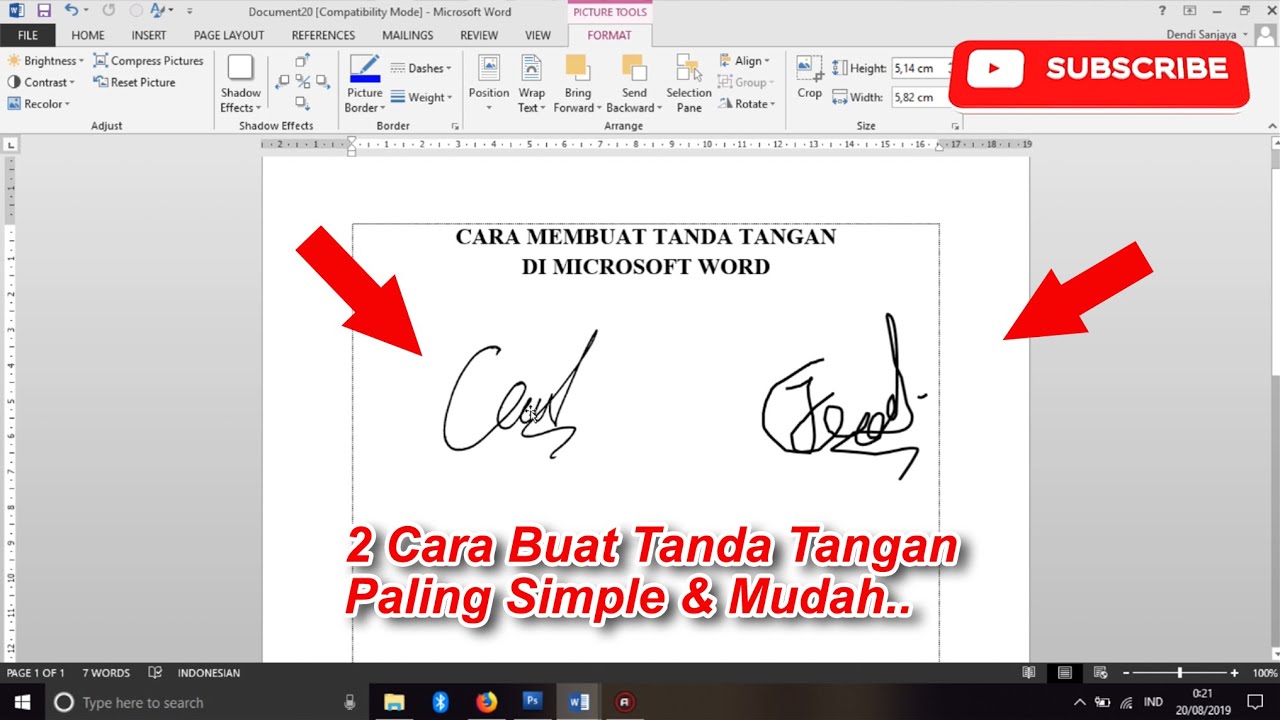

Membuat tanda tangan di Microsoft Word 2010 kini semakin penting di tahun 2026. Dokumen digital seringkali memerlukan tanda tangan untuk keperluan resmi maupun pribadi.
Artikel ini akan memandu Anda dengan cara membuat tanda tangan di word 2010 secara bertahap. Ikuti langkah-langkah berikut untuk menambahkan tanda tangan ke dokumen Anda dengan mudah.
Langkah 1: Siapkan tanda tangan digital
Langkah pertama adalah menyiapkan gambar tanda tangan digital Anda. Anda bisa menandatangani selembar kertas lalu memindainya atau memotretnya dengan kamera ponsel.
Simpan file dalam format PNG agar latar belakang bisa diatur transparan. File PNG sangat ideal untuk tanda tangan untuk di word karena tidak meninggalkan kotak putih.
Jika tidak ingin repot, gunakan aplikasi online untuk membuat tanda tangan digital langsung dari mouse atau touchpad. Pastikan hasilnya jelas dan rapi.
Langkah 2: Buka Dokumen dan Tentukan Tempat Tanda Tangan di Word
Buka dokumen word 2010 yang akan ditandatangani. Klik pada area di mana Anda ingin meletakkan tanda tangan, misalnya di akhir surat atau pada kolom yang disediakan.
Menentukan tempat tanda tangan di word sejak awal akan memudahkan proses penempatan. Anda juga bisa menambahkan garis atau kolom sebagai panduan.
Langkah 3: Masukkan Gambar Tanda Tangan ke Dokumen
Sekarang saatnya menambahkan tanda tangan. Buka tab Insert, lalu pilih Picture dan cari file gambar tanda tangan yang sudah disiapkan.
Setelah gambar muncul, atur ukurannya dengan menyeret sudut. Untuk hasil proporsional, tahan tombol Shift saat menyeret.

Cara menambahkan tanda tangan di word ini sangat sederhana dan bisa dilakukan dalam hitungan detik. Ulangi langkah yang sama jika perlu menempatkan di beberapa halaman.
Langkah 4: Buat Tanda Tangan Transparan Agar Tampak Natural
Agar tanda tangan terlihat seperti asli, buat latar belakangnya transparan. Klik gambar tanda tangan, lalu pilih Format dan gunakan fitur Remove Background.
Word 2010 akan mendeteksi area latar belakang secara otomatis. Sesuaikan dengan menandai area yang perlu dihapus atau dipertahankan.
Cara membuat tanda tangan transparan ini sangat berguna untuk dokumen dengan latar belakang berwarna atau bergaris. Hasilnya akan menyatu sempurna dengan dokumen.
Langkah 5: Buat Kolom Tanda Tangan untuk Formulir
Jika dokumen Anda berupa formulir, Anda perlu membuat kolom tanda tangan. Gunakan fitur Shapes di tab Insert untuk menambahkan garis lurus sebagai tempat tanda tangan.
Anda juga bisa membuat kotak dengan Text Box yang diberi label “Tanda Tangan”. Ini merupakan cara membuat kolom tanda tangan di word yang rapi dan profesional.
Gabungkan kolom tersebut dengan gambar tanda tangan yang sudah dibuat. Pastikan ukurannya pas agar tidak terpotong saat dicetak.
Kesimpulan
Membuat tanda tangan di Word 2010 tidaklah sulit jika mengikuti langkah-langkah di atas. Mulai dari menyiapkan gambar, menempatkannya, hingga membuatnya transparan dan menambahkan kolom.
Dengan menguasai cara membuat tanda tangan di word 2010, dokumen Anda akan terlihat lebih resmi dan personal. Coba praktikkan sekarang untuk keperluan surat atau kontrak di tahun 2026.