

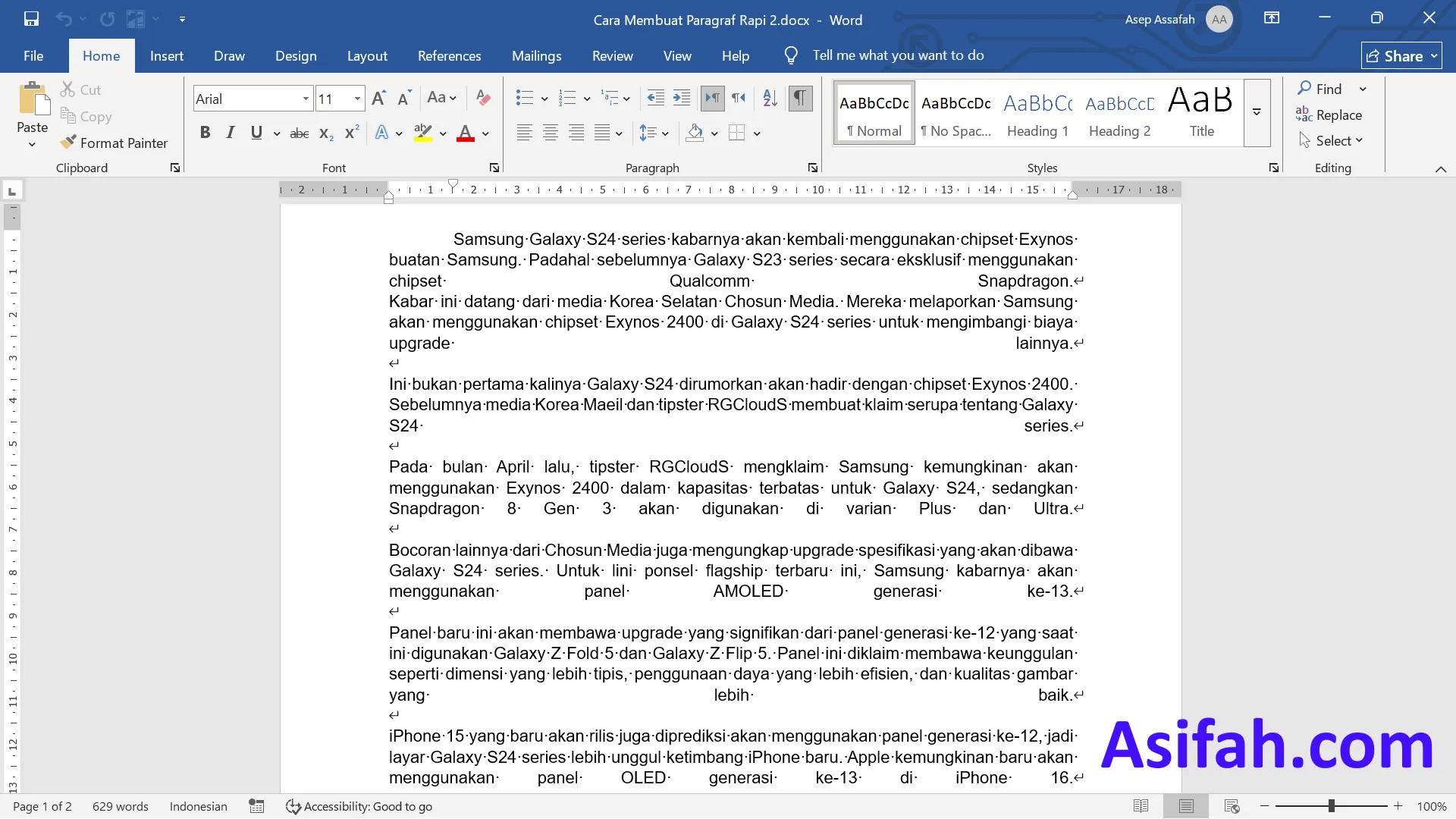

mengatur paragraf di Microsoft Word adalah keterampilan dasar yang sangat penting. Banyak pengguna masih bingung cara menaikan paragraf di word agar dokumen terlihat rapi. Artikel ini akan membahas lima langkah mudah yang bisa Anda praktikkan.
1. Mengatur indentasi Baris Pertama dengan Ruler
Indentasi baris pertama membuat awal paragraf lebih menonjol. Cara paling cepat adalah menggunakan ruler horizontal di atas dokumen.
- Pastikan ruler aktif dari tab View > Ruler.
- Seret segitiga atas (First Line Indent) ke kanan sesuai ukuran yang diinginkan.
- Lepaskan mouse dan lihat perubahannya pada paragraf yang dipilih.
Metode ini memudahkan cara buat paragraf di word dengan indentasi standar. Anda tidak perlu lagi menekan Tab secara manual.
2. Mengatur Spasi Antar Paragraf dengan Dialog Paragraph
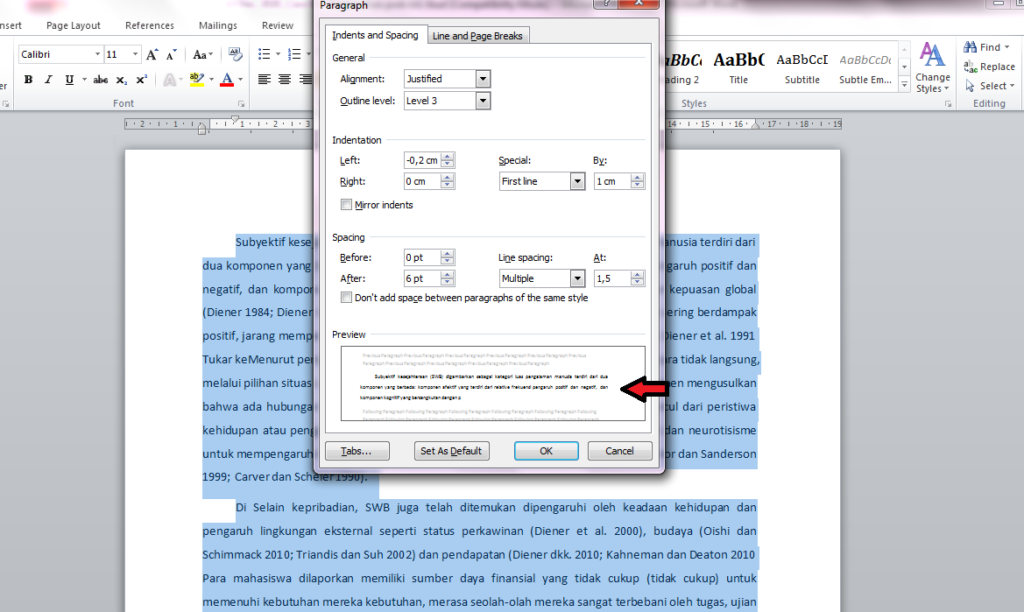
Spasi yang berlebihan sering membuat dokumen tidak rapi. Anda bisa menaikkan atau menurunkan spasi paragraf secara presisi melalui dialog Paragraph.
- Pilih paragraf yang ingin diatur.
- Klik kanan lalu pilih Paragraph.
- Pada bagian Spacing, atur Before dan After sesuai kebutuhan.
- Klik OK untuk menerapkan.
Ini adalah cara merapikan paragraf di word yang paling banyak digunakan. Anda juga bisa mengatur line spacing di sini.
3. Menggunakan Tombol Tab untuk Membuat Paragraf Baris Kedua
Kalau ingin membuat paragraf dengan baris pertama menjorok ke dalam, gunakan tombol Tab. Namun hati-hati karena Tab tidak selalu konsisten di seluruh dokumen.
- Tempatkan kursor di awal paragraf.
- Tekan tombol Tab sekali.
- Untuk baris berikutnya, gunakan Enter lalu Tab lagi jika perlu.
Ini merupakan cara memajukan paragraf di word secara manual. Sebaiknya gunakan indentasi otomatis agar format lebih seragam.
4. Menampilkan Tanda Paragraf untuk Mendeteksi Spasi Kosong
Sering kali paragraf tidak rapi karena adanya paragraf kosong atau spasi tersembunyi. Cara terbaik adalah menampilkan semua tanda format dengan shortcut keyboard.
- Tekan Ctrl+Shift+8 untuk menampilkan tanda paragraf (¶).
- Cari tanda paragraf berlebih yang tidak perlu.
- Hapus dengan Delete atau Backspace.
Dengan ini, Anda bisa melakukan cara perbaiki paragraf word dengan cepat. Tanda paragraf juga membantu menemukan page break yang salah.
5. Menggunakan Gaya (Styles) untuk Mengatur Semua Paragraf Sekaligus
Jika dokumen Anda panjang, penggunaan gaya akan sangat efisien. Anda bisa menentukan format paragraf secara global tanpa mengubah satu per satu.
- Pilih teks lalu klik gaya yang diinginkan di tab Home > Styles.
- Klik kanan gaya tersebut lalu pilih Modify.
- Atur indentasi, spasi, dan lainnya sesuai keinginan.
- Semua paragraf dengan gaya tersebut akan berubah otomatis.
Ini adalah cara atur paragraf di word yang paling profesional dan hemat waktu. Anda bisa membuat gaya khusus untuk kebutuhan dokumen.
Kesimpulan
Mengatur paragraf di Word tidak sulit jika Anda tahu langkah tepat. Dengan mengikuti lima cara di atas, Anda dapat membuat dokumen lebih rapi dan mudah dibaca. Praktikkan secara rutin agar semakin mahir dalam mengelola dokumen profesional.