

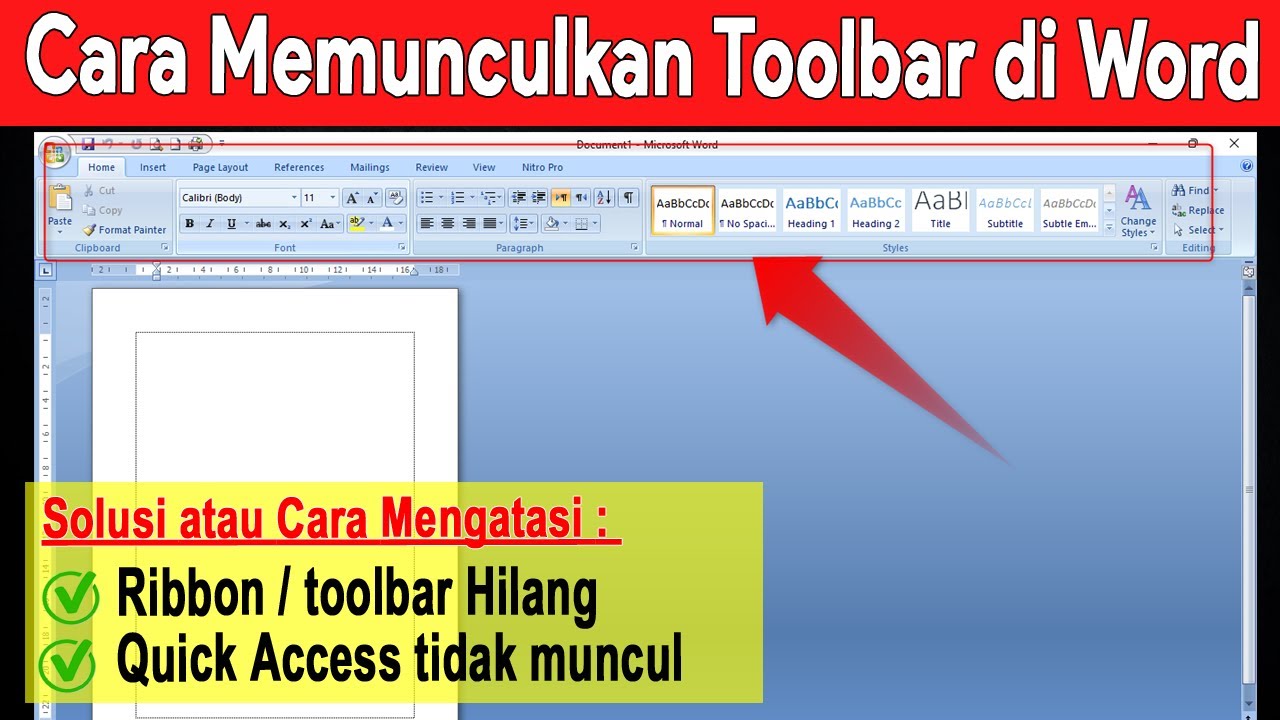

Pernahkah Anda mengalami bar di Word tiba-tiba menghilang? Masalah ini sangat umum dan bisa mengganggu produktivitas. Untungnya, ada beberapa cara mudah untuk mengatasinya tanpa perlu menginstal ulang aplikasi.
Artikel ini akan membahas langkah-langkah praktis untuk memunculkan berbagai bar yang hilang. Mulai dari toolbar, scroll bar, ruler, hingga panel navigasi, semuanya bisa dikembalikan dengan cepat.
1. Memunculkan Toolbar atau Ribbon yang Hilang
Toolbar atau ribbon sering menghilang karena mode tampilan yang tidak sengaja berubah. Ini adalah salah satu keluhan paling umum terkait cara menampilkan toolbar Word.
-
Tekan tombol Ctrl + F1 pada keyboard Anda. Kombinasi ini akan langsung memperluas atau menyembunyikan ribbon.
-
Cari ikon kecil di pojok kanan atas jendela Word, biasanya berbentuk panah atau segitiga. Klik ikon tersebut dan pilih opsi Show Tabs and Commands agar ribbon selalu terlihat.
-
Jika langkah di atas tidak berhasil, buka menu File > Options > Customize Ribbon. Pastikan semua tab yang Anda perlukan sudah dicentang di panel sebelah kanan.
-
Untuk mengatasi bar hilang di Word akibat add-in, jalankan Word dalam Safe Mode. Caranya, tekan Windows+R, ketik winword /safe, lalu Enter. Jika ribbon muncul normal, nonaktifkan add-in satu per satu melalui File > Options > Add-ins.
2. Menampilkan Scroll Bar dan Status Bar
Scroll bar yang hilang bisa membuat navigasi dokumen menjadi sulit. Status bar juga penting untuk melihat informasi seperti jumlah halaman dan jumlah kata.
-
Buka menu File > Options > Advanced. Gulir ke bagian Display dan pastikan opsi Show horizontal scroll bar dan Show vertical scroll bar sudah dicentang.
-
Untuk status bar, klik kanan di area bawah jendela Word (tempat status bar seharusnya berada). Centang semua item yang ingin Anda tampilkan, seperti Page Number, Word Count, dan Zoom Slider.
-
Jika scroll bar tetap tidak muncul, periksa apakah Anda sedang dalam mode Read Mode. Ganti ke Print Layout melalui tab View untuk mengembalikan tampilan standar.
3. Menampilkan Ruler dan Gridlines
Ruler berfungsi untuk mengatur margin dan indentasi, sedangkan gridlines membantu menyelaraskan objek. Keduanya bisa diaktifkan dengan mudah.
-
Untuk menampilkan ruler, buka tab View dan centang kotak Ruler di grup Show. Pastikan Anda berada dalam mode Print Layout agar ruler muncul.
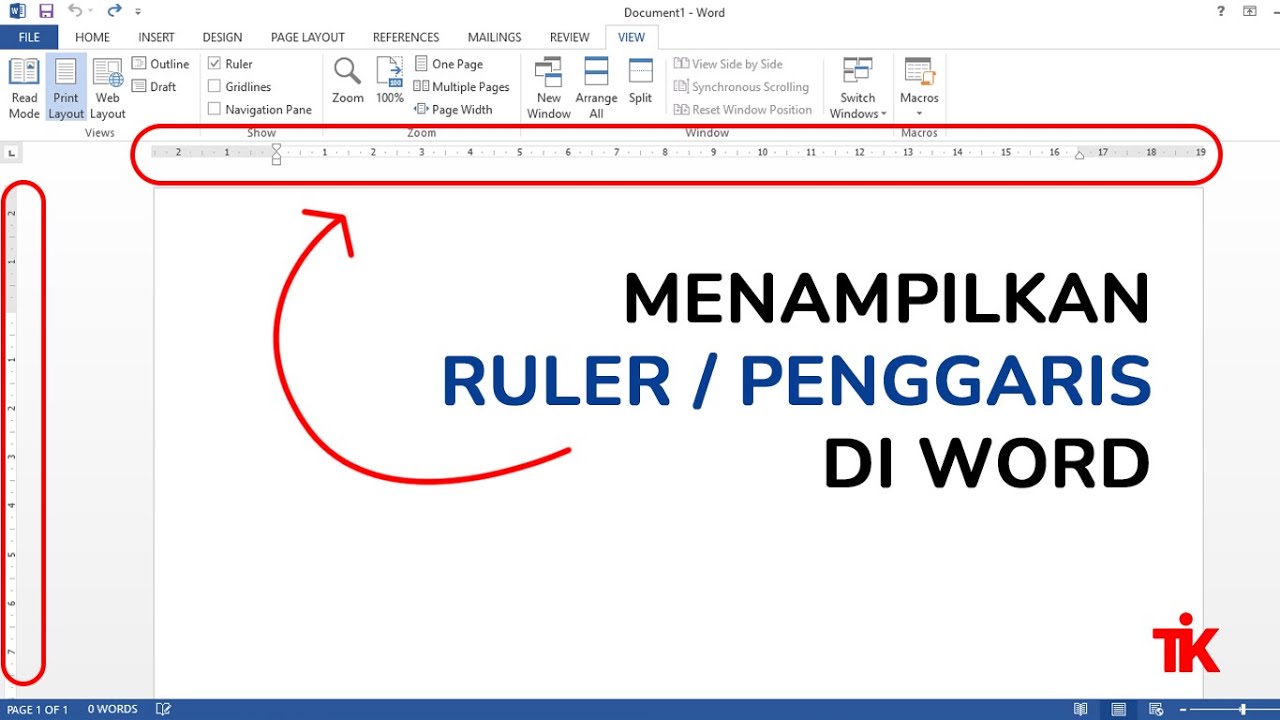
Mudah Cara Memunculkan Penggaris di Word – LKomBis -
Gridlines dapat diaktifkan dengan cara yang sama: dari tab View, centang Gridlines. Jika gridlines tidak terlihat, coba kecilkan zoom atau pastikan tidak ada section break yang menyembunyikannya.
-
Apakah Anda juga perlu menampilkan navigation pane? Buka tab View dan centang Navigation Pane. Panel ini memudahkan pencarian dan navigasi antar bagian dokumen.
4. Mengatasi Bar yang Hilang Akibat Mode Tampilan
Kadang bar menghilang karena Word berada dalam mode tampilan yang salah. Mode seperti Read Mode atau Draft dapat menyembunyikan beberapa elemen antarmuka.
-
Beralihlah ke Print Layout dengan klik View > Print Layout. Mode ini menampilkan semua bar standar, termasuk toolbar, ruler, dan scroll bar.
-
Jika Anda lebih suka tampilan sederhana, Draft mode bisa digunakan, tetapi beberapa bar mungkin tidak tersedia. Kembali ke Print Layout atau Web Layout untuk fungsionalitas penuh.
-
Periksa juga apakah Anda secara tidak sengaja mengaktifkan fitur Auto-hide Ribbon. Klik kanan pada tab mana pun lalu pilih Collapse the Ribbon untuk menonaktifkannya.
5. Tips Tambahan untuk Menampilkan Navigasi dan Taskbar
Cara menampilkan navigasi di Word sudah dijelaskan sebelumnya, tetapi ada beberapa trik tambahan. Anda juga bisa mengatur agar taskbar Windows tidak mengganggu tampilan dokumen.
-
Untuk menampilkan navigation pane secara permanen, klik View > Navigation Pane. Gunakan panel ini untuk melompat ke heading atau halaman tertentu.
-
Jika taskbar Windows menutupi bagian bawah jendela Word, klik kanan taskbar dan pilih Taskbar settings. Aktifkan opsi Automatically hide the taskbar in desktop mode agar tidak mengganggu.
-
Pastikan resolusi layar Anda cukup besar. Buka Settings > System > Display dan atur scaling ke 100% atau 125% untuk tampilan optimal.
Kesimpulan
Kehilangan bar di Word bukanlah masalah besar jika Anda tahu langkah-langkah mengatasinya. Dengan panduan di atas, Anda dapat dengan cepat memunculkan kembali toolbar, scroll bar, ruler, dan panel lainnya.
Ingatlah untuk selalu memeriksa mode tampilan dan pengaturan opsi Word terlebih dahulu. Dengan begitu, Anda bisa bekerja lebih efisien tanpa harus terganggu oleh antarmuka yang hilang.