


Microsoft Word adalah aplikasi pengolah kata yang paling populer di dunia. Salah satu fitur yang sering dibutuhkan adalah cara coret di Word, terutama untuk mengedit dokumen atau menandai teks yang tidak diperlukan. Artikel ini akan membahas enam metode mudah untuk mencoret tulisan di Word, mulai dari strikethrough biasa hingga coret miring.
1. Menggunakan Fitur Strikethrough di Tab Home
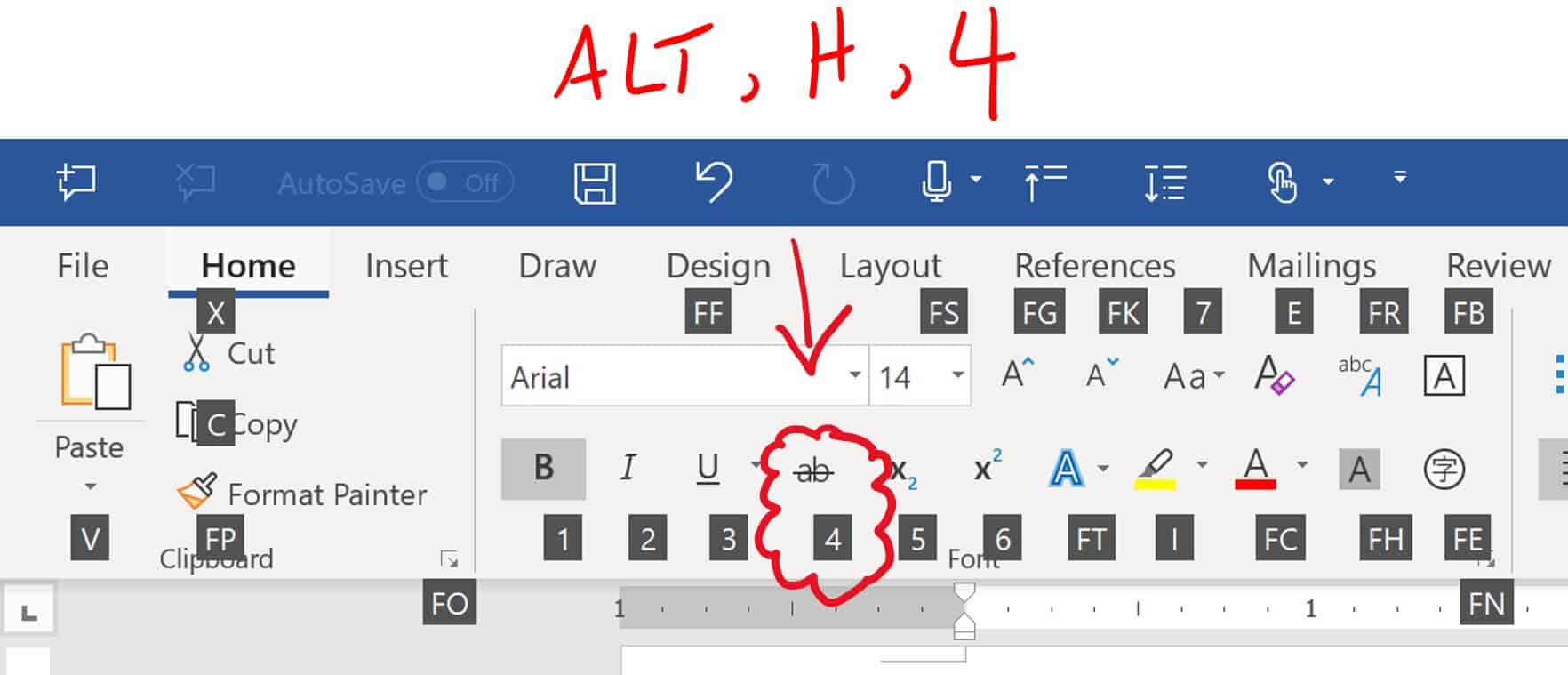
Cara paling dasar untuk mencoret teks adalah melalui ikon strikethrough di tab Home. Blok teks yang ingin dicoret, lalu klik ikon abjad dengan garis coret di grup Font.
Setelah itu teks akan langsung bergaris tengah. Untuk menghilangkan coretan, cukup klik ikon yang sama sekali lagi.
2. Pintasan Keyboard untuk Coret Cepat
Jika ingin lebih cepat, gunakan shortcut keyboard. Di Windows tekan Ctrl + 5, sedangkan di Mac tekan Command + Shift + X.
Metode ini sangat berguna saat Anda sering melakukan cara coret tulisan di word secara berulang. Kombinasi tombol ini langsung mengaktifkan strikethrough tanpa harus mencari ikon.
3. Cara Membuat Garis Coret di Word dengan Format Font
Klik kanan pada teks yang dipilih, lalu pilih Font. Di jendela yang muncul, centang opsi Strikethrough atau Double strikethrough untuk garis coret ganda.
Anda juga bisa mengatur warna coretan melalui menu tersebut. Ini adalah salah satu membuat coretan di word yang paling fleksibel karena bisa dikombinasikan dengan efek lain.
4. Coret Miring (Double Strikethrough) untuk Efek Khusus
Jika ingin coretan yang lebih tegas, gunakan double strikethrough. Cara coret miring word sebenarnya tidak ada, tapi yang dimaksud adalah coret ganda (double strikethrough).
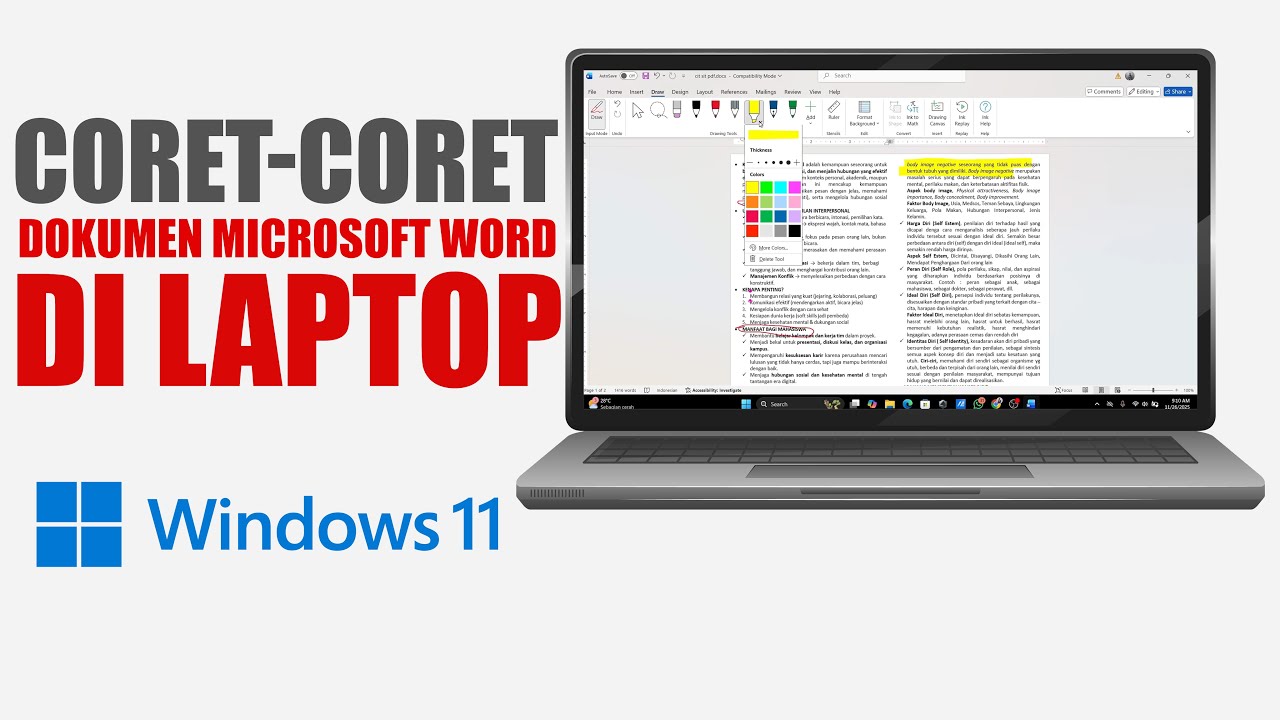
Akses melalui menu Font seperti langkah sebelumnya, lalu centang Double strikethrough. Hasilnya teks akan memiliki dua garis sejajar.
5. Menambahkan Coret Melalui Format Painter
Setelah menerapkan coret pada satu bagian, Anda bisa menyalin formatnya ke teks lain menggunakan Format Painter. Klik teks yang sudah dicoret, lalu klik ikon Format Painter di tab Home.
Kemudian blok teks target, dan coretan akan otomatis diterapkan. Ini sangat efisien untuk dokumen panjang yang membutuhkan banyak coretan.
6. Menggunakan Kotak Centang untuk Coret Dinamis
Bagi yang sering membuat daftar tugas, Anda bisa menggunakan kotak centang (checkbox) yang terintegrasi dengan strikethrough. Fitur ini bisa diaktifkan melalui tab Developer.
Setelah menambahkan kotak centang, atur properti agar ketika dicentang teks otomatis tercoret. Cara ini sangat cocok untuk keperluan proyek atau to-do list.
Kesimpulan
Menguasai cara coret di Word akan sangat membantu produktivitas Anda dalam mengedit dokumen. Mulai dari strikethrough standar hingga coret ganda, semuanya bisa dilakukan dengan mudah.
Cobalah keenam metode di atas sesuai kebutuhan Anda. Dengan latihan rutin, membuat coretan di word akan menjadi kebiasaan yang mempercepat pekerjaan sehari-hari.