

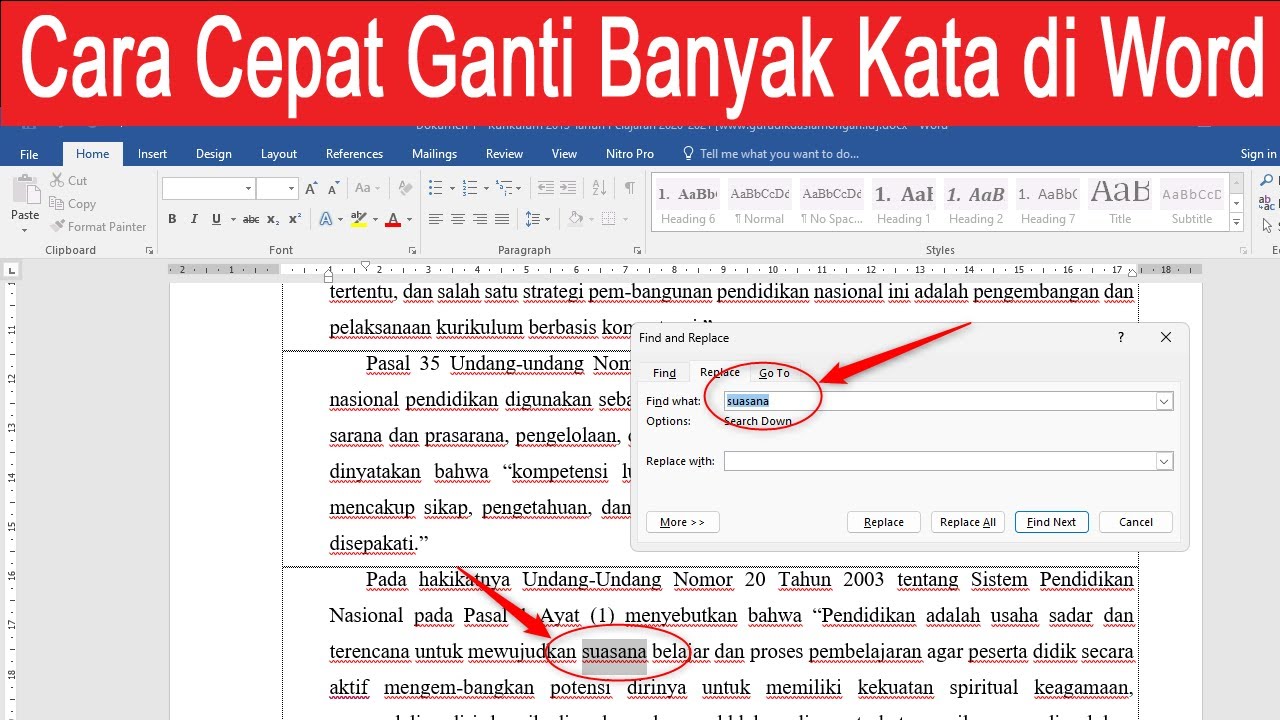

Microsoft Word adalah perangkat lunak pengolah kata yang paling banyak digunakan di dunia. Aplikasi ini memungkinkan Anda menyunting teks, mengatur tata letak, dan menambahkan elemen visual dengan mudah.
Dengan menguasai cara edit teks di Word, produktivitas kerja Anda akan meningkat secara signifikan. Artikel ini menyajikan lima langkah praktis yang wajib diketahui oleh pengguna pemula maupun tingkat lanjut.
1. Cara edit teks Dasar: Mengetik, Menyisipkan, dan menghapus
Langkah pertama adalah mengetik langsung di area dokumen. Anda bisa menggunakan keyboard untuk memasukkan karakter, lalu tekan Backspace atau Delete untuk menghapus.
Untuk menyisipkan teks di tengah kalimat, cukup klik di posisi yang diinginkan dan mulai mengetik. Word secara otomatis akan mendorong teks yang ada ke kanan.
Fitur koreksi otomatis juga membantu memperbaiki kesalahan ejaan saat mengetik. Anda bisa mengakses pengaturan ini melalui tab File > Options > Proofing.
2. Cara Edit Gambar di Word: Menyisipkan dan Mengatur Ukuran
Untuk menambahkan gambar, buka tab Insert lalu pilih Pictures. Pilih file dari komputer atau sumber online, lalu klik Insert.
Setelah gambar muncul, Anda bisa mengubah ukurannya dengan menarik sudut kotak. Jangan lupa gunakan fitur Wrap Text agar teks mengelilingi gambar dengan rapi.
Cara edit gambar di Word juga mencakup pemotongan, penyesuaian kecerahan, dan penambahan efek. Semua alat ini tersedia di tab Picture Format yang muncul saat gambar dipilih.
3. Cara Edit Stempel di Word: Membuat dan Menyisipkan Stempel Digital
Stempel digital bisa dibuat menggunakan bentuk lingkaran dan teks melengkung. Buka tab Insert > Shapes, pilih Oval, lalu gambar lingkaran.
Tambahkan teks di dalamnya dengan mengklik kanan lingkaran dan pilih Add Text. Untuk membuat teks melengkung, gunakan WordArt dan atur efek Transform.
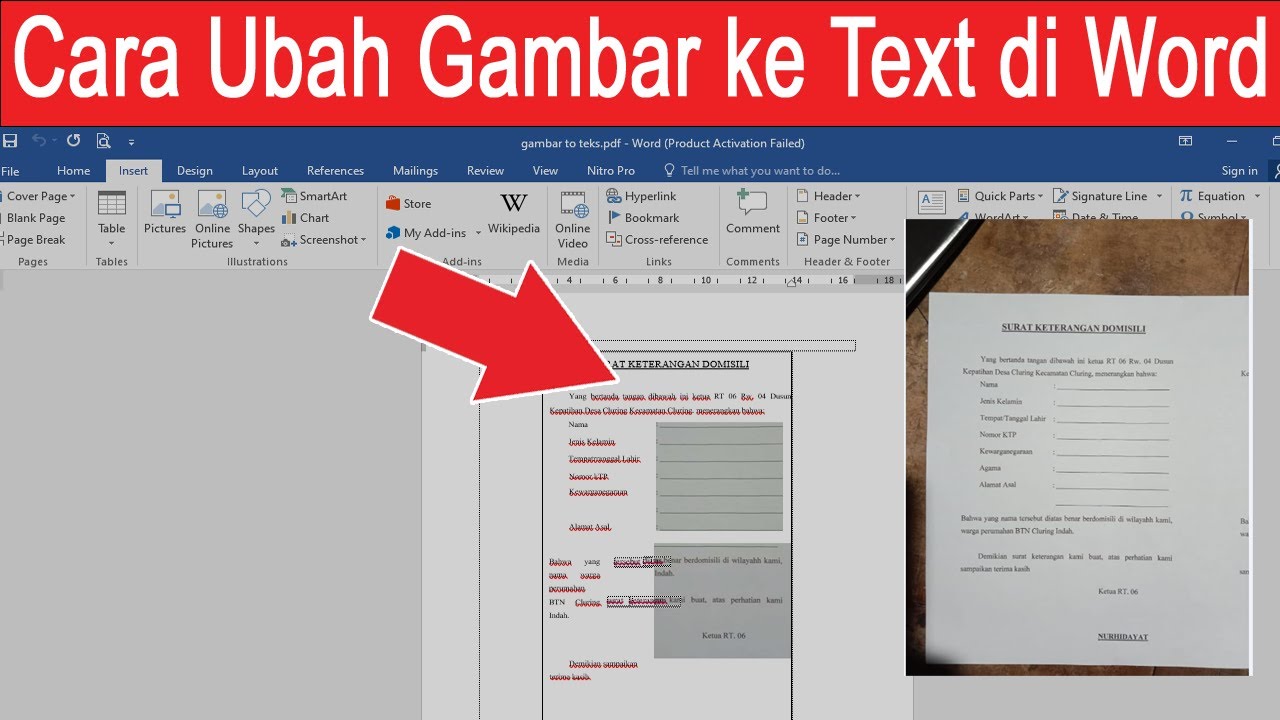
Cara edit stempel di Word juga bisa dilakukan dengan menyisipkan gambar stempel yang sudah discan. Atur transparansi agar menyatu dengan dokumen.
4. Cara Edit Tulisan di Word: Mengubah Font, Ukuran, dan Warna
Blok teks yang ingin diedit, lalu buka tab Home. Di grup Font, Anda bisa mengganti jenis huruf, ukuran, dan warna teks.
Anda juga dapat menerapkan efek tebal, miring, atau garis bawah. Gunakan tombol Bold (Ctrl+B), Italic (Ctrl+I), atau Underline (Ctrl+U) untuk mempercepat pekerjaan.
Cara edit tulisan di Word termasuk mengatur spasi antar baris melalui ikon Line and Paragraph Spacing. Opsi ini mempengaruhi kerapatan teks secara keseluruhan.
5. Cara Mengubah Bahasa di Word: Mengatur Bahasa Pemeriksa Ejaan
Untuk mengubah bahasa pemeriksa ejaan, buka tab Review lalu pilih Language > Set Proofing Language. Pilih bahasa yang diinginkan dari daftar.
Word akan secara otomatis menyesuaikan kamus dan tata bahasa sesuai bahasa yang dipilih. Ini sangat berguna saat menulis dokumen multilingual.
Cara mengubah bahasa di Word juga dapat dilakukan melalui pengaturan default. Buka File > Options > Language, lalu atur bahasa display dan editing sesuai kebutuhan.
Kesimpulan
Menguasai cara edit teks di Word membuka banyak kemungkinan dalam pengolahan dokumen. Mulai dari pengetikan dasar hingga penyisipan stempel dan gambar, semuanya bisa dilakukan dengan mudah.
Latihan rutin akan membuat Anda semakin terbiasa dengan berbagai fitur. Jangan ragu untuk mengeksplorasi alat-alat lain yang disediakan Word untuk hasil maksimal.