


Halaman kosong di Microsoft Word sering muncul tanpa sengaja akibat tombol Enter atau page break. Kondisi ini dapat mengganggu kerapian dokumen yang sedang Anda buat. Untungnya, ada beberapa cara menghapus lembar kosong di Word yang bisa diterapkan dengan cepat.
Artikel ini akan membahas langkah-langkah efektif menggunakan berbagai fitur bawaan Word. Anda tidak perlu khawatir karena semua metode mudah diikuti, baik untuk pengguna Windows maupun macOS. Simak panduan lengkapnya berikut ini.
1. Menggunakan Navigation Pane untuk menghapus halaman kosong
Fitur Navigation Pane memungkinkan Anda melihat seluruh thumbnail halaman dokumen sekaligus. Cara menghapus halaman kosong di Word melalui Navigation Pane sangat praktis dan cocok untuk halaman yang tersembunyi di tengah dokumen.
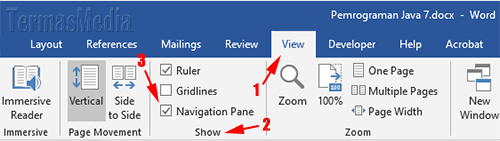
- Buka dokumen Word lalu klik tab View.
- Beri centang pada kotak Navigation Pane di kelompok Show.
- Panel navigasi akan muncul di sisi kiri. Klik tab Pages untuk melihat daftar halaman.
- Gulir slider untuk menemukan halaman kosong.
- Klik thumbnail halaman tersebut, lalu tekan tombol Delete pada keyboard.
Metode ini membantu Anda memastikan tidak ada halaman kosong yang terlewat. Setelah itu, dokumen akan langsung rapi tanpa halaman berlebih.
2. Memanfaatkan Paragraph Mark untuk Mengatasi Halaman di Akhir Dokumen
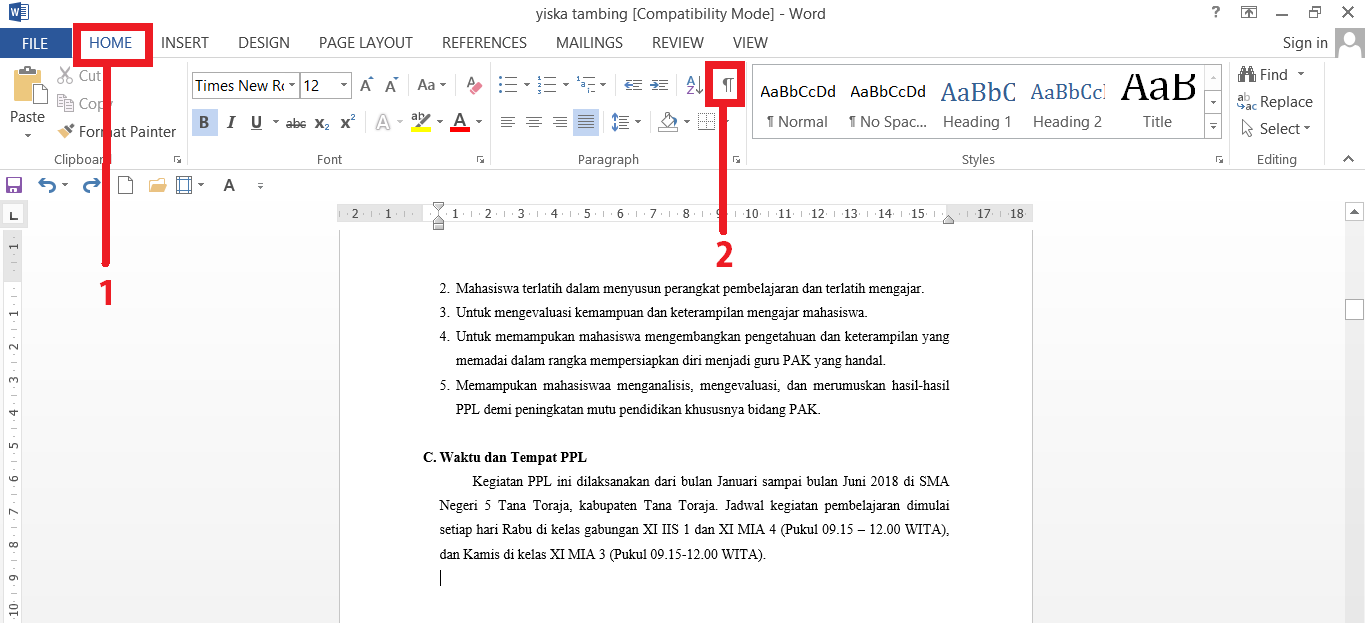
Halaman kosong sering berada di bagian akhir dokumen karena tanda paragraf (¶) yang tidak terlihat. Dengan mengaktifkan paragraph mark, Anda bisa melihat dan menghapusnya secara tepat.
- Klik ikon Paragraph Mark (¶) di tab Home, kelompok Paragraph.
- Tanda paragraf akan muncul di seluruh dokumen, termasuk di halaman kosong.
- Blok semua karakter yang ada di halaman kosong tersebut.
- Tekan tombol Delete atau Backspace hingga halaman benar-benar hilang.
Teknik ini sangat efektif untuk cara menghilangkan halaman kosong di word yang disebabkan oleh kelebihan spasi. Pastikan Anda memblokir semua elemen tersembunyi agar tidak tersisa.
3. Metode Cepat dengan Go To (Windows dan macOS)
Jika Anda ingin menghapus halaman tertentu tanpa mencari secara manual, gunakan fitur Go To. Cara menghapus page di word ini hanya membutuhkan beberapa langkah singkat.
Untuk Pengguna Windows
- Klik pada halaman yang ingin dihapus, lalu tekan CTRL + G.
- Pada kolom Enter page number, ketik nomor halaman yang akan dihapus.
- Tekan Enter, lalu tutup dialog. Verifikasi konten yang dipilih, kemudian tekan Delete.
Untuk Pengguna macOS
- Klik halaman sasaran, lalu tekan Option + Command + G.
- Masukkan nomor halaman pada kotak yang tersedia.
- Tekan Enter, tutup dialog, lalu tekan Delete.
Metode ini sangat berguna saat dokumen memiliki banyak halaman dan Anda perlu menghapus halaman tertentu secara presisi. Pastikan nomor halaman yang dimasukkan benar agar tidak salah sasaran.
4. Menghapus Halaman Akibat Page Break
Page Break adalah fitur tersembunyi yang sering menjadi penyebab halaman kosong. Untuk menghapusnya, Anda bisa menggunakan dua pendekatan berikut.
Pertama, klik dua kali pada halaman yang telah di-page break. Setelah halaman terseleksi otomatis, tekan tombol Delete. Kedua, gunakan menu Find and Replace dengan menekan CTRL + H. Pada kolom Find what, ketik ^m dan biarkan Replace with kosong. Klik Replace All untuk menghapus seluruh page break di dokumen.
Cara menghapus tabel kosong di word juga dapat dilakukan dengan teknik serupa, karena tabel kosong sering memicu page break yang tidak diinginkan. Pastikan Anda menghapus tabel tersebut sebelum menerapkan metode di atas.
5. Tips Tambahan untuk Menghapus Halaman Kosong yang Membandel
Kadang halaman kosong tetap muncul meskipun Anda sudah mencoba berbagai cara. Berikut beberapa langkah lanjutan yang patut dicoba.
- Periksa setelan margin dan ukuran halaman yang mungkin menyebabkan paragraf terlempar ke halaman baru.
- Nonaktifkan fitur Widow/Orphan control di Paragraph settings.
- Kurangi ukuran font atau spasi paragraf pada baris terakhir sebelum halaman kosong.
Dengan tips ini, cara hapus lembar kosong di word akan lebih maksimal. Ingatlah bahwa setiap dokumen memiliki struktur berbeda, sehingga mungkin perlu kombinasi beberapa metode.
Kesimpulan
Menghapus halaman kosong di Word tidaklah sulit jika Anda memahami fitur-fitur yang tersedia. Gunakan Navigation Pane untuk gambaran visual, Paragraph Mark untuk deteksi karakter tersembunyi, dan Go To untuk penghapusan cepat. Jangan lupa untuk menangani page break dan tabel kosong agar hasil benar-benar rapi.
Dengan menerapkan panduan di atas, dokumen Anda akan terbebas dari gangguan halaman kosong. Mulailah berlatih sekarang agar semakin mahir mengelola dokumen Microsoft Word.