

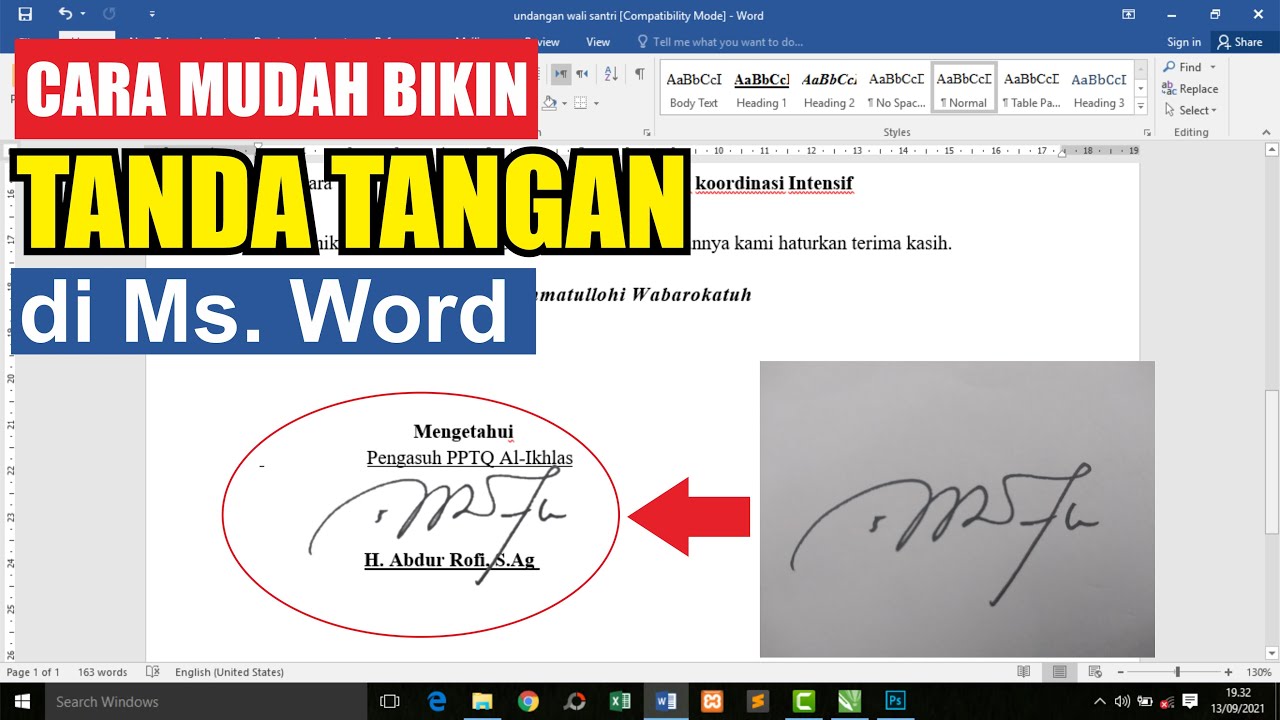

Tanda tangan yang pudar pada dokumen fisik seringkali menyulitkan proses digitalisasi. Banyak orang mencari cara menebalkan tanda tangan di Word agar hasil cetakan atau tampilan digitalnya lebih jelas.
Masalah ini umum terjadi terutama pada kertas termal yang rentan terhadap cahaya dan panas. Dengan teknik yang tepat, Anda bisa mengembalikan ketebalan tanda tangan tanpa perlu menulis ulang.
1. Memindai Tanda Tangan dan Mengatur Kontras Gambar
Langkah pertama adalah memindai tanda tangan asli dengan resolusi tinggi. Gunakan scanner atau kamera ponsel dengan pencahayaan yang cukup untuk menangkap detail terkecil.
Setelah gambar terbuka di Word, klik kanan dan pilih Format Picture. Sesuaikan kecerahan dan kontras agar garis-garis menjadi lebih tebal.
Teknik menebalkan huruf ini bisa langsung memperjelas tanda tangan yang buram. Pastikan Anda tidak berlebihan agar gambar tidak pecah.
2. Menerapkan Bold pada Teks Tanda Tangan
Untuk tanda tangan yang diketik sebagai teks biasa, sorot teks tersebut lalu tekan Ctrl+B. Fitur ini secara instan menebalkan huruf yang dipilih.
Anda juga bisa mengubah gaya font menjadi Bold melalui menu Home. Jika tanda tangan terdiri dari beberapa kalimat, terapkan bold pada seluruh bagian untuk konsistensi.
Fitur menebalkan kalimat sangat berguna untuk dokumen resmi. Pastikan font yang digunakan memiliki varian bold yang jelas.
3. Menggunakan Shape untuk Menebalkan Garis dan Bentuk
Bagi tanda tangan artistik, Anda bisa meniru ketebalannya dengan shape dari menu Insert. Pilih garis lurus atau kurva, lalu atur ketebalan di Format Shape.
Teknik menebalkan garis ini memungkinkan Anda membuat ulang goresan pena yang tegas. Untuk bentuk yang kompleks, gunakan beberapa shape yang digabung.
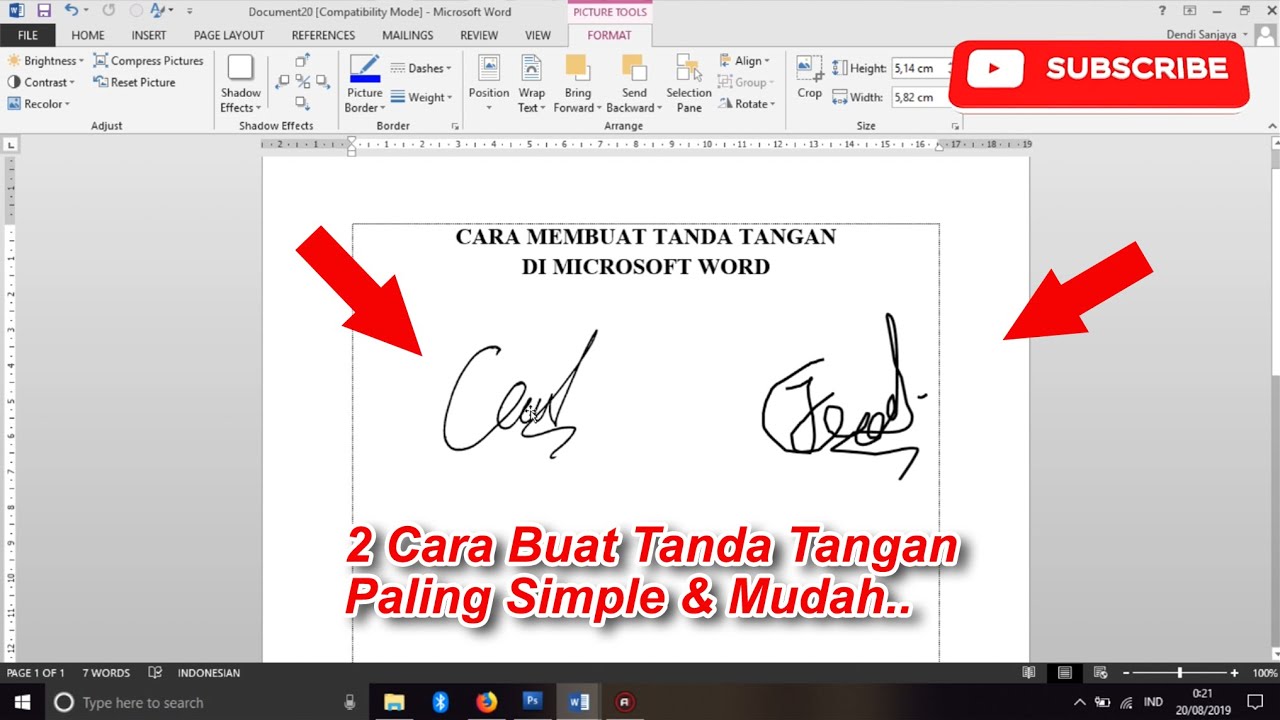
Setelah selesai, kelompokkan semua shape agar mudah dipindahkan. Hasilnya akan mirip dengan tanda tangan asli namun lebih tebal dan jelas.
4. Memanfaatkan Efek Teks untuk Menebalkan Bentuk Huruf
Word menyediakan efek Text Outline dan Shadow yang bisa menambah dimensi pada tanda tangan. Pilih teks, lalu buka Text Effects di menu Home.
Atur outline dengan warna gelap dan tingkatkan lebar garis. Cara ini efektif untuk menebalkan bentuk huruf tanpa mengubah ukuran atau font asli.
Kombinasikan dengan efek Shadow tipis untuk memberikan kesan timbul. Jangan gunakan terlalu banyak efek agar dokumen tetap profesional.
5. Menyimpan Tanda Tangan Tebal sebagai Autotext
Agar tidak perlu mengatur ulang setiap kali, simpan tanda tangan yang sudah ditebalkan sebagai Building Block. Blok seluruh elemen, lalu tekan Alt+F3.
Beri nama yang mudah diingat. Dengan autotext, Anda bisa menyisipkan tanda tangan tebal kapan saja tanpa repot.
Metode ini sangat praktis untuk menebalkan surat dan dokumen berulang. Pastikan tanda tangan yang disimpan sudah sempurna sebelum digunakan.
Kesimpulan
Menebalkan tanda tangan di Word bisa dilakukan dengan lima cara sederhana di atas. Pilih metode yang paling sesuai dengan jenis tanda tangan Anda.
Dengan sedikit latihan, dokumen digital Anda akan terlihat lebih profesional dan mudah dikenali. Selamat mencoba dan semoga bermanfaat.