

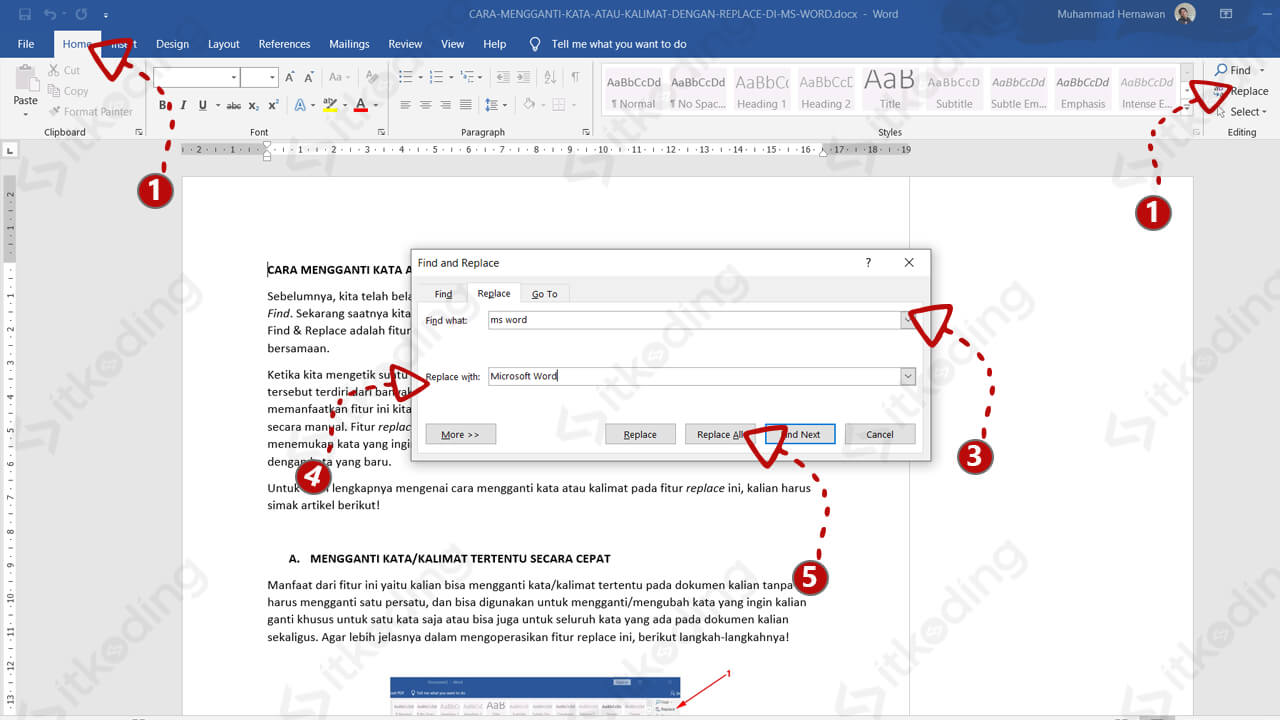

Apakah Anda sering harus mengganti kata tertentu secara massal di dokumen Word? Fitur Find and Replace adalah solusi tercepat untuk melakukan tugas ini tanpa harus mengedit satu per satu.
Dalam artikel ini, kami akan memandu Anda dengan 7 langkah praktis cara mengganti satu kata sekaligus di Word. Ikuti panduan ini agar pekerjaan Anda lebih efisien.
-
Buka dokumen Word yang ingin Anda edit. Pastikan dokumen sudah tersimpan untuk menghindari kehilangan data.
-
Tekan tombol Ctrl+H pada keyboard untuk membuka kotak dialog Find and Replace. Di versi Mac, gunakan Command+Shift+H.
-
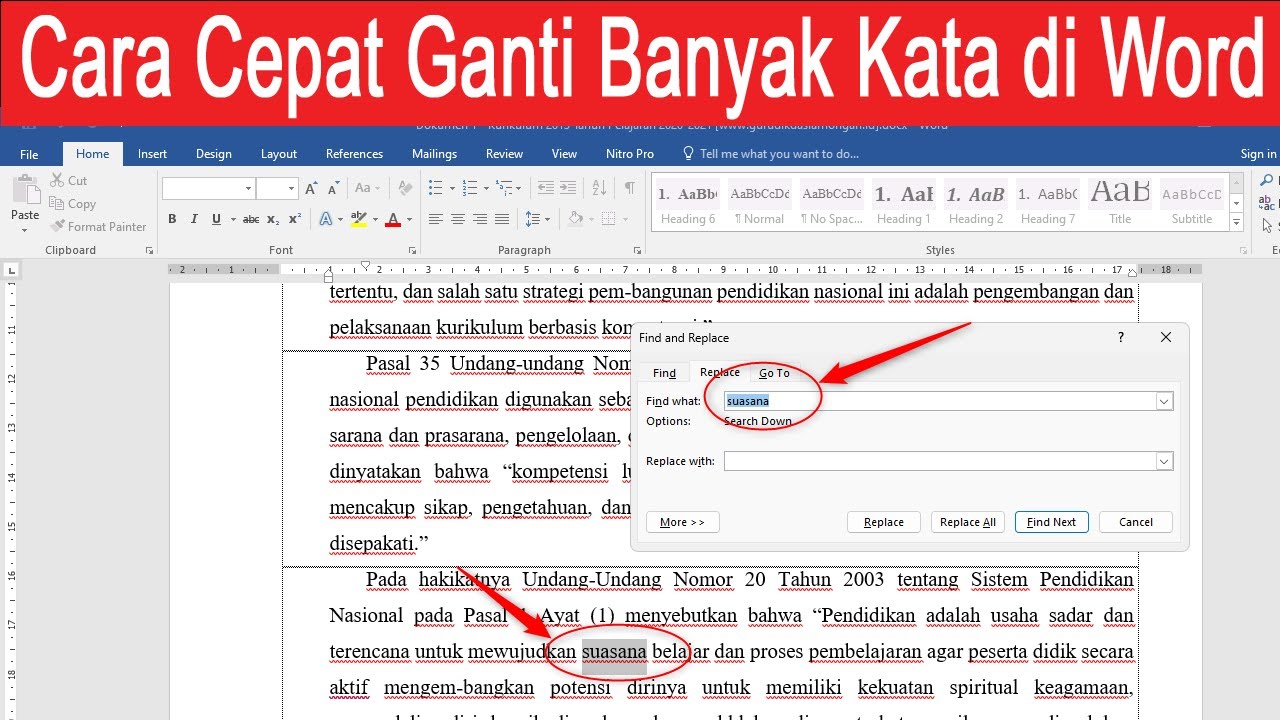
Pada tab Replace, ketikkan kata yang ingin diganti di kolom Find what. Misalnya, jika Anda ingin mengganti kata ‘speechless’ dengan ‘terdiam’, tulis ‘speechless’ di sini.
-
Di kolom Replace with, ketikkan kata pengganti yang diinginkan. Untuk contoh di atas, tulis ‘terdiam’.
-
Klik tombol Replace All untuk mengganti semua kemunculan kata tersebut sekaligus. Word akan menampilkan jumlah penggantian yang dilakukan.
-
Periksa hasilnya dengan membaca beberapa kalimat. Jika ada perubahan yang tidak diinginkan, gunakan tombol Undo (Ctrl+Z) segera.
-
Untuk penggantian yang lebih spesifik, Anda bisa menggunakan opsi More >> di kotak dialog untuk membedakan huruf kapital atau hanya kata utuh.
Dengan menguasai cara mengganti satu kata sekaligus di Word, Anda dapat menghemat waktu dalam mengedit dokumen. Fitur ini sangat berguna saat Anda perlu cara merapikan tulisan di Word agar konsisten, misalnya mengubah istilah asing menjadi bahasa Indonesia.
Tips Tambahan untuk Penggantian Kata Massal
Selain langkah dasar di atas, ada beberapa trik yang bisa Anda gunakan untuk hasil yang lebih optimal. Pertama, Anda bisa memanfaatkan fitur Find and Replace untuk sekaligus cara mengubah bahasa di Word, misalnya mengganti kata dalam bahasa Inggris dengan padanan bahasa Indonesia.
Kedua, jika Anda ingin mengecek total jumlah kata sebelum melakukan penggantian, cara cek jumlah kata di Word bisa dilakukan dengan melihat status bar di bagian bawah dokumen. Informasi ini membantu Anda memperkirakan skala perubahan.
Ketiga, setelah mengganti kata, kadang muncul masalah spasi yang tidak rapi. Anda bisa langsung cara mengatasi spasi yang jauh di Word dengan menggunakan Replace All pada karakter spasi ganda menjadi spasi tunggal.
Mengganti Kata dengan Format Tertentu
Word juga memungkinkan Anda mengganti kata yang memiliki format khusus, seperti teks tebal atau miring. Caranya, klik More >> di Find and Replace, lalu pilih Format. Pilih font atau gaya yang diinginkan.
Ini sangat membantu jika Anda hanya ingin mengganti kata dalam judul atau subjudul. Dengan begitu, kata di paragraf biasa tidak ikut terganti, menjaga keaslian konten lainnya.
Menangani Huruf Kapital dan Case Sensitive
Jika Anda ingin mengganti kata yang harus cocok dengan huruf kapitalnya, centang opsi Match case. Misalnya, mengganti ‘Word’ menjadi ‘Microsoft Word’ tanpa mengubah ‘word’ di tengah kalimat.
Trik ini penting saat Anda bekerja dengan istilah teknis atau nama merek. Dengan cara agar spasi word tidak jauh, Anda juga bisa mengatur jarak antar kata secara otomatis setelah penggantian.
Menggunakan Wildcard untuk Penggantian Lebih Lanjut
Untuk pengguna tingkat lanjut, Word mendukung wildcard (karakter pengganti) di Find and Replace. Misalnya, Anda bisa mengganti semua kata yang diawali huruf tertentu dengan pola tertentu.
Fitur ini memerlukan pengetahuan regex sederhana, tetapi sangat efektif untuk dokumen besar. Pastikan Anda sudah mencadangkan dokumen sebelum menggunakan wildcard agar aman.
Kesimpulan
Mengganti satu kata sekaligus di Word adalah keterampilan dasar yang sangat berguna dalam pengeditan dokumen. Dengan 7 langkah di atas, Anda dapat menghemat waktu dan tenaga.
Cobalah praktikkan langsung di dokumen Anda. Semakin sering menggunakan fitur ini, Anda akan semakin mahir dalam cara merapikan tulisan di word agar sejajar dan konsisten. Selamat mencoba!