


Apakah Anda pernah kesulitan mengetahui dimensi gambar di dokumen Word? Banyak pengguna tidak menyadari bahwa ada beberapa metode praktis untuk melihat ukuran gambar di word.
Dengan memanfaatkan fitur bawaan seperti ruler dan panel ukuran, Anda bisa mengukur gambar secara akurat. Artikel ini akan memandu Anda melalui lima langkah mudah.
Setiap langkah dirancang agar Anda bisa langsung mempraktikkannya tanpa aplikasi tambahan. Simak tutorial lengkapnya di bawah ini.
Langkah 1: Aktifkan Ruler Horizontal dan Vertikal
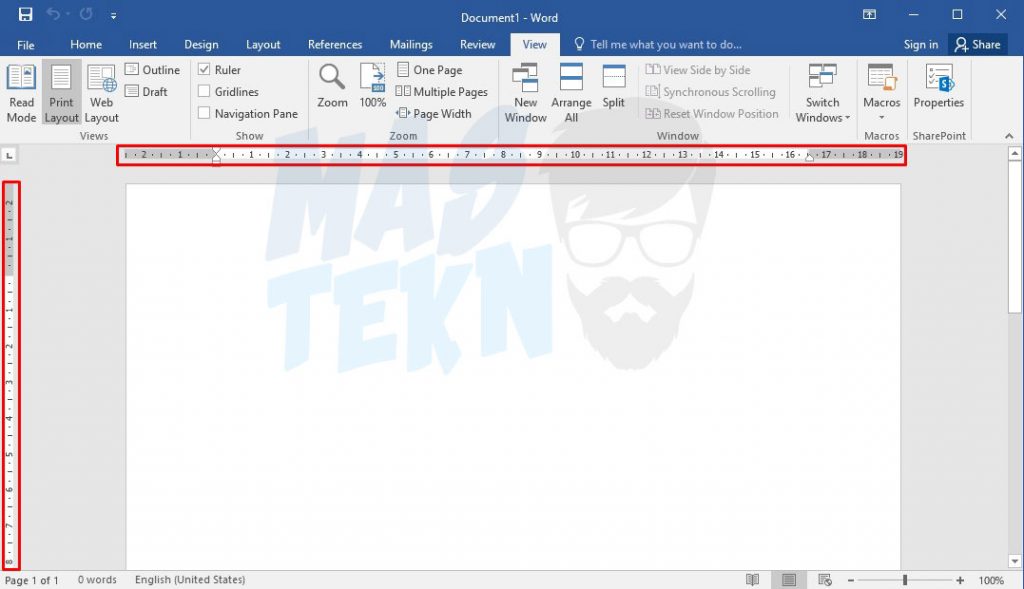
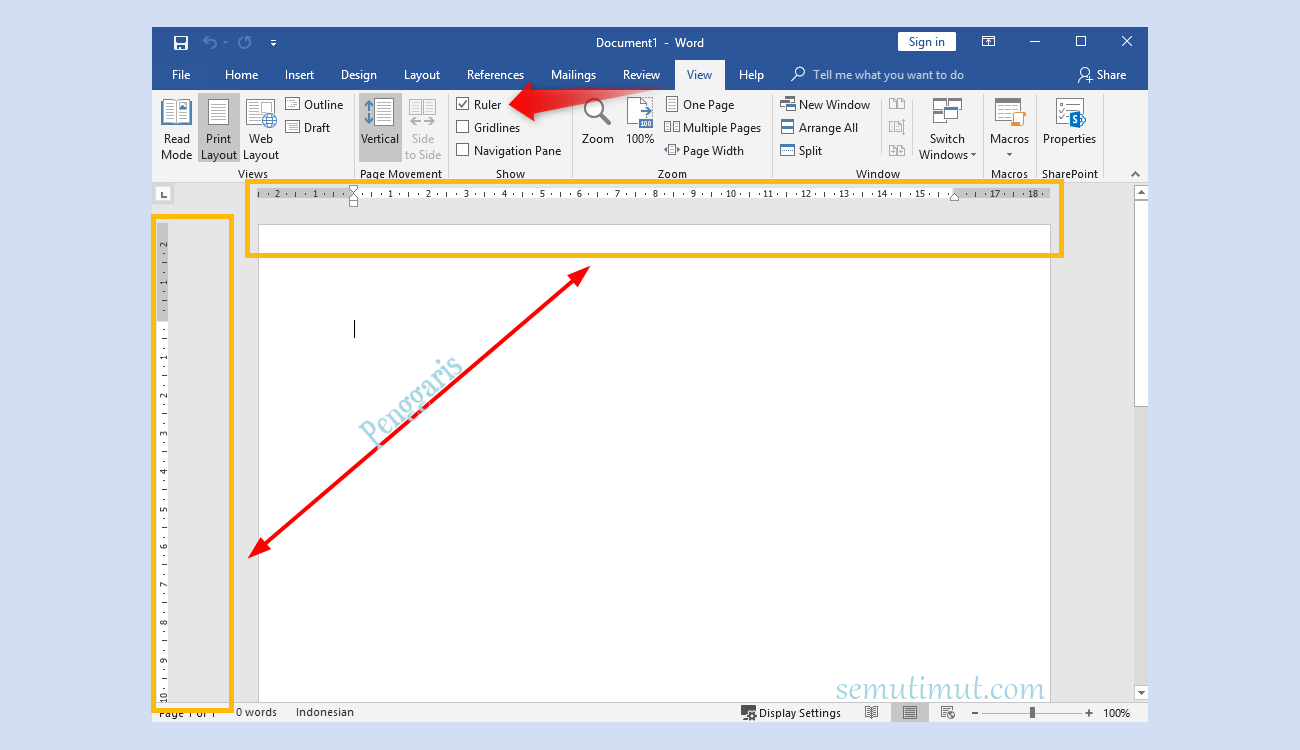
Ruler adalah alat paling dasar untuk melihat dimensi gambar secara visual. Langkah pertama adalah menampilkan ruler di Word agar Anda bisa mengukur lebar dan tinggi gambar.
Buka dokumen, pastikan Anda berada di mode Print Layout. Klik tab View, lalu centang kotak Ruler pada grup Show. Ruler horizontal dan vertikal akan muncul di tepi dokumen.
Dengan ruler aktif, Anda bisa melihat seberapa besar gambar menempati area halaman. Ini sangat membantu untuk mengecek proporsi gambar sebelum dicetak.
Mengubah Satuan Ukuran Ruler
Secara default, ruler menggunakan inci. Ubah ke sentimeter atau milimeter agar lebih sesuai dengan kebutuhan melihat ukuran gambar di word.
Klik File > Options > Advanced. Gulir ke bagian Display, lalu pilih satuan dari dropdown Show measurement in units of. Klik OK untuk menyimpan.
Langkah 2: Gunakan Panel Format Picture untuk Dimensi Presisi
Jika Anda membutuhkan angka pasti, panel Format Picture adalah solusi terbaik. Klik kanan gambar, lalu pilih Size and Position.
Pada tab Size, Anda akan melihat nilai Height dan Width. Ini adalah ukuran sebenarnya gambar dalam satuan yang Anda pilih sebelumnya. Catat angka ini untuk referensi.
Panel ini juga menampilkan skala gambar. Jika gambar diskalakan, Anda bisa melihat persentase perubahan ukuran dari aslinya.
Langkah 3: Gunakan Fitur Crop untuk Melihat Batas Ukuran
Fitur Crop tidak hanya memotong gambar, tetapi juga membantu Anda melihat batas dimensi aktual. Pilih gambar, lalu klik Format > Crop.
Saat crop aktif, tepi gambar akan ditandai dengan garis hitam. Anda bisa menarik gagang crop untuk melihat seberapa besar area yang terlihat. Ini berguna untuk memeriksa ukuran tanpa memotong permanen.
Kombinasikan dengan ruler untuk mendapatkan gambaran visual yang lebih jelas. Mekanisme melihat gambar seperti ini memudahkan Anda menyesuaikan tata letak.
Langkah 4: Manfaatkan Tab Layout untuk Mengatur Posisi Gambar
Tab Layout (atau Format) menyediakan opsi posisi yang juga menampilkan ukuran relatif gambar. Klik gambar, lalu pilih Position > More Layout Options.
Di jendela Layout, buka tab Size. Di sini Anda bisa melihat ukuran absolut dan relatif terhadap halaman. Informasi ini membantu Anda membandingkan ukuran gambar dengan elemen lain.
Dengan memahami gambar orang melihat dan membandingkan ukuran, Anda bisa membuat dokumen yang lebih rapi dan proporsional.
Langkah 5: Gunakan Status Bar untuk Ukuran File
Selain dimensi, Anda mungkin perlu tahu ukuran file gambar. Klik kanan gambar di dokumen, lalu pilih Format Picture. Buka tab Picture (ikon gambar) dan cari Compression.
Meskipun word tidak langsung menampilkan ukuran file, Anda bisa melihat informasi melalui File Info. Simpan dokumen, lalu buka File > Info. Di bawah Properties, Anda akan melihat ukuran total dokumen yang mencakup semua gambar.
Untuk detail per gambar, Anda bisa menyimpan gambar ke folder lalu klik kanan > Properties. Ini metode alternatif untuk melihat ukuran file gambar di word.
Kesimpulan
Lima langkah di atas memberikan Anda banyak opsi untuk melihat ukuran gambar di word, baik secara visual maupun presisi. Mulai dari ruler, panel format, hingga informasi file.
Pilih metode yang paling sesuai dengan kebutuhan Anda. Dengan menguasai teknik ini, Anda dapat mengelola tata letak dokumen dengan lebih baik dan menghindari ukuran gambar yang tidak proporsional.