

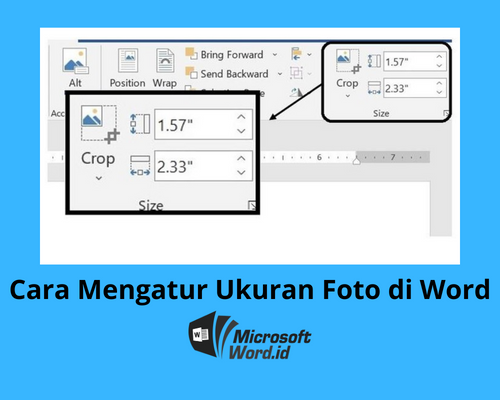

Membuat foto bulat di Word sangat berguna untuk foto profil, logo, atau desain dokumen yang rapi. Dengan mengikuti panduan ini, Anda bisa mengubah gambar persegi menjadi lingkaran sempurna dalam beberapa langkah.
Selain cara membuat foto bulat, Anda juga bisa mempelajari cara membuat arrow di Word atau cara membuat TTD Word untuk melengkapi dokumen profesional.
Metode 1: Menggunakan Fitur Crop to Shape Oval
Ini adalah cara paling cepat dan langsung. Pertama, klik gambar yang ingin Anda ubah di dokumen Word.
Kemudian, buka tab Format yang muncul di menu Picture Tools. Di grup Size, klik ikon Crop lalu pilih Crop to Shape.
Dari galeri bentuk, pilih Oval. Word akan langsung memotong gambar menjadi elips, tetapi Anda bisa menyesuaikan agar menjadi lingkaran sempurna.
Caranya, seret gagang putih di tepi gambar hingga lebar dan tinggi sama. Pastikan rasio aspek 1:1 agar hasilnya benar-benar bulat.
Metode 2: Memanfaatkan Shape Lingkaran dan Fill Picture
Jika ingin lebih fleksibel, Anda bisa menggunakan shape lingkaran sebagai bingkai. Pertama, buka tab Insert lalu pilih Shapes dan klik bentuk lingkaran (Oval).
Gambar lingkaran di dokumen dengan ukuran yang diinginkan. Klik kanan pada lingkaran, pilih Format Shape.
Di panel yang muncul, pilih Fill lalu Picture or texture fill. Klik Insert untuk memilih gambar dari komputer Anda.
Secara otomatis gambar akan masuk ke dalam lingkaran. Anda bisa menyesuaikan posisi gambar dengan menggeser bidang fill.
Teknik ini juga berguna jika Anda ingin menambahkan garis tepi atau efek bayangan pada foto bulat.
Metode 3: Memotong Gambar dengan Aspek Rasio 1:1
Sebelum memotong bentuk oval, pastikan foto sudah memiliki rasio yang proporsional. Klik gambar, lalu pada tab Format pilih Crop dan kemudian Aspect Ratio.
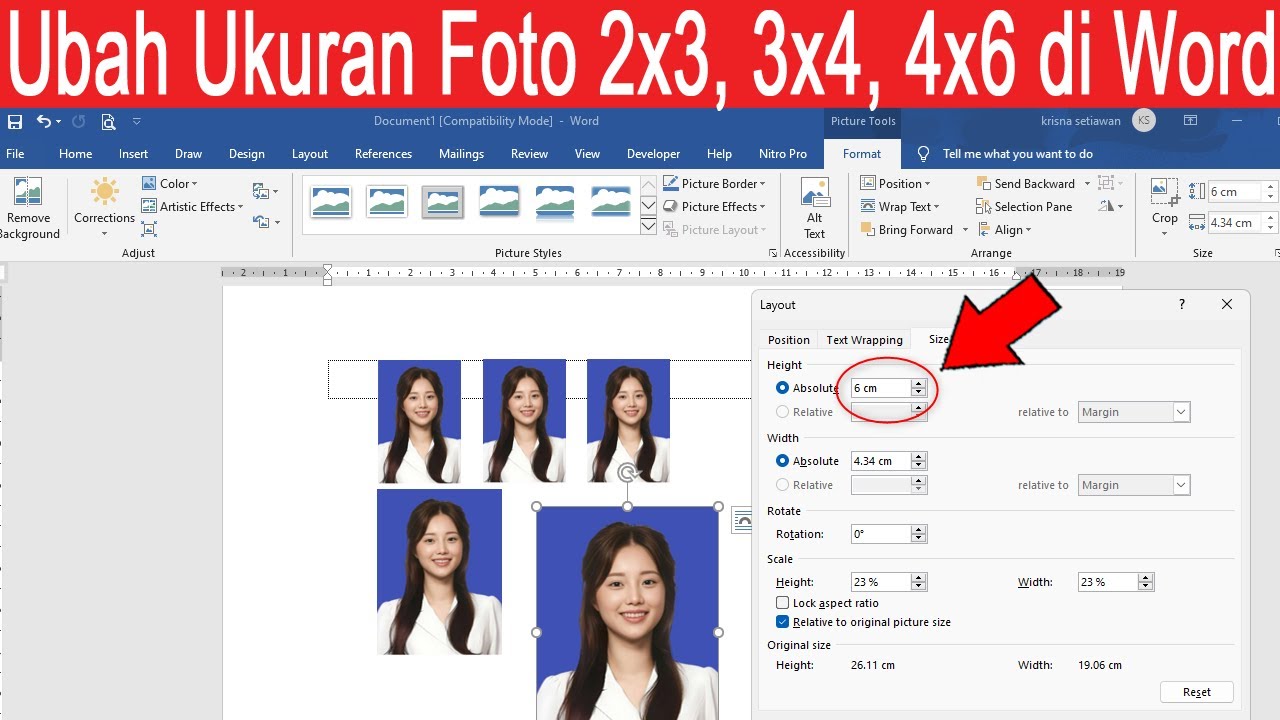
Pilih ratio 1:1 (Square) agar potongan nantinya mudah diubah menjadi lingkaran. Setelah itu, lakukan crop to shape Oval seperti metode pertama.
Dengan cara ini, Anda tidak perlu repot menyesuaikan gagang secara manual. Hasilnya langsung rapi dan siap digunakan.
Selain foto bulat, Anda juga bisa menerapkan teknik yang sama untuk bentuk lain seperti segitiga atau bintang.
Metode 4: Menggunakan Tombol Crop dari Menu Klik Kanan
Alternatif lain adalah dengan klik kanan pada gambar, lalu pilih Crop dari menu pop-up. Word akan masuk ke mode crop secara instan.
Setelah itu, gunakan Crop to Shape dan pilih Oval. Langkah ini lebih cepat jika Anda tidak ingin mencari tab Format.
Fitur klik kanan ini juga mendukung akses cepat ke pengaturan lain seperti mengubah ukuran gambar atau menambahkan border.
Metode 5: Kombinasi dengan Shape Lain untuk Bingkai Kreatif
Anda bisa membuat foto bulat lebih menarik dengan menempatkannya di dalam shape bingkai. Misalnya, gunakan shape bintang atau hati sebagai bingkai.
Caranya sama dengan metode shape lingkaran: insert shape, lalu isi dengan gambar. Atur posisi dan ukuran agar terlihat harmonis.
Jika Anda sering membuat dokumen, penting juga menguasai cara bikin tabel di Word agar data tersusun rapi di samping foto bulat.
Kesimpulan
Membuat foto bulat di Word dapat dilakukan dengan lima metode mudah, mulai dari crop to shape hingga menggunakan shape lingkaran. Pilih cara yang paling sesuai dengan kebutuhan Anda.
Dengan menguasai teknik ini, dokumen Anda akan terlihat lebih profesional dan estetis. Cobalah salah satu metode di atas sekarang juga dan jangan ragu mengeksplorasi fitur lainnya.