

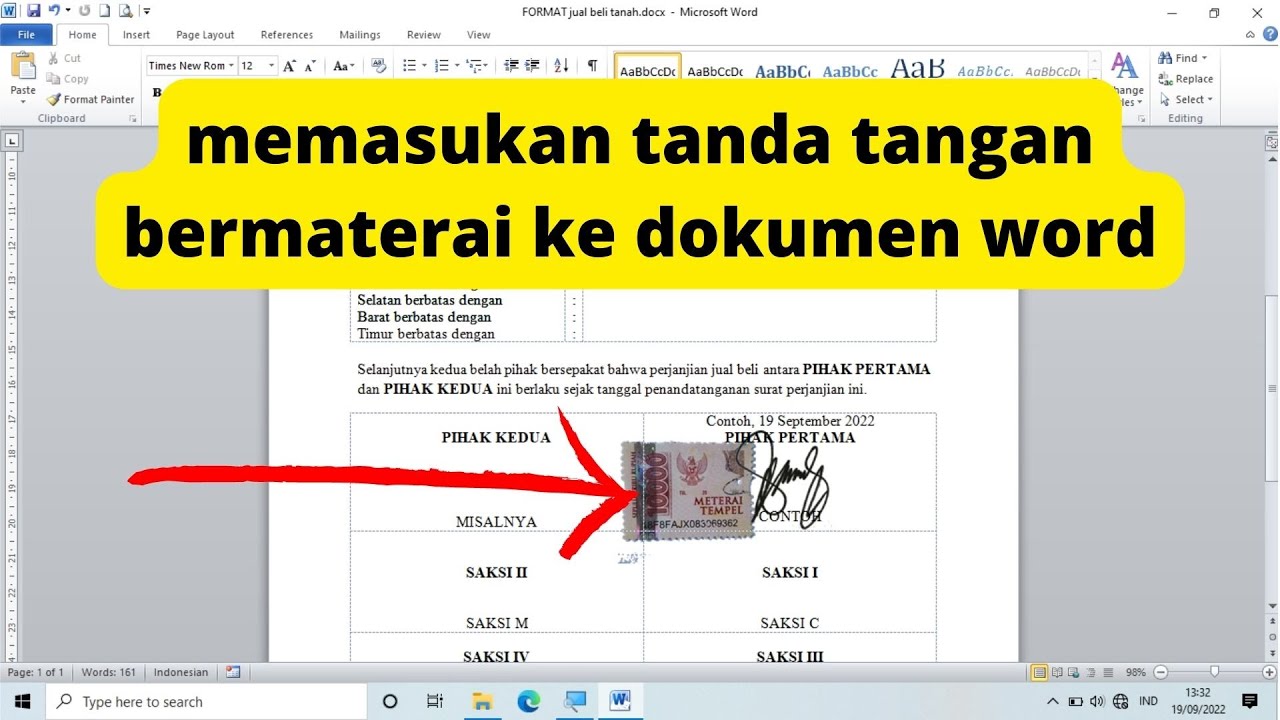

Membubuhkan stempel pada dokumen digital kini semakin mudah dengan bantuan Microsoft Word. Anda tidak perlu lagi mendatangi percetakan hanya untuk menambahkan cap resmi.
Artikel ini akan memandu Anda melalui lima langkah praktis cara scan stempel di Word. Setiap langkah disusun agar Anda bisa mengikuti tanpa kebingungan.
1. Siapkan Perangkat Scan dan Stempel Fisik Anda
Langkah pertama adalah memastikan scanner atau printer multifungsi terhubung ke komputer. Pastikan juga stempel fisik yang akan dipindai memiliki tinta yang cukup dan jelas.
Gunakan stempel dengan desain sederhana agar hasil pindaian mudah diedit. Jika Anda menggunakan stempel trodat, pastikan permukaannya bersih dari debu.
2. Pindai Stempel dengan Pengaturan Optimal
Letakkan stempel menghadap ke bawah pada kaca scanner. Tekan stempel dengan lembut agar seluruh permukaan tercetak rata.
Atur resolusi scan minimal 300 dpi untuk detail tajam. Simpan hasil scan dalam format PNG atau JPEG agar latar belakang mudah dihilangkan nanti.
3. Bersihkan Latar Belakang Stempel di Word
Buka Microsoft Word dan masukkan gambar hasil scan melalui menu Insert > Pictures. Setelah gambar muncul, klik kanan dan pilih Format Picture.

Gunakan fitur Remove Background untuk menghapus area putih di sekitar stempel. Anda juga bisa menambahkan efek stempel seperti bayangan agar terlihat lebih realistis.
4. Atur Ukuran dan Posisi Stempel di Dokumen
Klik gambar stempel, lalu sesuaikan ukuran dengan menarik sudut sambil menahan tombol Shift. Pastikan proporsi stempel tetap sama agar tidak terdistorsi.
Tempatkan stempel di area yang diinginkan, misalnya di samping tanda tangan atau pada kolom pengesahan. Gunakan menu Wrap Text untuk mengatur aliran teks di sekitarnya.
5. Simpan Stempel Sebagai Elemen Cepat untuk Penggunaan Berulang
Agar tidak perlu scan ulang setiap kali, simpan stempel yang sudah diedit ke Quick Parts. Blok gambar stempel, lalu klik Insert > Quick Parts > Save Selection to Quick Part Gallery.
Berikan nama pada elemen cepat tersebut, misalnya “Stempel Perusahaan”. Dengan cara membuat stempel digital ini, Anda dapat menyisipkannya kapan saja tanpa repot.
Kesimpulan
Memanfaatkan fitur Microsoft Word untuk menyisipkan stempel hasil scan sangat menghemat waktu dan biaya. Anda hanya perlu sekali scan, lalu stempel siap digunakan berulang kali.
Terapkan kelima langkah di atas untuk membuat dokumen resmi tampak profesional. Jangan ragu bereksperimen dengan de sain stempel bulat atau bentuk lain sesuai kebutuhan perusahaan Anda.