


header dan footer merupakan elemen penting dalam dokumen Microsoft Word. Namun, tidak jarang pengguna ingin menghapusnya karena mengganggu tata letak atau tidak diperlukan lagi. Artikel ini akan membahas langkah-langkah praktis untuk menghapus header dan footer di berbagai versi Word.
Memahami Header dan Footer di Word
Pengerti header dan footer adalah bagian yang muncul di bagian atas (header) dan bawah (footer) setiap halaman. Fungsinya untuk menampilkan informasi seperti nomor halaman, judul, atau logo.
Elemen ini sering digunakan dalam dokumen resmi seperti laporan atau skripsi. Namun, jika tidak diperlukan, header dan footer perlu dihapus agar dokumen terlihat lebih bersih.
Langkah-Langkah Menghapus Header dan Footer
-
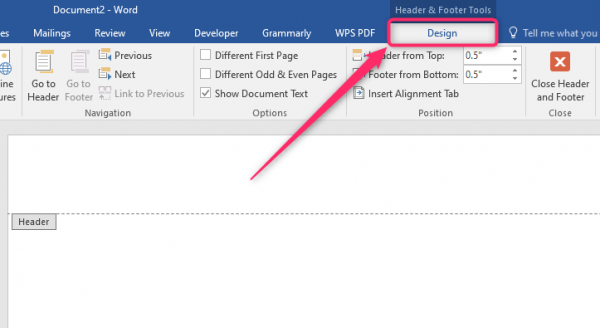
Buka dokumen Word yang ingin diedit. Klik dua kali pada area header atau footer untuk masuk ke mode pengeditan.
-
Setelah berada di mode header/footer, blok seluruh teks atau elemen yang ada di dalamnya. Tekan tombol Delete atau Backspace pada keyboard.
-
Untuk menghapus header dan footer secara menyeluruh, pastikan semua section sudah diperiksa. Caranya, klik tab Insert, lalu pilih Header atau Footer, dan pilih opsi Remove Header atau Remove Footer.
-
Apabila dokumen memiliki beberapa section, ulangi langkah di atas untuk setiap section. Jangan lupa nonaktifkan Link to Previous agar perubahan tidak memengaruhi bagian lain.
Mengatasi Header dan Footer yang Memicu Halaman Kosong
Salah satu penyebab halaman kosong di Word adalah pengaturan header dan footer yang masih aktif. Jika setelah menghapus header dan footer masih ada halaman kosong, periksa pengaturan section break.
Cara menghapus halaman kosong karena header adalah dengan mengaktifkan fitur Show/Hide (ikon ¶). Cari tulisan Section Break yang mungkin tersembunyi, lalu hapus menggunakan tombol Delete. Pastikan juga tidak ada paragraf kosong yang tersisa.
Untuk mengatasi background header dan footer yang tidak diinginkan, masuk ke tab Design saat mode header/footer aktif. Hapus semua efek atau gambar latar yang ada. Jangan lupa periksa juga gambar header dan footer yang mungkin tertempel.
Tips Merapikan Dokumen Setelah Menghapus Header dan Footer
Setelah berhasil menghapus header dan footer, periksa kembali tata letak halaman. Pastikan tidak ada perubahan margin atau orientasi yang tidak diinginkan.
Jika dokumen memiliki banyak gambar header dan footer, sebaiknya gunakan fitur Keep Text Only saat menyalin konten dari sumber lain. Ini mencegah format tersembunyi terbawa.
Untuk menghindari masalah serupa di masa depan, biasakan mengaktifkan Show/Hide saat mengedit. Dengan begitu, semua karakter tersembunyi termasuk header dan footer dapat terlihat jelas.
Kesimpulan
Menghapus header dan footer di Word sangat mudah jika Anda mengikuti langkah yang tepat. Mulai dari mengklik dua kali area header/footer hingga memilih opsi Remove Header atau Remove Footer.
Apabila masih ada halaman kosong, periksa section break dan paragraf tersembunyi. Dengan pemahaman tentang pengerti header dan footer yang baik, Anda dapat mengelola dokumen dengan lebih efisien.