

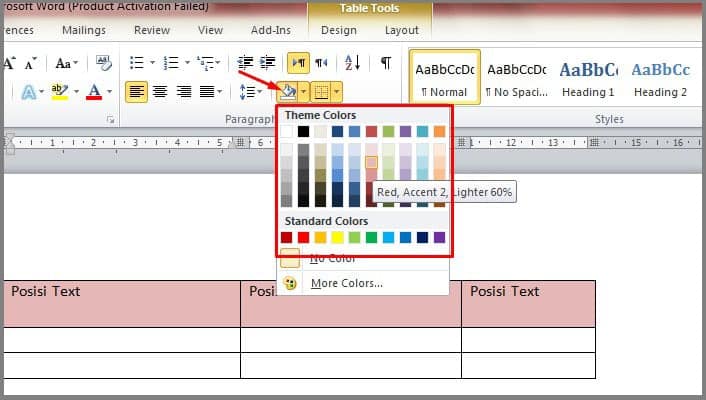

Mewarnai kolom tabel di Word dapat membuat dokumen lebih menarik dan mudah dibaca. Dengan langkah sederhana, Anda bisa mengubah tampilan tabel agar lebih profesional. Artikel ini akan membahas cara memberi warna di tabel word secara praktis.
Banyak pengguna masih bingung saat ingin memberikan aksen warna pada tabel. Padahal fitur ini sangat berguna untuk membedakan data atau menonjolkan header. Simak panduan berikut untuk memahami cara ganti warna tabel di word dengan cepat.
1. Blok Kolom atau Sel yang Akan Diwarnai
Langkah pertama adalah memilih area tabel yang ingin diubah warnanya. Gunakan kursor untuk menyorot satu kolom, beberapa kolom, atau bahkan seluruh sel sesuai kebutuhan. Cara membuat warna di tabel word dimulai dari seleksi yang tepat.
Pastikan semua sel yang diinginkan sudah terblokir dengan sempurna. Kesalahan dalam memblokir dapat menyebabkan warna tidak merata. Ini adalah dasar dari cara memberi warna pada ms word untuk tabel.
2. Buka Tab Design di Menu Ribbon
Setelah kolom terpilih, arahkan ke menu bar dan klik tab Design. Tab ini khusus menyediakan alat untuk memodifikasi tabel, termasuk pewarnaan. Di sinilah Anda bisa mengeksplorasi cara memberi warna di tabel word lebih lanjut.
Tab Design hanya muncul saat Anda mengklik tabel. Jika belum terlihat, pastikan kursor berada di dalam area tabel. Fitur shading yang akan digunakan berada di grup Table Styles.
3. Gunakan Tombol Shading untuk Memilih Warna
Di dalam tab Design, cari ikon Shading yang berbentuk cat tumpah. Klik panah kecil di sampingnya untuk membuka palet warna. Pilih salah satu warna standar yang tersedia atau klik More Colors untuk opsi lebih banyak. Ini adalah langkah inti cara ganti warna tabel di word.
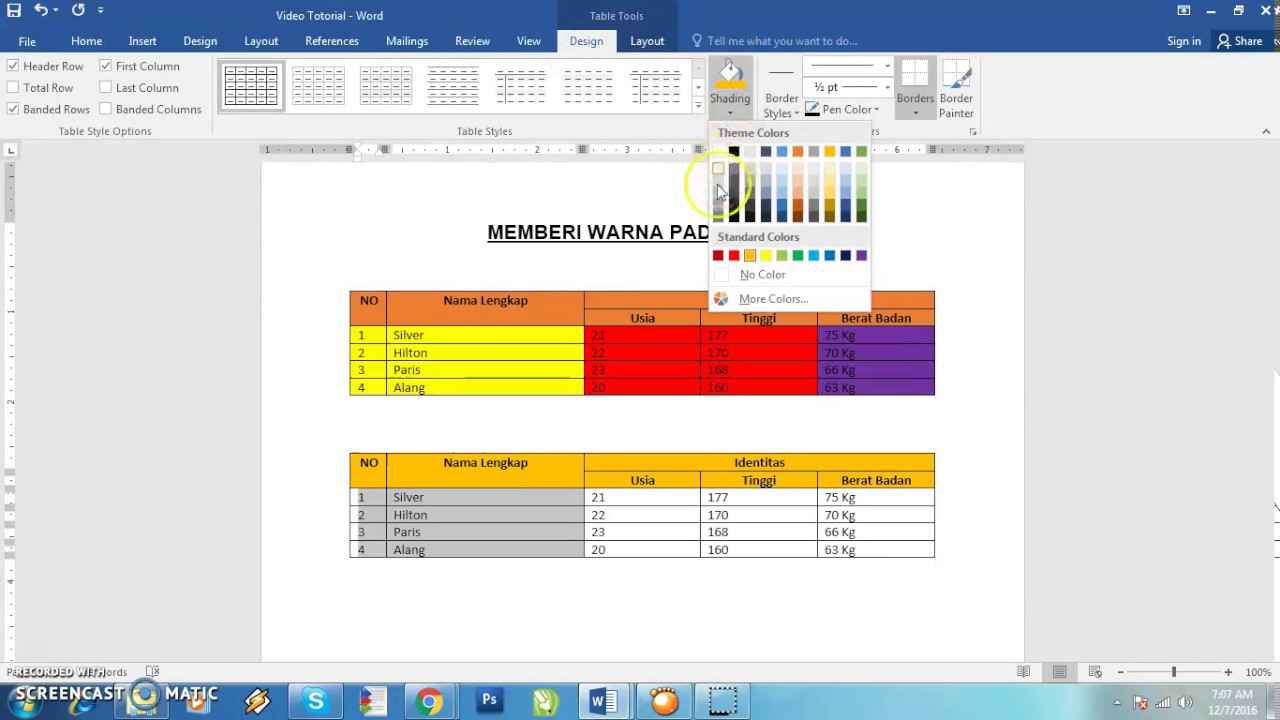
Warna akan langsung diterapkan pada kolom yang telah diblok sebelumnya. Jika ingin menghapus warna, cukup pilih No Fill dari menu yang sama. Dengan trik ini, cara membuat warna di tabel word jadi sangat mudah.
4. Eksplorasi Opsi More Colors untuk Variasi
Jika palet standar kurang sesuai, klik More Colors untuk membuka jendela pemilihan warna. Anda bisa memilih dari spektrum warna kustom atau memasukkan kode RGB tertentu. Fitur ini memberikan fleksibilitas dalam cara memberi warna pada ms word sesuai selera.
Warna kustom sangat berguna untuk mencocokkan dengan tema dokumen. Setelah memilih, klik OK untuk menerapkannya. Jangan ragu bereksperimen agar tabel tampak lebih hidup.
5. Terapkan Warna pada Baris atau Sel Lainnya
Teknik yang sama bisa digunakan untuk mewarnai baris, sel tunggal, atau seluruh tabel. Ulangi langkah memblok area lalu pilih Shading. Dengan mengulang proses ini, Anda bisa menciptakan pola warna yang menarik di dalam tabel.
Misalnya, warnai header dengan warna gelap dan baris data dengan warna terang. Perpaduan ini meningkatkan keterbacaan dokumen. Cara memberi warna di tabel word memang serbaguna dan mudah diadaptasi.
Kesimpulan
Mewarnai kolom tabel di Word hanya membutuhkan beberapa klik saja. Dengan mengikuti lima langkah di atas, Anda bisa membuat tabel lebih informatif dan estetis. Terapkan teknik ini untuk berbagai keperluan, seperti laporan, daftar, atau presentasi.
Jangan lupa untuk selalu memblok area dengan benar sebelum memilih warna. Praktikkan langsung agar semakin mahir. Semoga panduan cara memberi warna pada kolom tabel word ini bermanfaat bagi pekerjaan sehari-hari Anda.