

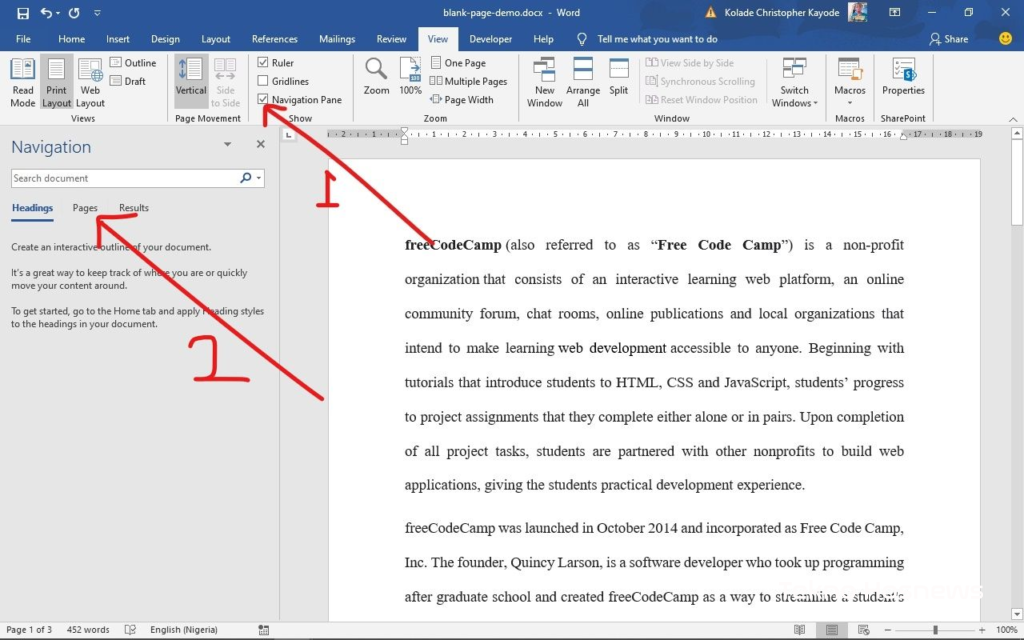

kolom kosong di Microsoft Word sering mengganggu tampilan dokumen. Masalah ini biasanya muncul saat bekerja dengan tabel atau tata letak kolom. Artikel ini akan memandu Anda menghilangkan kolom kosong secara efektif.
Penyebab Munculnya Kolom Kosong di Word
Kolom kosong bisa terjadi karena spasi berlebih atau tanda paragraf tersembunyi. Penggunaan page break dan section break juga sering menjadi penyebab. Memahami sumber masalah memudahkan proses penghapusan.
Langkah-Langkah Menghapus Kolom Kosong
-
Buka dokumen Word yang ingin diedit. Pastikan Anda melihat seluruh kolom yang tidak diinginkan.
-
Aktifkan tanda paragraf dengan menekan Ctrl+Shift+8. Tanda ini akan menampilkan spasi, enter, dan break yang tersembunyi.
-
Identifikasi kolom kosong yang muncul karena paragraf kosong. Sorot tanda paragraf tersebut lalu tekan Delete atau Backspace.
-
Jika kolom kosong berasal dari tabel, gunakan cara menghapus tabel di Word dengan memilih tabel lalu menekan tombol Delete. Pastikan tidak ada sel yang masih berisi data penting.
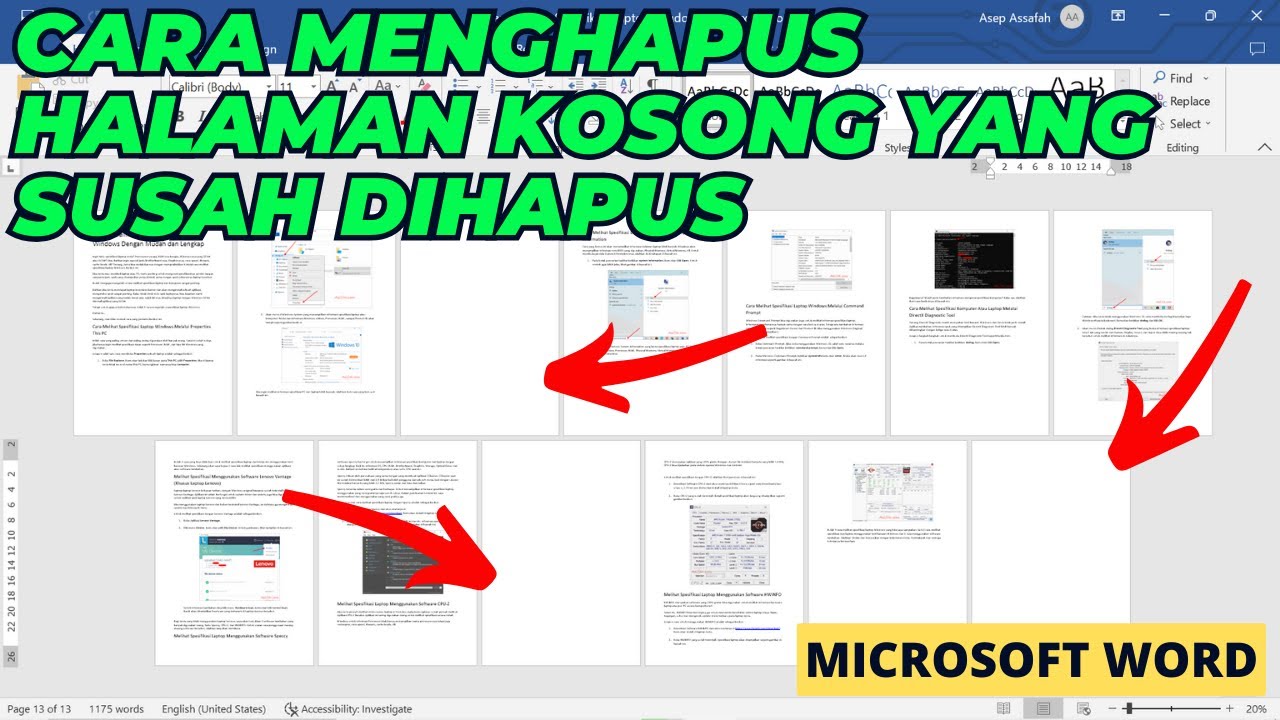
Hapus Lembar Kosong di Word Panduan Lengkap – LKomBis -
Untuk kolom kosong akibat section break, cari tulisan Section Break pada dokumen. Sorot dan hapus dengan tombol Delete. Ubah jenis break menjadi Continuous jika tata letak berubah.
-
Jika kolom kosong adalah bagian dari tabel, gunakan cara menghapus isi tabel di Word dengan memilih sel kosong lalu menghapusnya. Anda juga bisa memanfaatkan fitur Delete Columns dari menu Layout.
-
Apabila kolom kosong muncul karena garis kolom yang tidak perlu, pelajari cara menghapus garis kolom di Word dengan menghapus border pada tabel atau memformat ulang tata letak.
Tips Menghindari Kolom Kosong di Masa Depan
Selalu gunakan fitur Show/Hide untuk memantau elemen tersembunyi. Hindari menekan Enter berulang kali tanpa perlu.
Perhatikan juga penggunaan page break agar tidak meninggalkan halaman kosong. Jika muncul halaman kosong, terapkan cara menghapus halaman kosong di Word dengan cepat melalui Ctrl+G.
Kesimpulan
Menghapus kolom kosong di Word sangat mudah setelah mengetahui penyebabnya. Ikuti langkah-langkah di atas untuk dokumen yang rapi dan profesional. Praktikkan tips pencegahan agar masalah tidak terulang kembali.