


Heading navigation di Word adalah fitur yang memungkinkan Anda berpindah antarbagian dokumen dengan cepat. Dengan menerapkan heading style, Anda bisa mengaktifkan panel navigasi otomatis. Berikut adalah lima langkah praktis yang bisa Anda ikuti.
1. Tandai Judul dengan heading style
Cara menggunakan heading di word sangat mudah, yaitu dengan menyorot teks judul lalu memilih Heading 1, 2, atau 3 dari tab Home. Pastikan setiap bab utama menggunakan Heading 1, subbab dengan Heading 2, dan seterusnya.
Jika Anda bingung cara munculin heading di word, periksa apakah panel Styles sudah terbuka. Klik tombol panah kecil di pojok kanan bawah grup Styles untuk melihat opsi heading.
2. Aktifkan Navigation Pane
Setelah semua judul ditandai, buka tab View dan centang kotak Navigation Pane. Panel ini akan menampilkan daftar heading yang bisa diklik untuk melompat ke halaman tertentu.
Bagian heading di word yang muncul di panel ini memudahkan Anda menyusun ulang konten. Anda bisa drag-and-drop judul untuk memindahkan seluruh bagian dokumen.
3. Sisipkan daftar isi otomatis
Daftar isi otomatis memperkuat navigasi dokumen. Letakkan kursor di halaman kosong, buka tab References, lalu pilih Table of Contents dan pilih gaya otomatis.
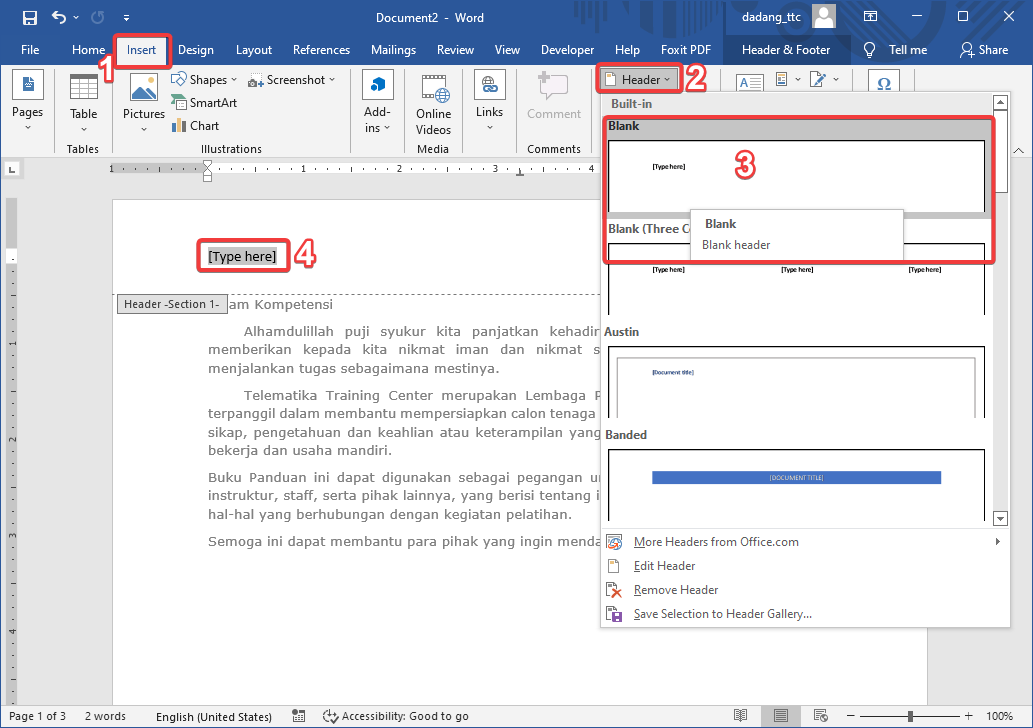
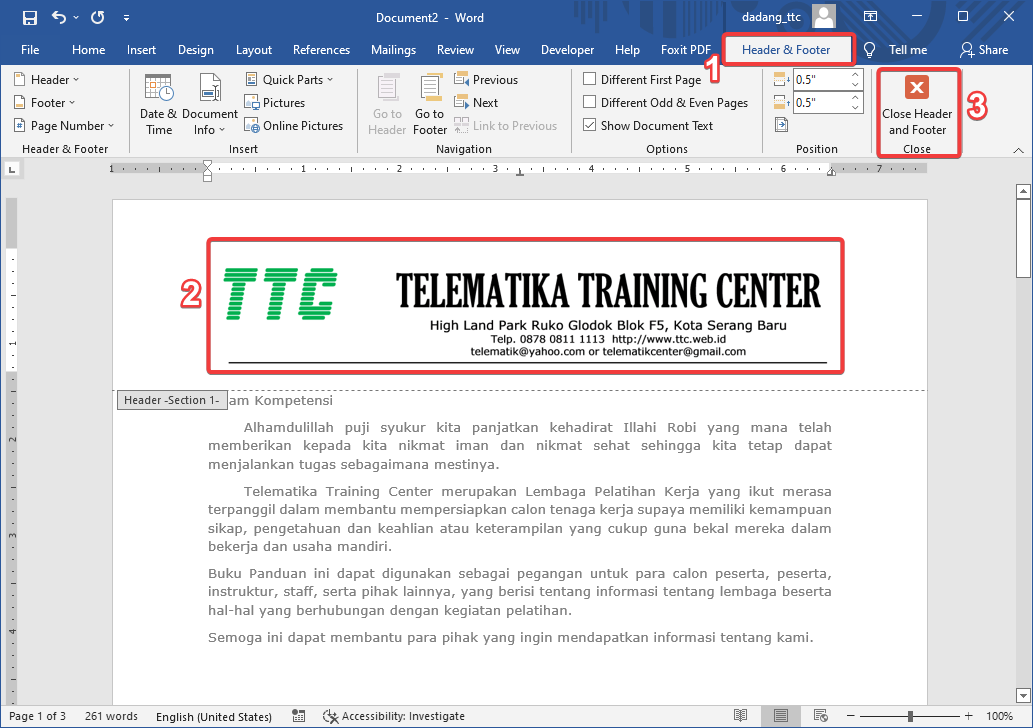
Cara membuat header di word seperti kop surat juga bisa memanfaatkan heading style agar rapi. Namun untuk navigasi, daftar isi otomatis lebih berguna bagi dokumen panjang.
4. Perbarui Daftar Isi Saat Konten Berubah
Setiap kali Anda menambah atau menghapus teks, klik pada daftar isi lalu pilih Update Table. Pilih Update entire table agar judul dan nomor halaman selalu akurat.
Kebiasaan ini penting sebelum mencetak atau menyimpan PDF. Cara membuat surat di word pun menjadi lebih efisien karena nomor halaman tidak perlu diedit manual.
5. Format Tampilan Heading Agar Sesuai Gaya
Anda bisa mengubah font dan ukuran heading tanpa kehilangan fungsinya. Klik kanan pada style Heading 1 di tab Home, pilih Modify, lalu atur format sesuai keinginan.
Dengan format yang konsisten, dokumen terlihat profesional dan navigasi tetap berfungsi. Lakukan hal yang sama untuk Heading 2 dan 3 agar seluruh dokumen seragam.
Kesimpulan
Menguasai cara membuat heading navigation di word akan menghemat waktu saat menyusun skripsi, laporan, atau buku. Cukup beri heading style, aktifkan navigation pane, dan gunakan daftar isi otomatis.
Biasakan menerapkan langkah-langkah ini sejak awal menulis. Hasilnya, dokumen Anda mudah dinavigasi, rapi, dan siap dicetak kapan saja.