

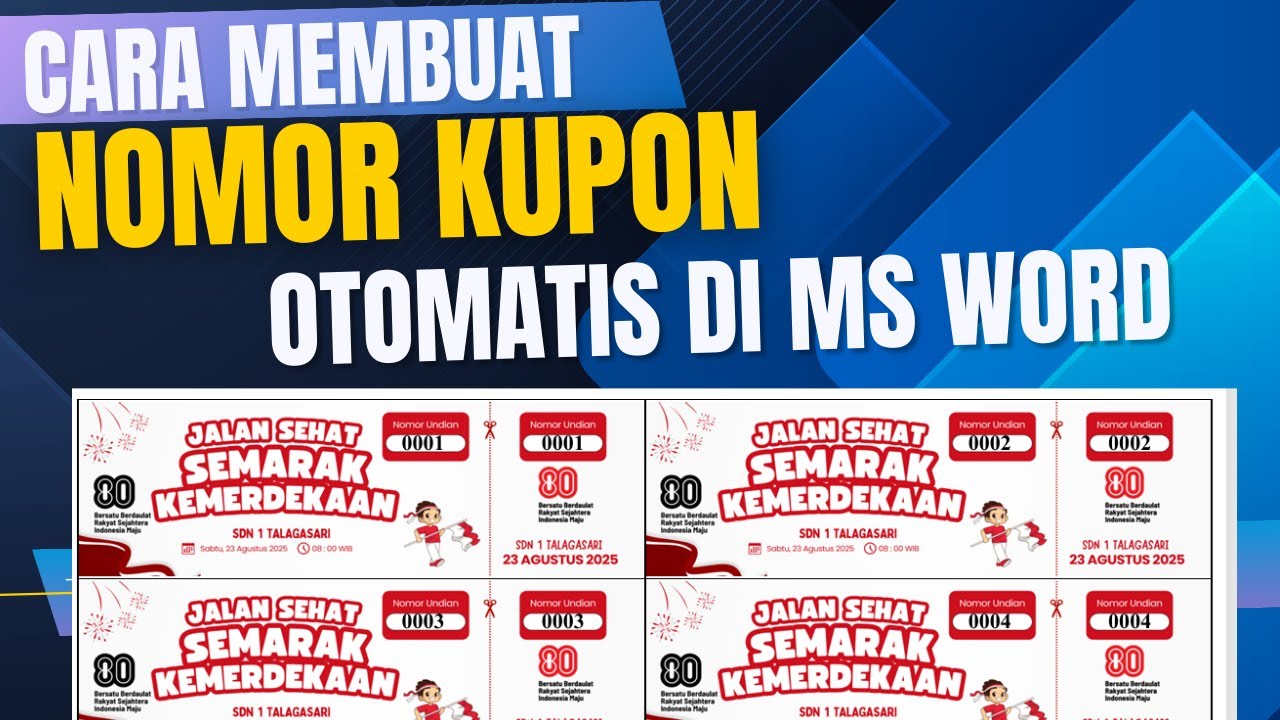

Membuat kupon promosi atau undian kini semakin mudah dengan Microsoft Word. Anda tidak perlu software desain rumit untuk menghasilkan kupon yang profesional. Panduan ini akan membantu Anda menguasai cara membuat kupon di Word dengan langkah-langkah sederhana.
Kupon dapat digunakan untuk berbagai keperluan seperti undian, diskon, atau kartu nama. Dengan Word, Anda bisa mendesain dan mencetak kupon dalam jumlah banyak. Simak tutorial lengkapnya berikut ini.
Persiapan Sebelum Membuat Kupon
Langkah pertama adalah menentukan ukuran kupon yang diinginkan. Ukuran standar seperti 2×3 inci atau 5×7 cm sering digunakan untuk kupon undian. Pastikan Anda sudah menyiapkan konsep desain termasuk teks dan elemen grafis.
Anda juga bisa melihat referensi template kupon undian word sebagai inspirasi. Jika ingin membuat brosur sekaligus, pelajari juga cara membuat brosur di word untuk hasil yang seragam. Semua persiapan ini akan mempercepat proses pembuatan kupon.
Langkah-Langkah Membuat Kupon di Word
1. Atur Ukuran Halaman dan Margin
Buka dokumen baru di Word, lalu klik tab Layout dan pilih Size. Pilih ukuran kertas yang sesuai, misalnya A5 atau custom. Setelah itu, atur margin menjadi kecil agar ruang kupon maksimal.
2. Buat Tabel sebagai Kerangka Kupon
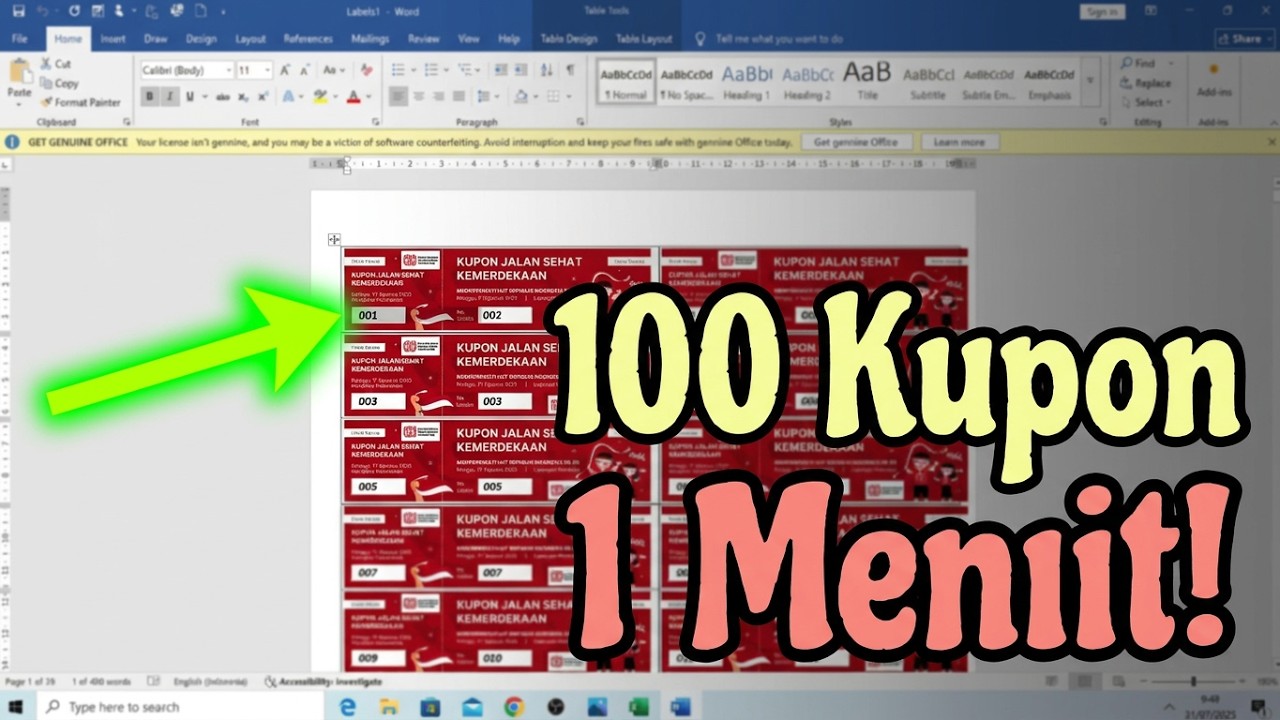
Gunakan fitur Table untuk membuat grid kupon. Misalnya, buat tabel 2×4 untuk 8 kupon dalam satu halaman. Sesuaikan jumlah kolom dan baris sesuai kebutuhan.
Atur lebar kolom dan tinggi baris sehingga setiap sel menjadi satu kupon. Anda bisa menggunakan ukuran kupon word yang sudah ditentukan sebelumnya agar proporsional.
3. Desain Isi Kupon
Klik di dalam salah satu sel, lalu tambahkan teks seperti nama acara, nomor undian, atau informasi diskon. Gunakan font yang jelas dan ukuran yang mudah dibaca. Anda dapat menyisipkan gambar logo atau border untuk mempercantik tampilan.
Jika kupon untuk acara khusus seperti kupon qurban word, pastikan ada elemen identitas masjid atau panitia. Jangan lupa memberi ruang untuk stempel, yang bisa dibuat dengan fitur Shapes atau dengan cara membuat stempel di word secara terpisah.
4. Duplikasi Desain ke Semua Sel
Salin desain kupon pertama ke sel lainnya menggunakan copy-paste. Pastikan setiap sel memiliki format yang sama agar kupon terlihat rapi. Gunakan fungsi Align untuk meratakan teks dan gambar.
5. Simpan sebagai Template
Setelah selesai, simpan dokumen sebagai template Word dengan ekstensi .dotx. Dengan cara ini, Anda bisa menggunakan kembali desain untuk pembuatan kupon berikutnya. Template kupon undian word akan sangat membantu jika Anda sering membuat kupon serupa.
Tips Membuat Kupon Menarik dan Fungsional
Gunakan kombinasi warna yang kontras agar kupon mudah dikenali. Hindari terlalu banyak elemen yang membuat kupon terlihat penuh. Sertakan juga kode QR atau barcode untuk verifikasi mudah.
Jika perlu menambahkan stempel, Anda bisa membuatnya langsung di Word menggunakan shapes atau gambar. Cara membuat stempel di word cukup mudah dengan memanfaatkan fitur Insert Shape. Stempel digital akan memberikan kesan resmi pada kupon.
Terakhir, uji cetak satu lembar sebelum mencetak banyak. Periksa apakah ukuran kupon sudah sesuai dan teks tidak terpotong. Dengan langkah ini, Anda dapat menghemat kertas dan waktu.
Kesimpulan
Membuat kupon di Word ternyata sangat praktis dan efisien. Dengan mengikuti langkah-langkah di atas, Anda bisa menghasilkan kupon profesional tanpa biaya tambahan. Mulailah dengan menentukan ukuran, membuat tabel, mendesain setiap kupon, hingga menyimpannya sebagai template.
Manfaatkan juga fitur-fitur Word lainnya untuk mempercantik kupon, seperti menambahkan gambar, border, atau efek teks. Semoga panduan cara membuat kupon di word ini bermanfaat untuk kegiatan promosi, undian, atau acara Anda. Selamat mencoba!