


Mengubah orientasi halaman di Microsoft Word sering menjadi kebutuhan mendesak, terutama saat dokumen harus dicetak atau dibagikan dalam format standar. Banyak pengguna masih mencari cara yang paling efisien tanpa harus menelusuri menu berulang kali. Artikel ini menyajikan lima metode cepat yang dapat langsung Anda terapkan pada Word 2026.
Metode 1 Menggunakan Menu Layout
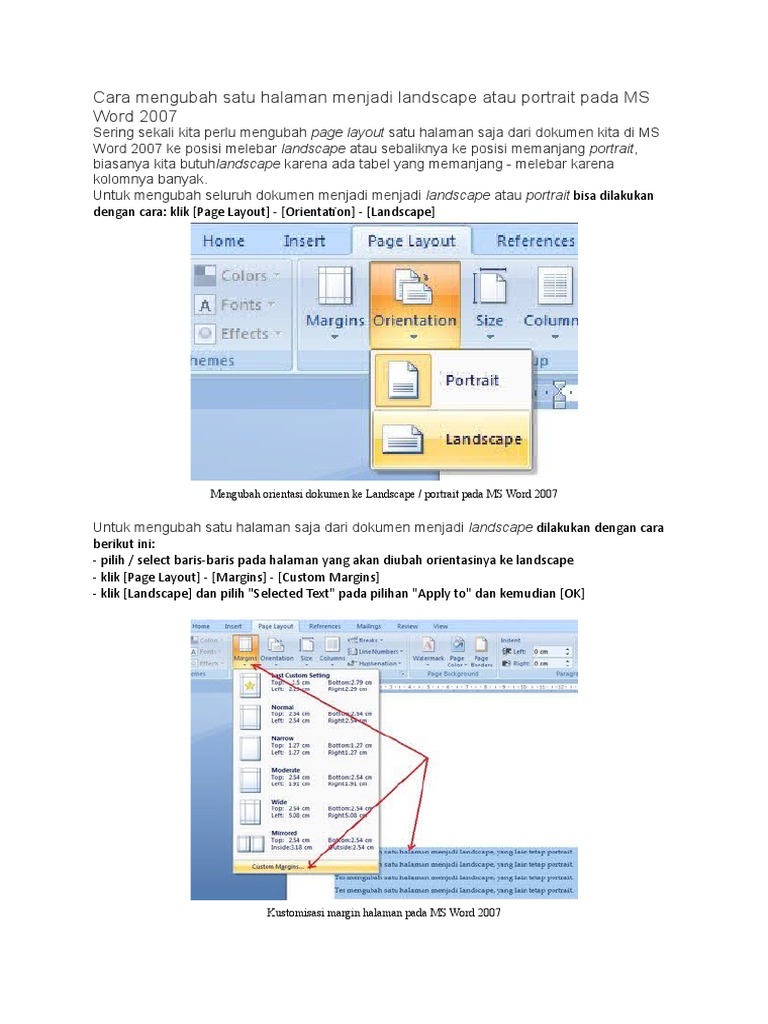
Buka tab Layout yang terletak di pita utama Word. Di dalam grup Page Setup, klik ikon Orientation. Pilih Portrait untuk mengubah seluruh halaman menjadi vertikal.
Perubahan ini otomatis berlaku pada semua halaman kecuali Anda menandai opsi Different First Page. Jika hanya sebagian halaman yang perlu diubah, aktifkan Section Break sebelum dan sesudah area target. Setelah menambahkan break, ulangi langkah orientasi pada bagian yang baru dipisahkan.
Keuntungan utama metode ini terletak pada visualisasi langsung di tampilan dokumen. Anda dapat melihat efek perubahan tanpa harus menutup dan membuka kembali file. Selain itu, Menu Layout tersedia di semua versi Word, menjadikannya solusi universal.
Metode 2 Shortcut Keyboard
Tekan kombinasi Alt + P + O + P secara berurutan untuk membuka dialog orientasi. Setelah dialog muncul, gunakan tombol panah untuk memilih Portrait dan tekan Enter. Cara ini menghilangkan kebutuhan mengarahkan kursor ke mouse.
Shortcut ini sangat berguna saat Anda bekerja dengan dokumen panjang dan tidak ingin mengganggu alur mengetik. Anda cukup menahan tombol Alt dan menekan urutan huruf yang ditetapkan, sehingga proses menjadi hampir seketika. Bagi pengguna yang terbiasa dengan keyboard, metode ini meningkatkan produktivitas secara signifikan.
Jika Anda menggunakan laptop dengan fungsi Fn, pastikan tombol Alt tidak tergantikan oleh fungsi lain. Pengaturan regional pada Windows tidak mempengaruhi urutan shortcut ini. Dengan menguasai kombinasi ini, Anda dapat beralih antara Landscape dan Portrait dalam hitungan detik.
Metode 3 Mengubah Orientasi Seluruh Dokumen via Dialog Page Setup
Akses dialog Page Setup dengan mengklik panah kecil di pojok kanan bawah grup Page Setup. Di tab Margins, temukan opsi Orientation dan pilih Portrait. Centang kotak Apply to: Whole document sebelum menekan OK.
Fitur Apply to memungkinkan Anda mengontrol apakah perubahan diterapkan pada seluruh dokumen atau hanya pada bagian yang dipilih. Untuk dokumen yang berisi banyak tabel atau gambar, mengubah seluruh halaman sekaligus dapat menghindari inkonsistensi ukuran. Pastikan semua elemen berada dalam batas margin yang baru agar tidak terpotong saat dicetak.
Dialog Page Setup juga menyediakan pratinjau yang membantu Anda menilai tampilan akhir sebelum menyimpan. Dengan menyesuaikan ukuran kertas bersamaan, Anda dapat mengoptimalkan layout untuk keperluan presentasi atau laporan resmi. Metode ini cocok bagi profesional yang menginginkan kontrol penuh atas tampilan halaman.
Metode 4 Memanfaatkan Template Dokumen
Buat atau buka template yang sudah disetting dengan orientasi Portrait. Pilih File → New → Custom Office Templates, kemudian pilih template yang diinginkan. Setelah template terbuka, salin konten dari dokumen Landscape ke dalamnya.
Dengan menempelkan konten, Word otomatis menyesuaikan teks ke dalam layout vertikal. Jika ada elemen yang tidak cocok, gunakan fitur Paste Special untuk mempertahankan format asli. Cara ini meminimalkan risiko kehilangan styling atau hyperlink penting.
Menyimpan dokumen sebagai template Portrait memungkinkan Anda mengulang proses konversi pada dokumen selanjutnya tanpa mengulangi langkah manual. Cukup pilih Save As → Word Template (*.dotx) dan beri nama yang mudah diingat. Penggunaan template menjadi investasi waktu jangka panjang bagi tim administrasi.
Metode 5 Menggunakan Add‑in Pihak Ketiga
Berbagai add‑in seperti ‘Office Timeline’ atau ‘Kutools for Word’ menyediakan tombol satu klik untuk mengubah orientasi halaman. Install add‑in melalui Office Store, kemudian aktifkan pada tab Add‑ins. Setelah terpasang, pilih dokumen dan klik ikon Convert Orientation.
Add‑in ini sering dilengkapi dengan opsi batch processing, sehingga Anda dapat mengubah orientasi pada banyak file sekaligus. Fitur ini sangat berguna bagi perusahaan yang harus menstandardisasi laporan bulanan. Selain konversi, beberapa add‑in juga menawarkan penyesuaian margin otomatis.
Meskipun add‑in berbayar, versi trial biasanya cukup untuk kebutuhan sesekali. Pastikan add‑in kompatibel dengan versi Word 2026 untuk menghindari konflik. Dengan dukungan tambahan ini, proses perubahan orientasi menjadi hampir tanpa hambatan.
Kesimpulan
Berbagai cara di atas memberikan fleksibilitas bagi pengguna Word untuk beralih cepat antara Landscape dan Portrait. Pilih metode yang paling sesuai dengan alur kerja Anda, baik melalui menu, shortcut, atau bantuan add‑in. Dengan menguasai teknik ini, Anda dapat meningkatkan efisiensi penataan dokumen secara signifikan.
Jangan lupa menyimpan perubahan dan memeriksa preview sebelum mencetak, sehingga dokumen akhir tampil profesional dan rapi. Semoga lima langkah praktis ini membantu Anda menyelesaikan tugas dengan cepat dan tanpa kebingungan.