


Mengonversi dokumen Word ke format PDF kini menjadi kebutuhan umum di era digital. Artikel ini memberi panduan terperinci untuk melakukannya secara cepat dan aman.
Langkah Praktis mengubah file Word menjadi PDF
Berikut urutan langkah yang dapat Anda ikuti tanpa memerlukan perangkat lunak tambahan. Setiap tahapan dirancang agar hasil PDF tetap mempertahankan tata letak asli.
-
Pertama, buka dokumen Word yang ingin Anda konversi menggunakan aplikasi yang kompatibel. Pastikan semua elemen seperti gambar dan tabel tampil dengan benar sebelum melanjutkan.
-
Kemudian, pilih menu File dan klik opsi Save As atau Export. Pada jendela yang muncul, pilih lokasi penyimpanan yang mudah diakses.
-
Selanjutnya, pada dropdown format, pilih PDF sebagai jenis file tujuan. Pilihan ini biasanya berada di bagian akhir daftar format yang tersedia.
-
Jika tersedia, aktifkan opsi Optimal for Standard (publishing online) untuk ukuran file yang seimbang. Opsi ini mengurangi berat file tanpa mengorbankan kualitas visual.
-
Tekan tombol Save atau Export dan tunggu proses selesai. Lamanya proses bergantung pada kompleksitas dokumen dan kecepatan komputer.
-
Setelah selesai, buka file PDF yang dihasilkan untuk memeriksa konsistensi tampilan. Pastikan tidak ada teks yang terpotong atau gambar yang bergeser.
-
Jika semua sudah sesuai, simpan file PDF di folder akhir atau bagikan melalui email. Anda juga dapat mengamankan file dengan password bila diperlukan.
Metode Offline Menggunakan Microsoft Word
Microsoft Word versi terbaru menyediakan fitur built‑in untuk mengekspor ke PDF. Fitur ini bekerja secara lokal, sehingga data Anda tidak pernah meninggalkan perangkat.
Selain Save As, Anda dapat memakai Print to PDF yang muncul sebagai printer virtual. Pilihan ini berguna bila Anda ingin mengatur margin atau orientasi halaman secara manual.
Metode Online Gratis Tanpa Instalasi
Bagi pengguna yang tidak memiliki Microsoft Word, layanan konversi daring menjadi alternatif praktis. Situs‑situs tersebut menerima file .docx dan mengembalikan PDF dalam hitungan detik.
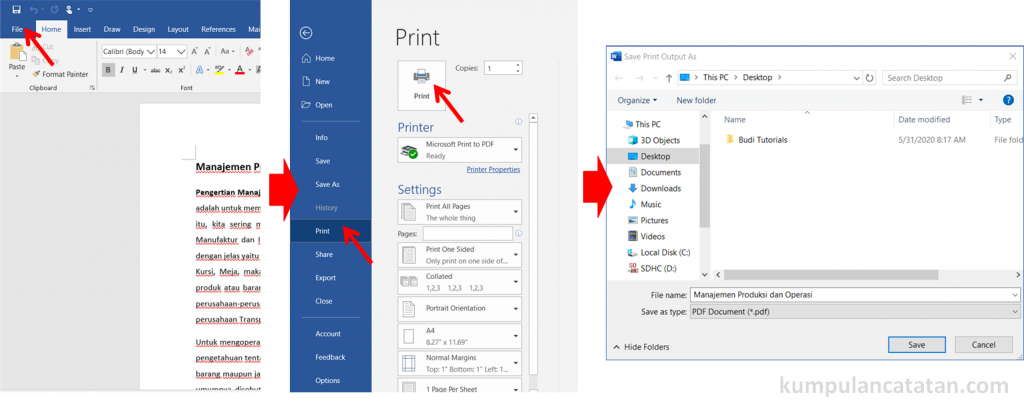
Pastikan memilih layanan yang menggunakan enkripsi SSL untuk melindungi dokumen sensitif Anda. Beberapa platform juga menawarkan opsi kompresi tambahan untuk mengurangi ukuran file.
-
Kunjungi situs konversi PDF terpercaya dan temukan tombol Upload. Pilih dokumen Word dari komputer atau penyimpanan cloud.
-
Setelah file terunggah, pilih format output PDF dan atur preferensi seperti kualitas atau ukuran halaman.
-
Klik tombol Convert Layanan biasanya menampilkan progres dalam bentuk bar.
-
Unduh file PDF yang sudah jadi ke lokasi yang diinginkan. Simpan salinan cadangan untuk menghindari kehilangan data.
Tips Memastikan PDF yang Dihasilkan Tetap Berkualitas
Beberapa faktor dapat memengaruhi kualitas PDF, terutama bila dokumen mengandung banyak grafik. Berikut beberapa kiat untuk menjaga hasil akhir tetap optimal.
-
Gunakan resolusi gambar minimal 300 dpi sebelum menambahkannya ke dokumen Word.
-
Hindari penggunaan font yang tidak standar, karena dapat berubah saat PDF dibuka di perangkat lain.
-
Aktifkan opsi Embed fonts saat mengekspor, sehingga teks tetap terlihat konsisten.
-
Jika PDF akan dicetak, pilih mode High quality print untuk menghasilkan warna yang akurat.
Kesimpulan
Berbagai cara mengubah file Word menjadi PDF tersedia, baik melalui Microsoft Word, printer virtual, maupun layanan daring. Pilih metode yang paling sesuai dengan kebutuhan keamanan dan kecepatan Anda.
Dengan mengikuti langkah‑langkah terstruktur serta memperhatikan tips kualitas, Anda dapat menghasilkan PDF yang profesional tanpa kerumitan.