


Seringkali dokumen Word muncul tanpa spasi antar kata, membuat teks sulit dibaca. Berikut panduan lengkap untuk mengembalikan tampilan normal menggunakan fitur bawaan Word.
Mengidentifikasi Penyebab Hilangnya Spasi
Beberapa file Word kehilangan spasi karena pengaturan margin atau indentasi yang tidak standar. Selain itu, format teks yang terkopi dari sumber lain dapat memicu masalah ini.
Memeriksa tampilan dokumen pada mode Print Layout membantu menemukan anomali sebelum melakukan perbaikan.
Langkah 1: Aktifkan Ruler untuk Kontrol Margin dan Indentasi
Ruler merupakan alat penting untuk menyesuaikan margin dan indentasi secara visual. Buka tab View dan centang kotak Ruler pada Word Windows atau Mac.
Pastikan mode dokumen berada pada Print Layout agar ruler horizontal dan vertikal muncul lengkap.
Langkah 2: Periksa dan Atur Margin serta Indentasi
-
Gunakan ruler horizontal untuk menyeret marker margin kiri dan kanan ke posisi standar, biasanya 2,5 cm.
Jika margin terlalu lebar, spasi antar kata dapat tampak terpotong.
-
Perhatikan segitiga indentasi di bagian atas ruler untuk baris pertama tiap paragraf.
Setel kembali ke nilai default (0 cm) agar teks tidak menumpuk.
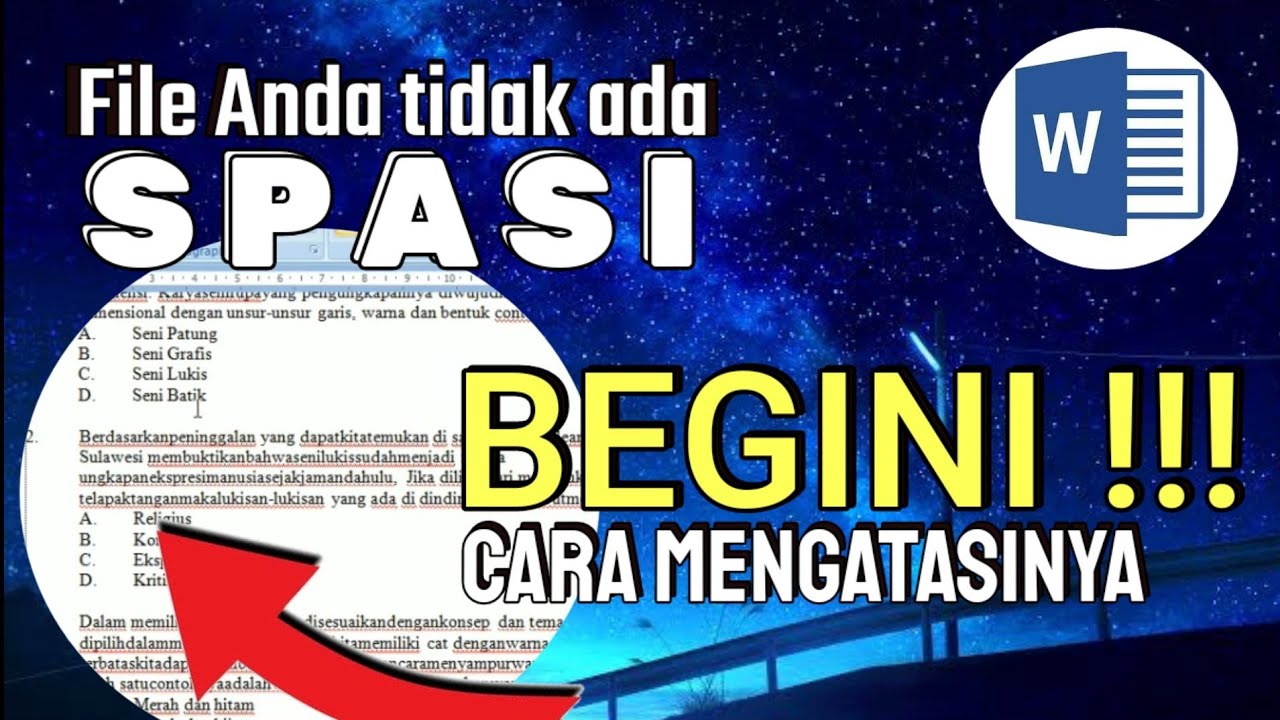
Cara Mengatasi File Word tidak ada spasinya – YouTube -
Jika terdapat hanging indent, geser marker bawah ke posisi nol untuk mengembalikan tata letak normal.
Langkah ini sering menyelesaikan masalah spasi yang terdistorsi.
Langkah 3: Gunakan Fitur Find & Replace untuk Menambah Spasi
Buka dialog Replace (Ctrl+H) dan masukkan dua spasi kosong pada kolom “Find what” serta satu spasi pada “Replace with”.
Jalankan pencarian di seluruh dokumen; fitur ini secara otomatis memperbaiki area yang kehilangan spasi.
Langkah 4: Terapkan Gaya Normal atau Clear Formatting
Pilih seluruh teks (Ctrl+A) lalu pilih gaya Normal pada tab Home. Ini menghapus format khusus yang mungkin menyebabkan spasi hilang.
Jika masih ada masalah, gunakan tombol “Clear All Formatting” untuk memulai dari nol.
Langkah 5: Simpan dan Verifikasi Hasil
Setelah semua penyesuaian, simpan dokumen dalam format .docx terbaru. Buka kembali file untuk memastikan spasi telah kembali normal.
Jika diperlukan, ulangi pemeriksaan ruler dan margin untuk memastikan konsistensi.
Kesimpulan
Dengan mengaktifkan ruler, menyesuaikan margin, menggunakan Find & Replace, serta menerapkan gaya Normal, Anda dapat mengubah file Word yang tidak ada spasinya menjadi tampilan yang rapi dan mudah dibaca. Praktikkan langkah-langkah ini pada setiap dokumen yang bermasalah untuk hasil optimal.