


Seringkali pengguna Microsoft Word menemukan teks yang tidak dapat mengubah jenis font meskipun sudah mencoba berbagai cara. Hal ini dapat mengganggu tampilan dokumen profesional dan membuat proses editing menjadi lambat. Artikel ini memberikan solusi lengkap untuk mengatasi masalah tersebut pada tahun 2026.
Penyebab Umum Font Tidak Bisa Diubah
Beberapa faktor internal Word, seperti gaya (style) yang terkunci, dapat mencegah perubahan font pada teks tertentu. Selain itu, dokumen yang dibuat dengan template khusus kadang menyimpan pengaturan font secara permanen. Memahami akar penyebab membantu menentukan langkah perbaikan yang tepat.
Penggunaan dokumen yang di‑import dari sumber lain, misalnya PDF atau file teks yang diformat, juga dapat menimbulkan masalah font yang tidak responsif. Pada situasi ini, metadata tersembunyi sering menjadi penyebab utama.
Periksa Pengaturan Dokumen dan Template
Mulailah dengan membuka tab “Design” atau “Layout” untuk memastikan tidak ada tema yang memaksa jenis font tertentu. Jika tema aktif, pilih opsi “Reset to Default” agar pengaturan standar kembali berlaku.
Selanjutnya, buka “File > Options > Advanced” dan gulir ke bagian “Show document content”. Pastikan opsi “Use draft view” tidak aktif, karena mode draft dapat mengabaikan perubahan format visual.
Langkah 1: Hapus Format Tersembunyi
Format tersembunyi sering kali menempel pada teks tanpa terlihat di toolbar. Untuk membersihkannya, pilih seluruh teks yang bermasalah, kemudian tekan “Ctrl+Space” untuk mengembalikan ke format default.
- Pilih teks yang tidak dapat diubah fontnya.
- Tekan kombinasi tombol “Ctrl+Space” dua kali untuk memastikan semua gaya di‑reset.
- Jika masih tidak berhasil, gunakan “Clear All Formatting” pada tab “Home”.
Setelah langkah ini, coba ubah jenis font kembali; biasanya masalah sudah teratasi.
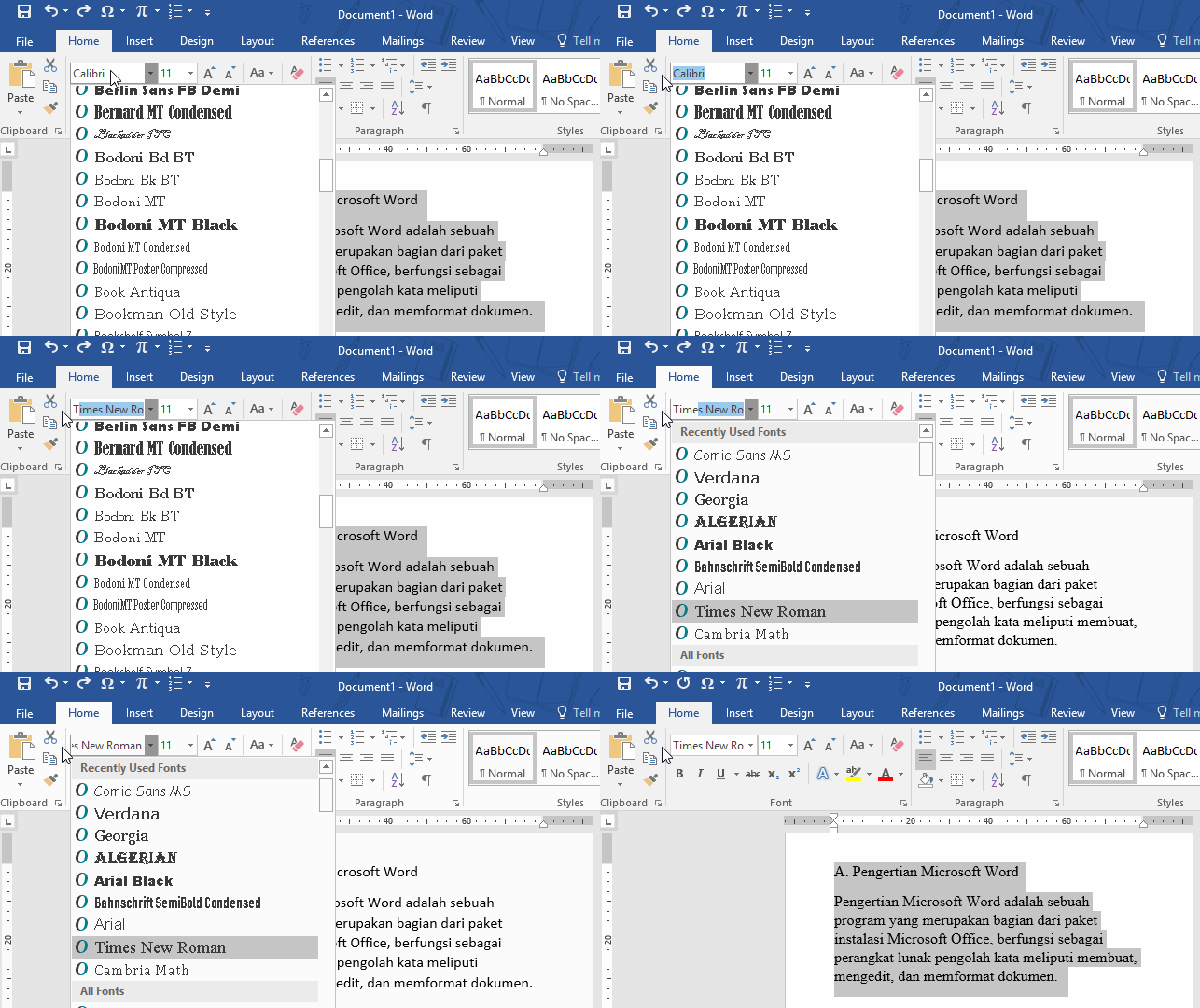
Langkah 2: Ubah atau Hapus Style yang Mengunci Font
Word menggunakan style untuk mengontrol konsistensi format, dan style tertentu dapat memiliki pengaturan font yang tidak dapat diubah secara langsung. Buka “Styles Pane” dengan menekan “Alt+Ctrl+Shift+S”.
Pilih style yang diterapkan pada teks, klik kanan, lalu pilih “Modify”. Pada jendela modifikasi, ubah jenis font atau hapus centang pada “Lock formatting”. Simpan perubahan dan kembali ke dokumen.
Langkah 3: Konversi Dokumen ke Format Lain
Jika semua upaya di atas gagal, konversi dokumen ke format lain seperti .rtf atau .txt dapat menghilangkan pengaturan yang mengunci font. Pilih “File > Save As” dan pilih format “Rich Text Format”.
Setelah file disimpan, buka kembali file .rtf tersebut di Word, kemudian pilih teks dan ubah font sesuai keinginan. Terakhir, simpan kembali sebagai .docx untuk melanjutkan pekerjaan.
Kesimpulan
Masalah font yang tidak dapat diubah pada Microsoft Word biasanya berasal dari style terkunci, format tersembunyi, atau template khusus. Dengan memeriksa pengaturan tema, membersihkan format tersembunyi, serta mengedit atau menghapus style yang mengunci font, pengguna dapat mengembalikan kontrol penuh atas tampilan teks.
Jika semua metode tetap tidak berhasil, konversi dokumen ke format lain menjadi alternatif terakhir yang efektif. Terapkan langkah‑langkah ini untuk memastikan dokumen Anda selalu dapat disesuaikan sesuai kebutuhan visual.