


Memindahkan dokumen dari Word 2010 ke Word 2003 secara online kini menjadi solusi efisien bagi pengguna yang ingin mempertahankan kompatibilitas lama tanpa menginstal perangkat lunak tambahan. Artikel ini menyajikan langkah demi langkah yang terstruktur, sehingga Anda dapat menyelesaikan proses konversi dengan cepat dan aman.
1. Persiapan Awal dan Pemilihan Alat Online
Sebelum memulai, pastikan koneksi internet stabil dan file dokumen berada dalam format .docx yang umum di Word 2010. Pilih layanan konversi daring yang terpercaya, misalnya Zamzar, Convertio, atau CloudConvert, karena mereka menyediakan opsi penyimpanan sementara yang terenkripsi.
- Buka situs konversi pilihan Anda di browser modern.
- Periksa kebijakan privasi untuk memastikan data tidak disimpan lebih lama dari yang diperlukan.
- Pastikan layanan mendukung output ke format Word 2003 (.doc).
Setelah situs terbuka, periksa apakah ada batas ukuran file; sebagian besar layanan gratis membatasi hingga 50 MB, cukup untuk kebanyakan dokumen kantor. Jika file melebihi batas, pertimbangkan untuk memecah dokumen menjadi beberapa bagian sebelum mengunggah.
Catat pula format bahasa antarmuka, karena beberapa layanan menampilkan opsi dalam bahasa Inggris; ubah ke Bahasa Indonesia bila tersedia untuk menghindari kebingungan.
2. Mengunggah File Word 2010 ke Platform Konversi
Langkah berikutnya adalah mengunggah dokumen melalui tombol “Choose File” atau seret‑lepas ke area yang disediakan. Pastikan nama file tidak mengandung karakter khusus yang dapat menyebabkan kegagalan proses.
- Klik “Upload” dan tunggu hingga proses selesai, biasanya dalam hitungan detik untuk file berukuran kecil.
- Jika diminta, pilih format output .doc untuk Word 2003.
- Aktifkan opsi “Preserve original layout” bila tersedia, agar tata letak tidak berubah drastis.
Beberapa layanan menawarkan pratinjau dokumen setelah unggah; manfaatkan fitur ini untuk memastikan seluruh konten terdeteksi dengan benar, termasuk gambar, tabel, dan header.
Setelah konfirmasi, tekan tombol “Convert” dan biarkan server memproses file; lama proses bergantung pada kompleksitas dokumen dan beban server.
3. Menyesuaikan Pengaturan Kertas dan Layout
Setelah konversi selesai, unduh file .doc yang dihasilkan dan buka dengan Word 2003 untuk memeriksa tampilan akhir. Perhatikan ukuran kertas, terutama bila dokumen sebelumnya menggunakan ukuran khusus seperti F4 yang tidak standar di Word 2003.
- Buka menu File → Page Setup, pilih tab Paper, dan pilih “Custom Size”.
- Masukkan lebar 21,5 cm dan tinggi 33 cm untuk meniru ukuran F4 yang umum dipakai di Indonesia.
- Centang opsi “Set as Default” bila dokumen selanjutnya akan menggunakan ukuran serupa.
Jika dokumen mengandung tabel lebar, sesuaikan kolom agar tidak terpotong saat dicetak; gunakan fitur “AutoFit” pada tabel untuk menyesuaikan lebar sel secara otomatis.
Selain ukuran kertas, periksa orientasi halaman (portrait atau landscape) dan margin; margin standar 2,54 cm biasanya cocok, tetapi dapat diubah sesuai kebutuhan cetak.
4. Menyimpan Hasil dalam Format Word 2003
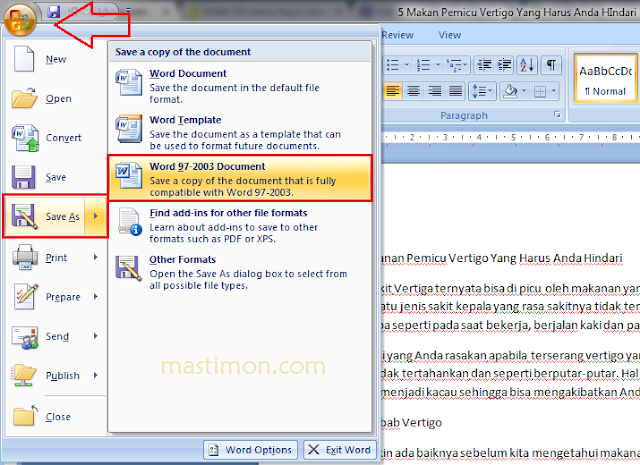
Setelah semua penyesuaian selesai, simpan dokumen dengan ekstensi .doc melalui menu File → Save As. Pilih “Word 97‑2003 Document (*.doc)” untuk memastikan kompatibilitas penuh dengan versi lama.
- Berikan nama file yang jelas, misalnya “Laporan_Akhir_2003.doc”.
- Pastikan lokasi penyimpanan berada di folder yang mudah diakses, seperti Desktop atau Documents.
- Jika diperlukan, aktifkan opsi “Embed fonts” untuk menghindari perubahan tampilan pada komputer lain.
Jika Anda menggunakan layanan konversi yang menyediakan penyimpanan cloud, Anda dapat mengunduh file langsung ke perangkat atau menyimpannya di layanan cloud pribadi untuk backup.
Langkah akhir adalah menguji file di komputer yang hanya memiliki Word 2003 terpasang; buka dokumen dan pastikan tidak ada error atau kehilangan format.
5. Verifikasi dan Optimasi Dokumen
Verifikasi meliputi pemeriksaan ejaan, konsistensi heading, serta keberadaan hyperlink yang berfungsi. Gunakan fitur “Spelling and Grammar” di Word 2003 untuk memastikan tidak ada kesalahan penulisan yang terlewat.
- Periksa setiap gambar apakah masih terhubung dengan sumber asli atau sudah ter-embed.
- Pastikan tabel masih dapat di‑scroll jika lebar melebihi halaman.
- Uji semua macro atau fungsi otomatis yang mungkin tidak kompatibel dengan versi lama.
Jika ditemukan masalah, kembali ke dokumen Word 2010, lakukan perbaikan, dan ulangi proses konversi; hal ini seringkali lebih cepat daripada mencoba memperbaiki masalah di Word 2003.
Terakhir, arsipkan versi .docx sebagai cadangan, sehingga bila diperlukan Anda dapat kembali ke dokumen asli tanpa kehilangan data atau format.
Kesimpulan
Dengan mengikuti langkah‑langkah terstruktur ini, proses ubah format Word 2010 ke 2003 secara online dapat dilakukan dengan aman, cepat, dan tanpa mengorbankan kualitas tampilan. Pastikan selalu menggunakan layanan konversi yang terpercaya, sesuaikan ukuran kertas bila diperlukan, dan lakukan verifikasi menyeluruh sebelum menyebarkan dokumen akhir.