

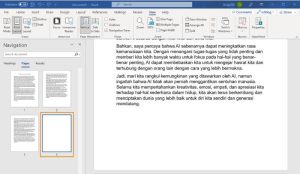

halaman kosong di Microsoft Word sering muncul tanpa sengaja. Keberadaannya bisa merusak tata letak dokumen dan membuat cetakan menjadi boros kertas. Oleh karena itu, penting untuk mengetahui cara menghapus lembaran word yang kosong secara cepat.
Artikel ini menyajikan empat metode yang bisa Anda praktikkan langsung di Word versi 2026. Setiap metode dirancang untuk mengatasi penyebab berbeda dari halaman kosong. Ikuti langkah-langkahnya agar dokumen Anda kembali rapi.
Metode 1: Menghapus dengan Tombol Backspace atau Delete
cara menghapus halaman word yang paling sederhana adalah dengan meletakkan kursor di akhir halaman sebelumnya. Tekan tombol Backspace pada keyboard untuk menghapus karakter tersembunyi di awal halaman kosong.
Jika halaman kosong berada di akhir dokumen, letakkan kursor di bagian paling bawah halaman tersebut. Lalu tekan tombol Delete beberapa kali hingga halaman menghilang. Cara menghapus halaman di word ini efektif untuk halaman yang disebabkan oleh paragraf kosong.
Metode 2: Menampilkan dan Menghapus Tanda Paragraf
Menghapus halaman kosong di word seringkali membutuhkan bantuan tanda paragraf yang tersembunyi. Aktifkan fitur Show/Hide Paragraph Marks dengan menekan tombol pilcrow (¶) di tab Home. Anda akan melihat simbol-simbol seperti enter, spasi, dan page break.
Setelah itu, blok semua simbol yang berada di halaman kosong tersebut. Cara menghapus lembar kosong di word ini sangat berguna karena Anda bisa langsung melihat apa yang menyebabkan halaman itu muncul. Hapus simbol-simbol itu dengan tombol Delete atau Backspace.
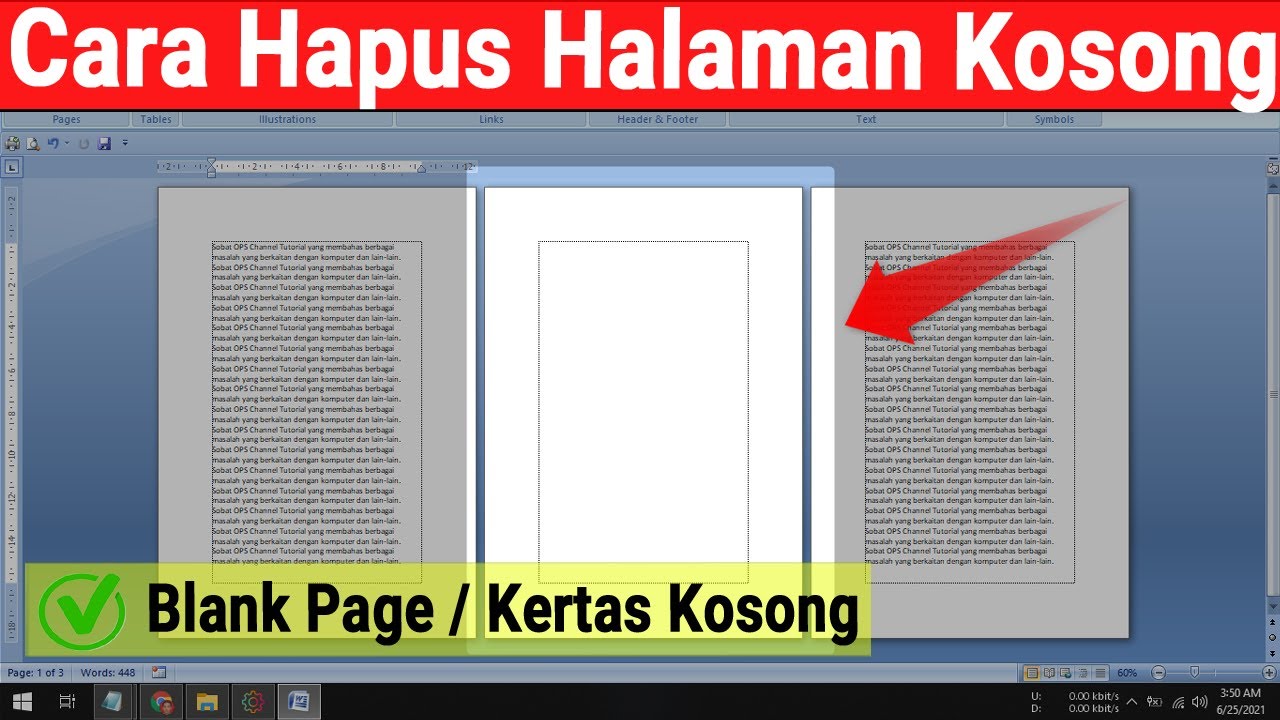
Metode 3: Menghapus Halaman Kosong Akibat Section Break
Section break sering menjadi penyebab halaman kosong yang membandel. Jika halaman kosong muncul setelah section break, cara menghilangkan halaman kosong di word adalah dengan mengubah jenis section break menjadi continuous. Klik dua kali pada section break untuk membuka pengaturan.
Pada tab Layout, pilih Breaks lalu pilih Continuous. Perubahan ini akan menggabungkan halaman kosong dengan halaman sebelumnya. Jika masih ada, hapus langsung section break tersebut dengan menekan tombol Delete setelah menandainya.
Metode 4: Mengatur Ukuran dan Margin Halaman
Kadang halaman kosong muncul karena pengaturan margin atau ukuran kertas yang tidak sesuai. Misalnya, ketika Anda menerapkan landscape pada satu halaman dan portrait pada halaman lainnya. Cara menghapus page kosong di word dapat dilakukan dengan mengecek Page Setup.
Klik kanan pada area kosong di halaman yang bermasalah, pilih Page Setup. Sesuaikan ukuran margin atau orientasi halaman agar seragam dengan halaman sekitarnya. Setelah itu, halaman kosong biasanya akan otomatis terhapus.
Kesimpulan
Menghapus halaman kosong di Word tidaklah sulit jika Anda mengetahui penyebabnya. Mulai dari metode sederhana menggunakan tombol Backspace hingga mengatur section break, semua bisa dilakukan dalam hitungan detik.
Dengan menguasai cara menghapus lembaran word yang kosong di atas, dokumen Anda akan lebih profesional dan hemat kertas. Praktikkan metode-metode ini setiap kali menemukan halaman tak diinginkan.