

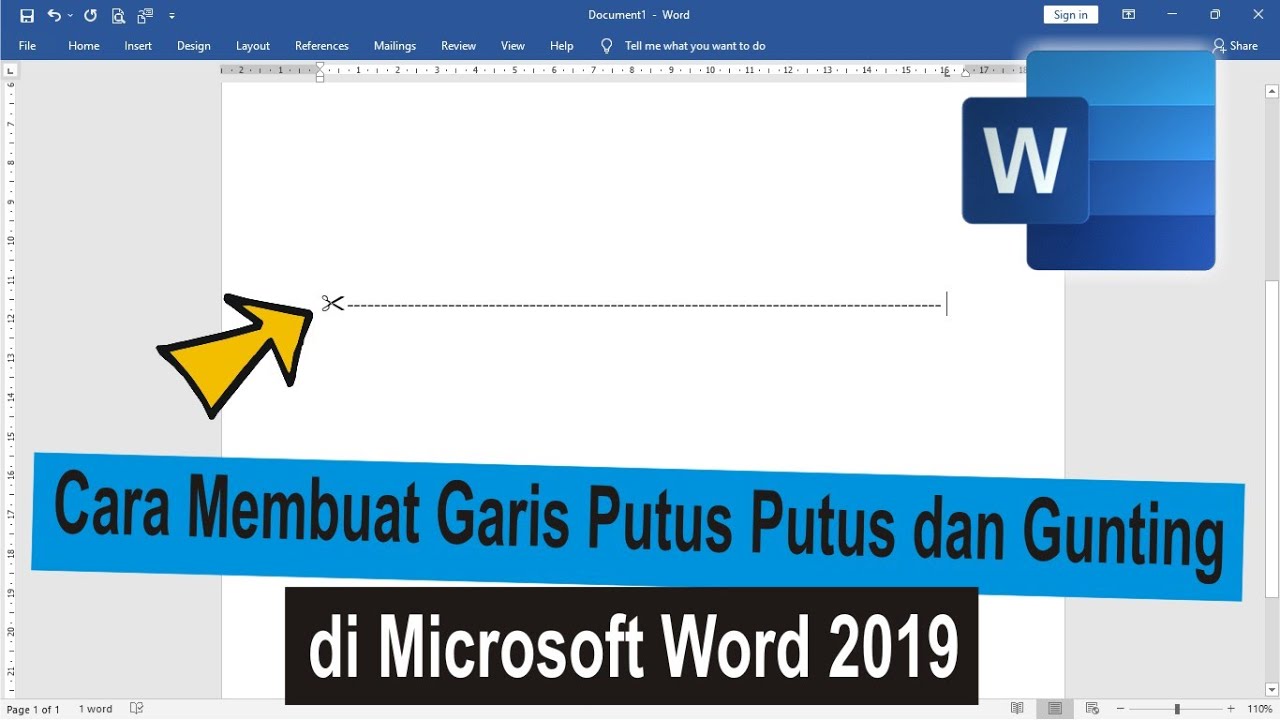

Membuat efek putus-putus pada dokumen Word bisa membantu menonjolkan bagian tertentu atau mempercantik tampilan. Fitur ini sering digunakan untuk membuat garis pemisah, border kreatif, atau teks dengan gaya unik.
Pada artikel ini, kami akan membahas cara buat garis putus-putus di Word beserta font dan border. Simak langkah-langkahnya di bawah ini.
Mengenal Berbagai Jenis Efek Putus-Putus di Word
Efek putus-putus di Word tidak hanya terbatas pada garis lurus. Anda bisa membuat garis putus-putus, border paragraf, underline, hingga teks yang menggunakan font khusus.
Setiap metode memiliki kegunaan berbeda sesuai kebutuhan dokumen Anda. Misalnya, garis putus-putus cocok untuk pemisah bagian, sementara font putus-putus lebih untuk desain kreatif.
Cara Membuat Garis Putus-Putus Menggunakan Shape
Metode pertama adalah dengan menggunakan fitur Shape yang tersedia di menu Insert. Berikut cara buat garis putus-putus di Word dengan mudah.
Langkah-langkah Membuat Garis Putus-Putus
Buka dokumen Word Anda, lalu klik menu Insert > Shapes > pilih garis lurus. Gambar garis pada dokumen dengan cara klik dan tahan mouse.
Setelah garis muncul, klik kanan pada garis tersebut, lalu pilih Format Shape. Di panel yang terbuka, cari opsi Line Style dan pilih jenis dash atau dash-dot sesuai keinginan.
Anda juga bisa mengubah ketebalan dan warna garis agar lebih sesuai. Ini adalah cara membuat garis putus-putus di Word yang paling umum digunakan.
Menggunakan Font Putus-Putus untuk Tulisan Kreatif
Jika ingin membuat tulisan putus-putus secara langsung, Anda bisa menggunakan font khusus yang sudah tersedia di Word. Font putus-putus seperti ‘Dotted’ atau ‘Stencil’ memberikan efek putus-putus pada huruf.
Cara membuat huruf putus-putus di Word: blok teks yang ingin diubah, lalu ganti font menjadi salah satu font dotted. Jika tidak ada, Anda bisa mengunduh font tambahan dari internet.
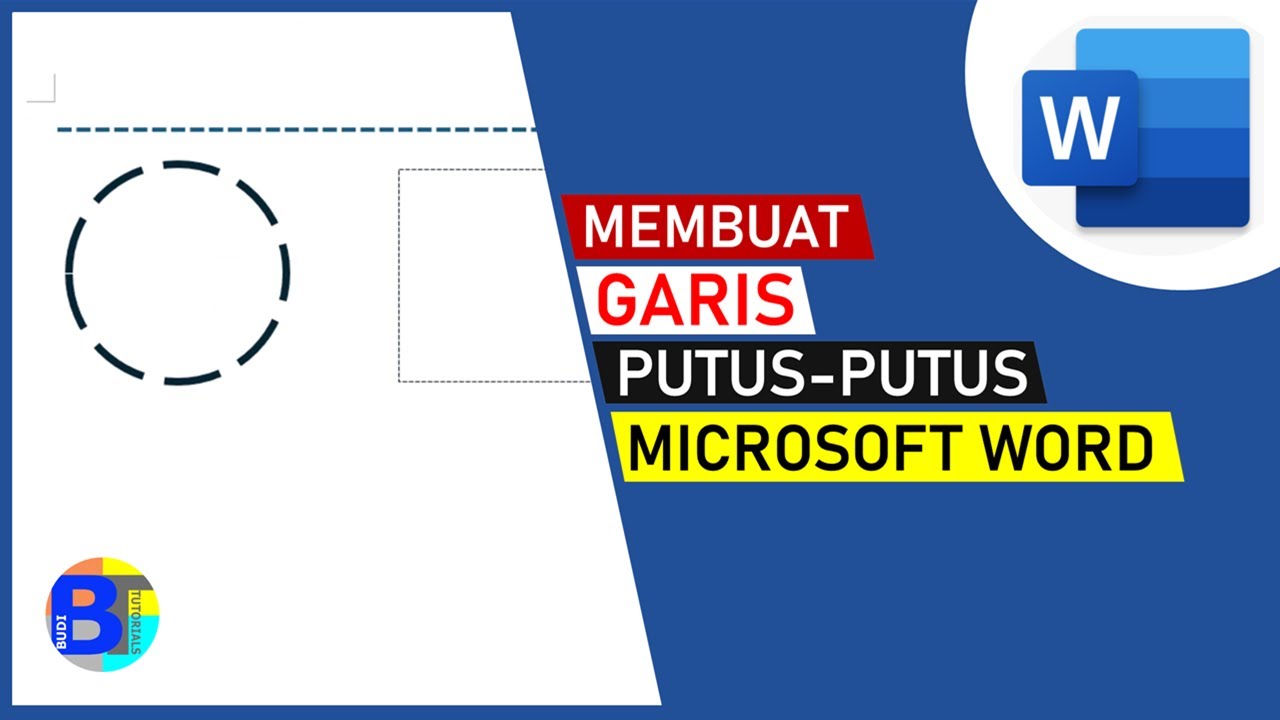
Selain itu, Anda juga bisa menggunakan efek teks seperti Outline atau Shadow untuk meniru tampilan putus-putus. Pilih teks, lalu masuk ke Format > Text Effects > Outline.
Membuat Border Paragraf dengan Gaya Putus-Putus
Border atau bingkai paragraf juga bisa dibuat putus-putus. Fitur ini berguna untuk memberi penekanan pada kutipan atau catatan penting.
Caranya: pilih paragraf yang ingin diberi border, lalu klik menu Home > Borders > Borders and Shading. Di tab Borders, pilih style putus-putus dari daftar Style.
Anda bisa memilih garis titik-titik untuk efek yang lebih halus. Jangan lupa tentukan warna dan lebar garis sesuai kebutuhan dokumen.
Tips dan Trik Tambahan untuk Hasil Maksimal
Gunakan shortcut keyboard untuk mempercepat proses. Misalnya, untuk membuat garis putus kecil, ketik tiga tanda bintang (***) lalu tekan Enter, Word otomatis mengubahnya menjadi garis putus-putus.
Anda juga bisa menyimpan format putus-putus sebagai Style agar mudah digunakan kembali. Klik kanan pada garis yang sudah diformat, lalu pilih Save as New Quick Style.
Pastikan untuk selalu memeriksa hasil cetak jika dokumen akan diprint. Beberapa efek putus-putus mungkin terlihat berbeda di layar dan di kertas.
Kesimpulan
Membuat tulisan putus-putus di Word bisa dilakukan dengan berbagai cara, baik melalui shape, font, border, maupun underline. Pilih metode yang paling sesuai dengan kebutuhan dokumen Anda.
Dengan panduan di atas, Anda kini dapat menambahkan efek putus-putus pada dokumen Word dengan mudah. Praktekkan langsung agar semakin mahir menggunakan fitur-fitur Word.