


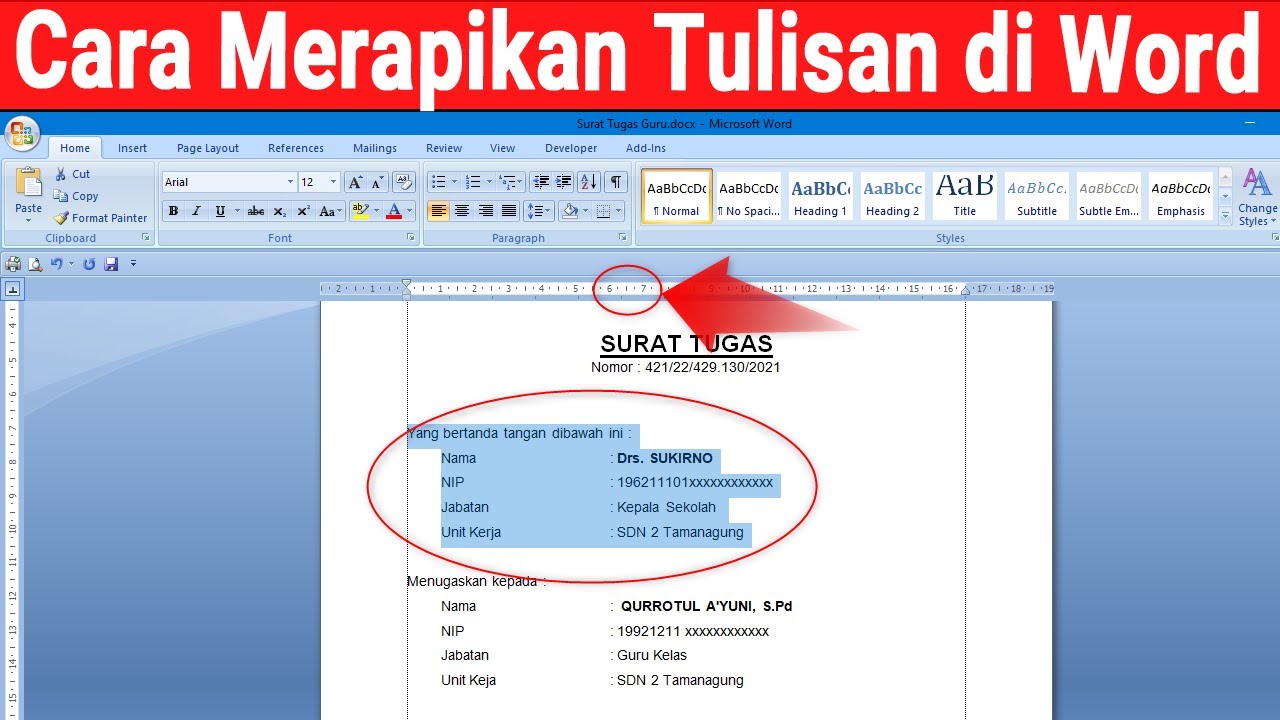
Tulisan berjarak di Word sering membuat dokumen terlihat tidak rapi dan sulit dibaca. Masalah ini bisa muncul karena spasi ganda, perbedaan versi Office, atau pengaturan yang tidak sesuai. Untungnya, ada beberapa cara mengatasi tulisan berjarak di word dengan mudah dan cepat.
Artikel ini menyajikan tujuh langkah praktis yang bisa kamu terapkan. Setiap cara akan dijelaskan secara singkat agar kamu bisa langsung mempraktikkannya di tahun 2026.
1. Gunakan Fitur Find and Replace untuk spasi ganda
spasi ganda atau berlebihan sering terjadi saat menyalin teks dari sumber lain. Untuk merapikannya, buka dokumen lalu tekan Ctrl+H di keyboard.
Ketik dua spasi di kotak Find what dan satu spasi di kotak Replace with. Klik Replace All untuk mengganti semua spasi ganda menjadi satu spasi saja.
Cara ini sangat efektif untuk memperbaiki jarak antar kata yang tidak konsisten. Kamu bisa mengulangi langkah ini beberapa kali hingga semua spasi berantakan hilang.
2. Atur Spasi Antarbaris Melalui Paragraph Settings
Spasi antarbaris yang terlalu lebar atau sempit juga membuat tulisan berjarak. Untuk mengatasinya, blok teks yang ingin diubah, lalu klik kanan dan pilih Paragraph.
Pada bagian Line spacing, pilih opsi seperti Single, 1.5 lines, atau Double sesuai kebutuhan. Jika ingin kustom, pilih Multiple dan atur nilai di kolom At.
Pastikan juga kamu menggunakan cara ngeblok tulisan di word dengan benar agar perubahan hanya berlaku pada bagian tertentu. Ini akan membuat dokumen lebih terstruktur.
3. Perbaiki Spasi Antar Paragraf yang Tidak Rata
Jarak antar paragraf yang tidak seragam bisa mengganggu tampilan. Di menu Line and Paragraph Spacing pada tab Home, kamu bisa memilih Add Space Before Paragraph atau Remove Space After Paragraph.
Fitur ini membantu cara merapikan tulisan di word secara keseluruhan. Gunakan secara konsisten agar setiap paragraf memiliki jarak yang sama.
4. Atur Spasi Antar Huruf dengan Character Spacing
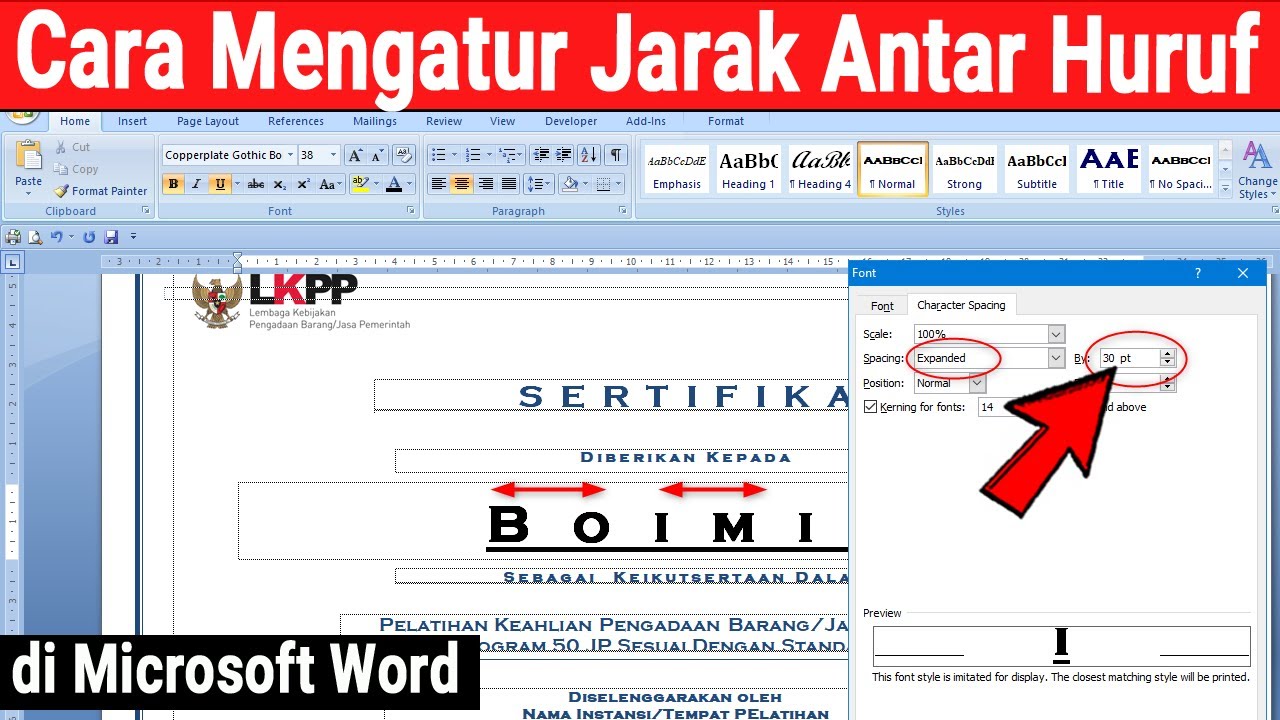
Spasi antar huruf yang terlalu renggang atau rapat juga termasuk masalah tulisan berjarak. Masuk ke menu Font, lalu klik tab Advanced.
Pada bagian Character Spacing, pilih Expanded untuk merenggangkan atau Condensed untuk merapatkan. Atur nilai sesuai keinginan di kolom By.
Ini berguna saat kamu ingin cara memiringkan tulisan di word atau efek lain, tapi pastikan juga jarak hurufnya sudah pas. Jangan lupa klik OK untuk menyimpan.
5. Gunakan Fitur Justify agar Tulisan Rata Kanan Kiri
Tulisan yang rata kiri saja sering membuat spasi antar kata tidak merata. Pilih teks lalu klik ikon Justify di tab Home atau tekan Ctrl+J.
Cara meratakan tulisan di word ini akan membuat teks sejajar di kedua sisi. Pastikan tidak ada spasi ganda yang mengganggu sebelum menggunakan fitur ini.
6. Simpan Dokumen dengan Format Kompatibel untuk Versi Lama
Tulisan berjarak sering muncul saat membuka dokumen dari Word versi baru di versi lama. Saat menyimpan, pilih opsi Word 97-2003 Document ( .doc ) di Save as type.
Cara ini mencegah perubahan format yang menyebabkan spasi berantakan. Kamu juga bisa menginstall Service Pack 3 untuk Word 2007 agar kompatibilitas lebih baik.
7. Gunakan Fitur Check Compatibility Sebelum Membagikan Dokumen
Di Word versi baru (2010 ke atas), buka File > Info > Check for Issues > Check Compatibility. Centang opsi Check compatibility when saving documents.
Dengan begitu, sistem akan memberi peringatan jika ada fitur yang tidak didukung versi lama. Ini cara proaktif agar tulisan berjarak tidak terjadi saat dokumen dibuka di perangkat lain.
Kesimpulan
Mengatasi tulisan berjarak di Word sebenarnya tidak rumit. Dengan tujuh cara di atas, kamu bisa merapikan spasi antar kata, baris, paragraf, hingga huruf dengan cepat.
Praktikkan secara konsisten agar dokumen terlihat profesional. Jangan ragu untuk mengombinasikan beberapa metode jika masalah spasi masih muncul setelah satu langkah.